

Erste Schritte
Arbeitsbereich
Der Arbeitsbereich ist die Hauptseite zum Arbeiten mit DeepShelf. Klicke auf eine Projektkarte, um den Arbeitsbereich dieses Projekts zu öffnen.
Projekte
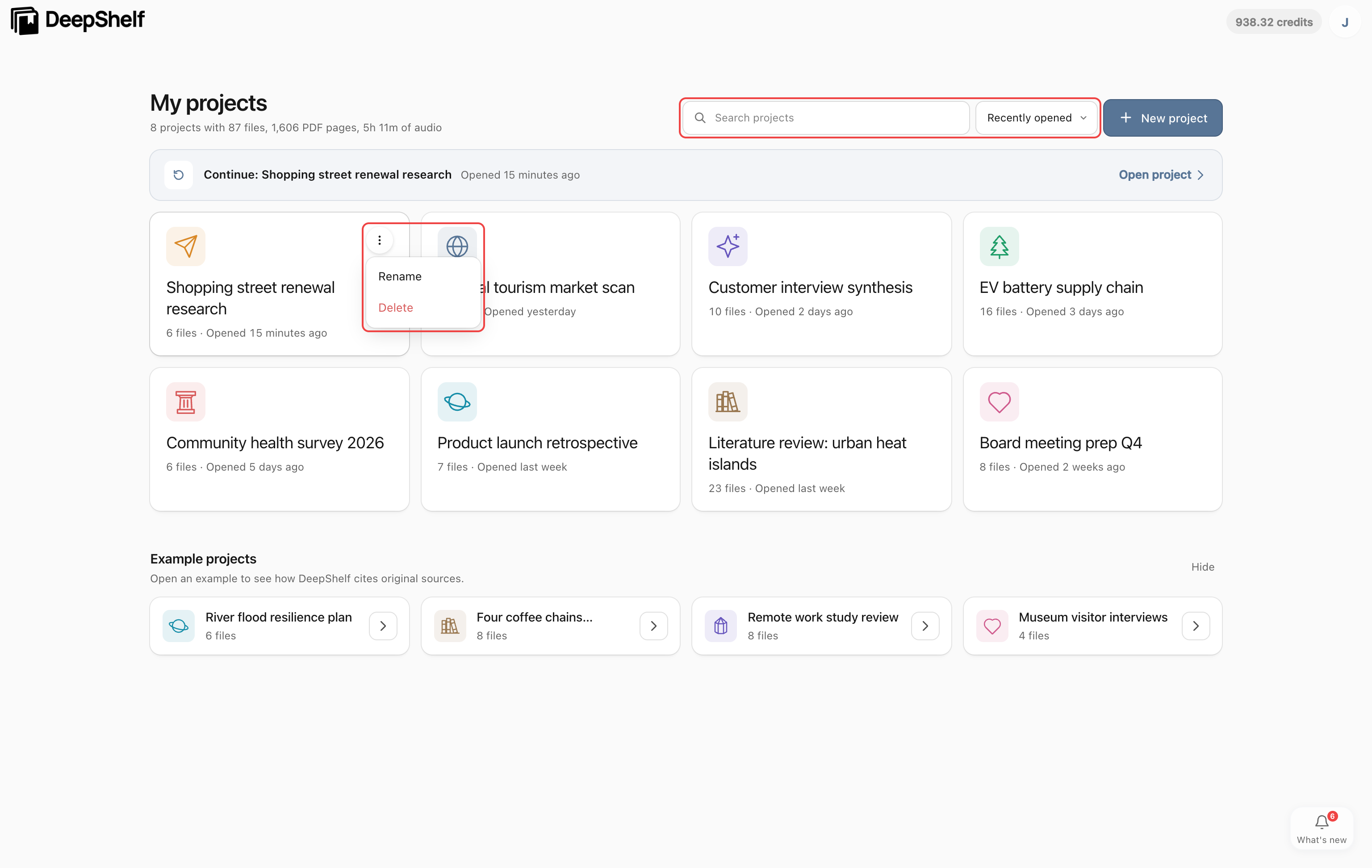
Öffne den Arbeitsbereich und klicke unter Meine Projekte auf eine Projektkarte. Suche nach Namen oder ändere die Sortierung; über das ⋯-Menü einer Karte kannst du Projekte umbenennen oder löschen.
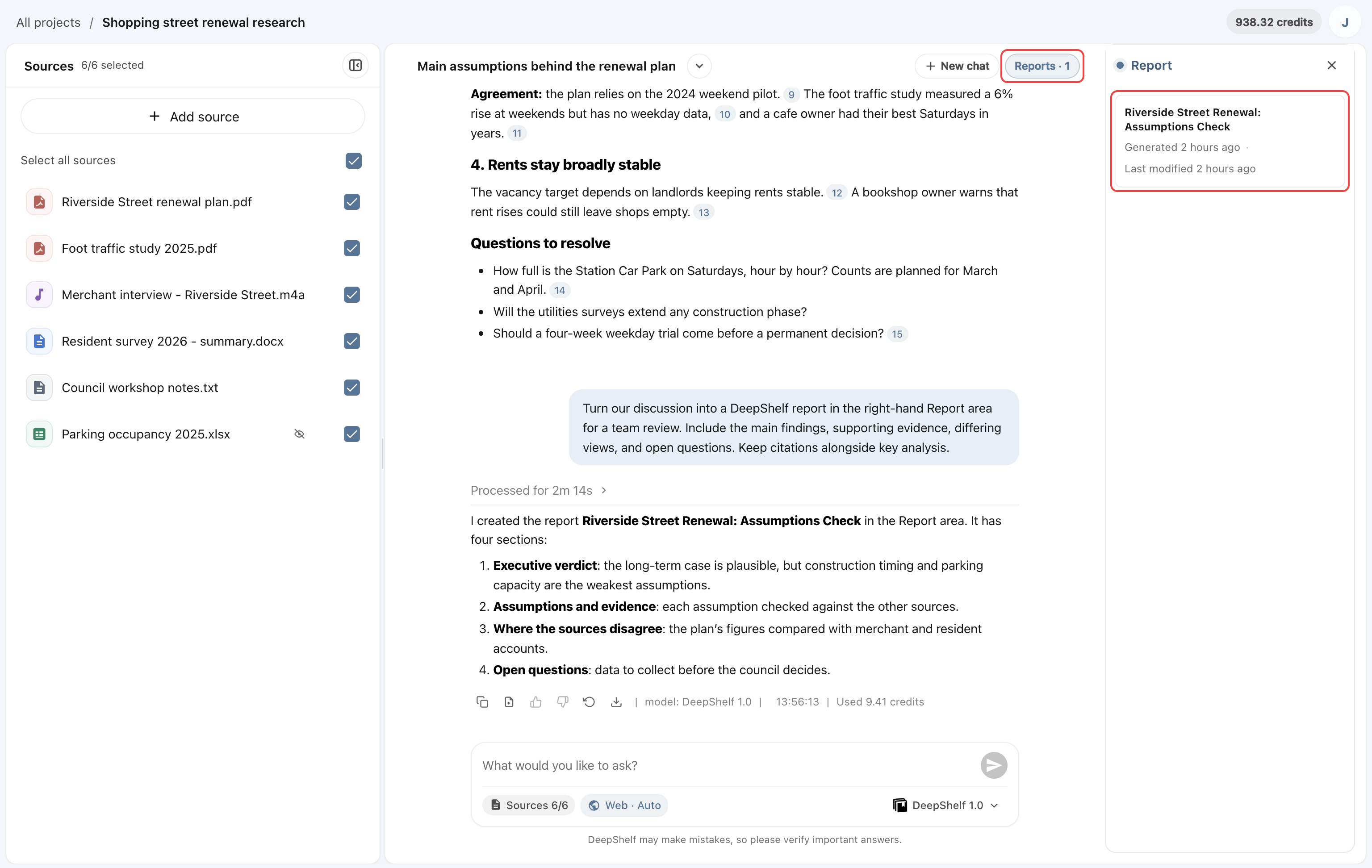
Der Arbeitsbereich hat drei Bereiche: Quellen links zeigt deine hochgeladenen Unterlagen, im Gespräch in der Mitte stellst du Fragen dazu, rechts erscheinen die im Gespräch erstellten Berichte. Mit Berichte · N oben im Gespräch blendest du den Berichtbereich ein oder aus. Die Bereiche werden nachfolgend erläutert.
Quellen
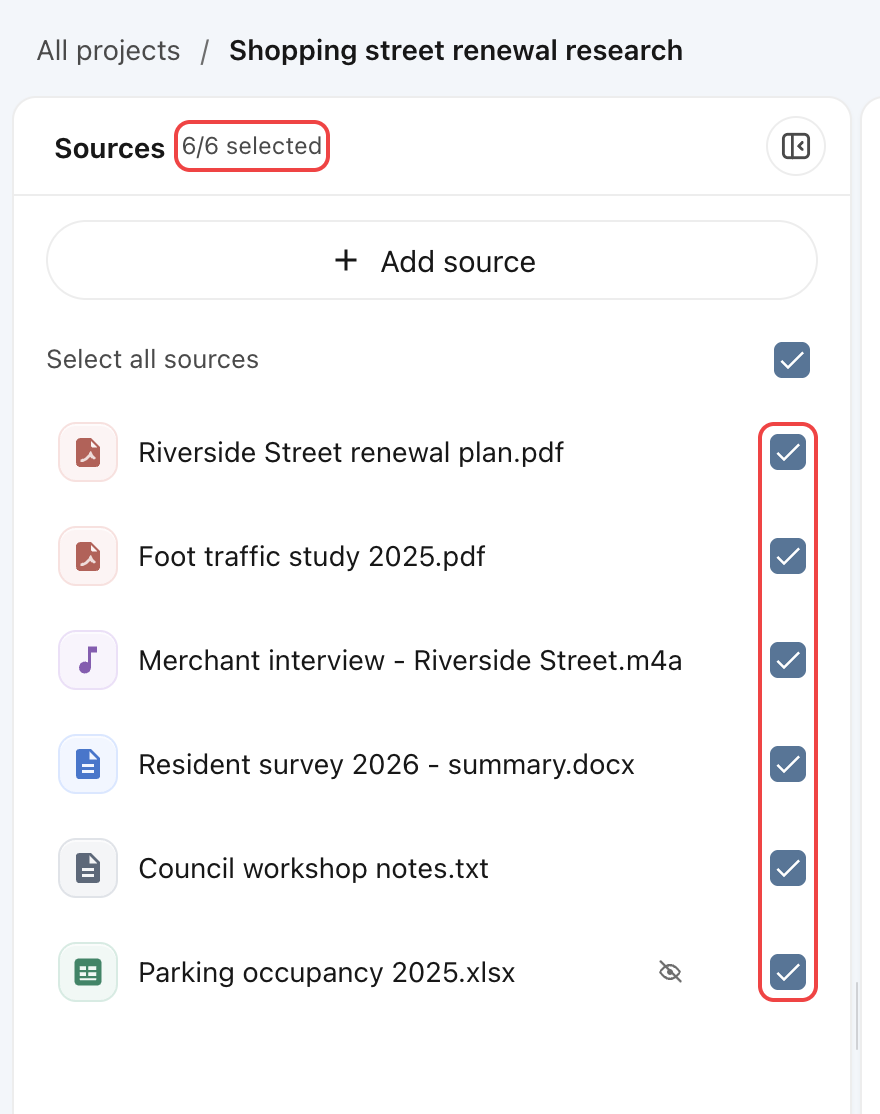
Quellen links listet deine Projektdateien auf; oben steht die Anzahl der ausgewählten Dateien. Füge Material hinzu, markiere benötigte Dateien oder klicke zur Vorschau auf eine Datei. Die Schaltfläche rechts oben klappt den Bereich ein.
Ein Zitat in einer Antwort oder einem Bericht öffnet den Bereich und springt zum Originaltext.
Gespräche
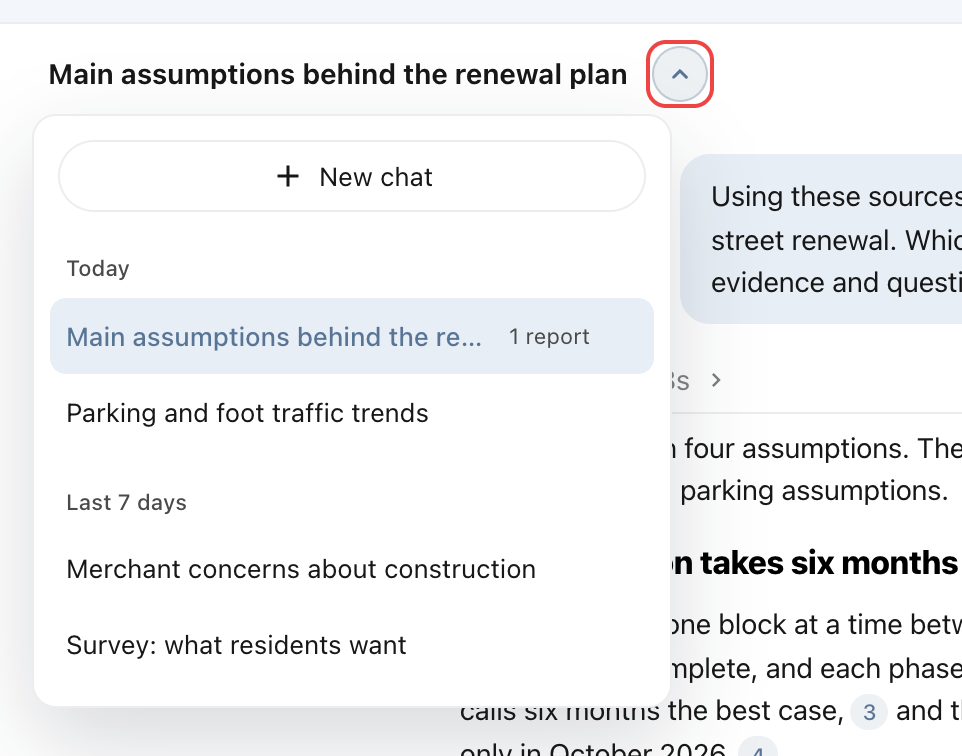
Sende Fragen über das Eingabefeld. Antworten und generierte Dateien bleiben im aktuellen Gespräch. Klicke auf den Pfeil neben dem Titel, um Gespräche zu wechseln oder zu löschen, oder auf Neuer Chat für eine neue Frage.
Klicke auf den Gesprächstitel zum Umbenennen; Enter speichert, Esc bricht ab.

Ergebnisse
Klicke oben im Gespräch auf Berichte · N, um die Berichtsliste anzuzeigen, und wähle einen Bericht oder eine Präsentation zum Öffnen. Code und andere Dateien lädst du über die Dateikarten unter einer Antwort herunter.