Berichte und Dateien erstellen
Berichte
DeepShelf-Berichte sind ein eigenes Format für Rechercheergebnisse. Sie erscheinen rechts im Berichtbereich und werden im Gespräch erstellt und überarbeitet. Das Format ist für Word und PDF optimiert: Im Vergleich zur Dateierstellung durch modellgeschriebenen Code behandelt DeepShelf Abschnitte, Zitatanzeige und Exportlayout einheitlich. Vor dem Export kannst du die Originalbelege hinter den Schlussfolgerungen öffnen und prüfen, anschließend nach Word oder PDF exportieren.
Das Modell entscheidet, ob es dieses Format nutzt. Auch bei ausdrücklicher Berichtsanfrage kann es eine Chatantwort oder einen anderen Dateityp erzeugen. Das Verhalten kann je nach Modell abweichen.
Erstellen
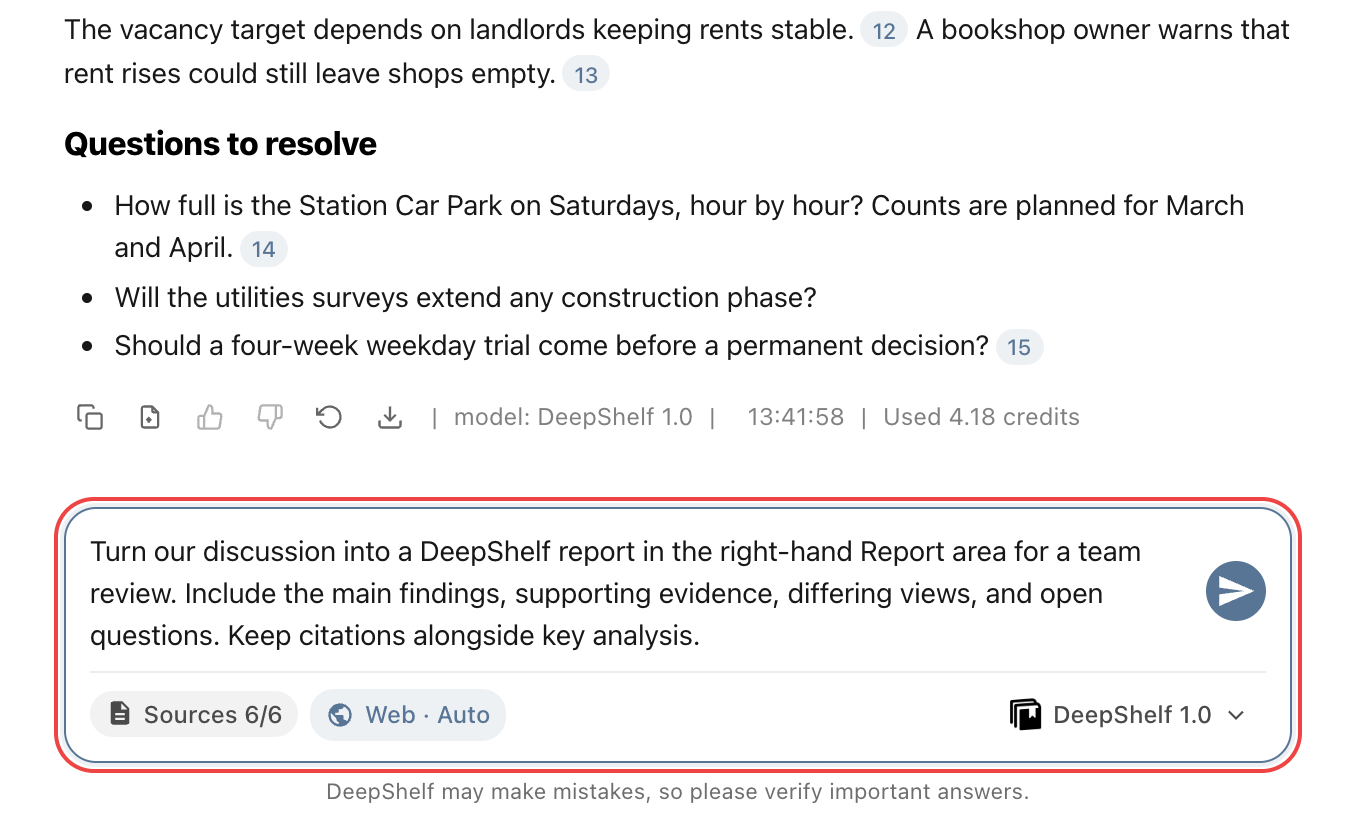
Fordere im Gespräch ausdrücklich einen DeepShelf-Bericht an. Nenne Zweck, Zielgruppe, Umfang und Struktur und klicke auf Senden oder drücke Enter. Du kannst Quellen und Gliederung zuerst besprechen.
BeispielErstelle aus unserem Gespräch einen DeepShelf-Bericht im rechten Berichtbereich für eine Teambesprechung. Nimm zentrale Erkenntnisse, Belege, abweichende Ansichten und offene Fragen auf. Setze Zitate direkt zu den wichtigen Analysen.
Öffnen
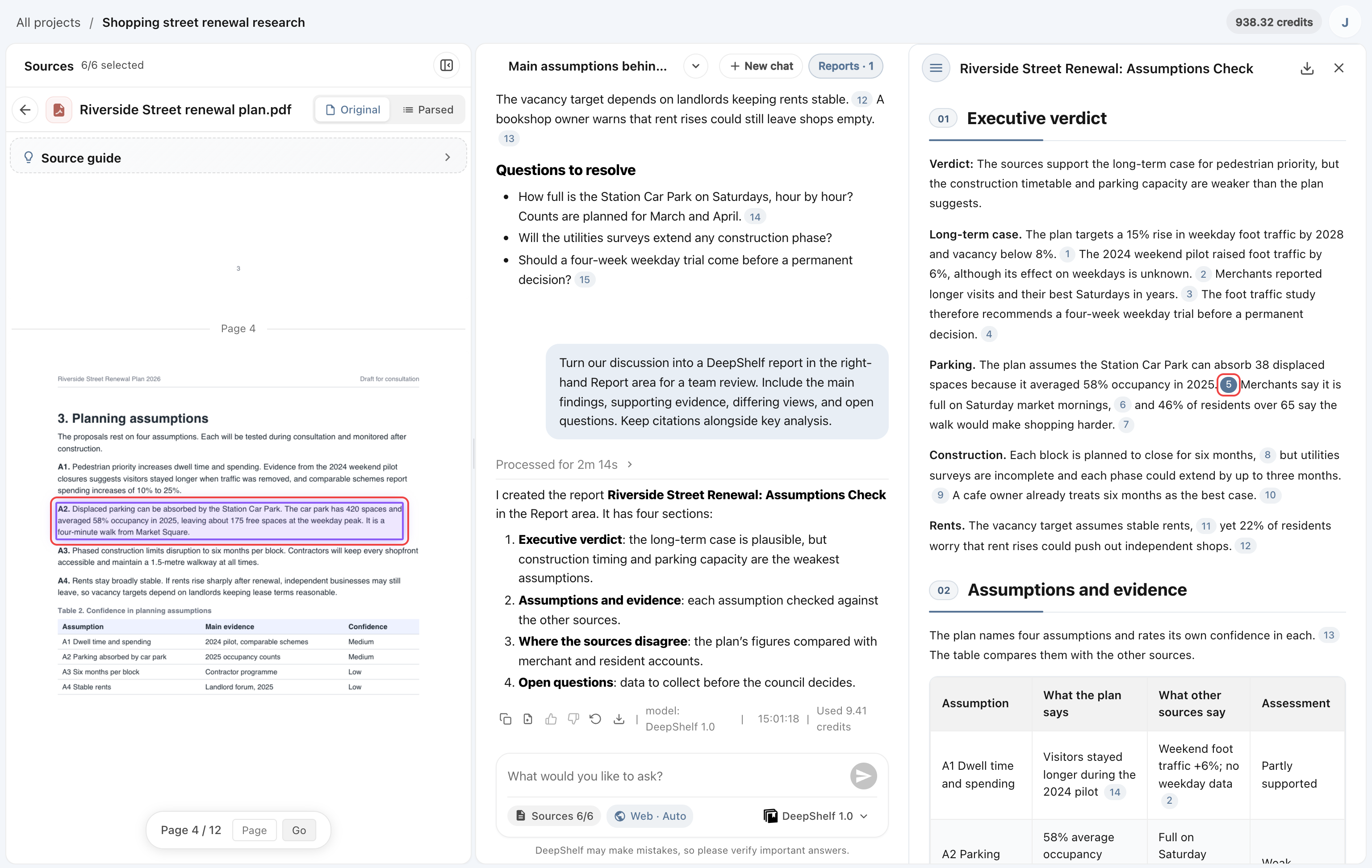
Ist ein Bericht fertig, öffnet sich rechts die Liste mit hervorgehobenem neuem Bericht; klicke auf seinen Namen. Später blendest du die Liste mit Berichte · N oben im Gespräch ein oder aus. Berichte gehören zu ihrem Ursprungsgespräch; das Modell kann sie nicht aus einem anderen Gespräch lesen. Kehre zum Ursprungsgespräch zurück, um einen Bericht anzusehen oder weiterzubearbeiten.
Zum Umbenennen klicke oben in der Detailansicht auf den Berichtstitel, gib einen neuen Namen ein und speichere mit Enter oder durch Verlassen des Felds.

Prüfen
Prüfe Aufbau, Zahlen und Schlussfolgerungen des Berichts. Öffne Zitate bei wichtigen Analysen, lies Originalmaterial und Kontext und bestätige, dass sie die Erkenntnisse stützen.
Überarbeiten
Nenne im Ursprungsgespräch den Bericht und erkläre, was geändert und was beibehalten werden soll. Öffne ihn nach der Aktualisierung erneut und prüfe Änderungen sowie Zitate.
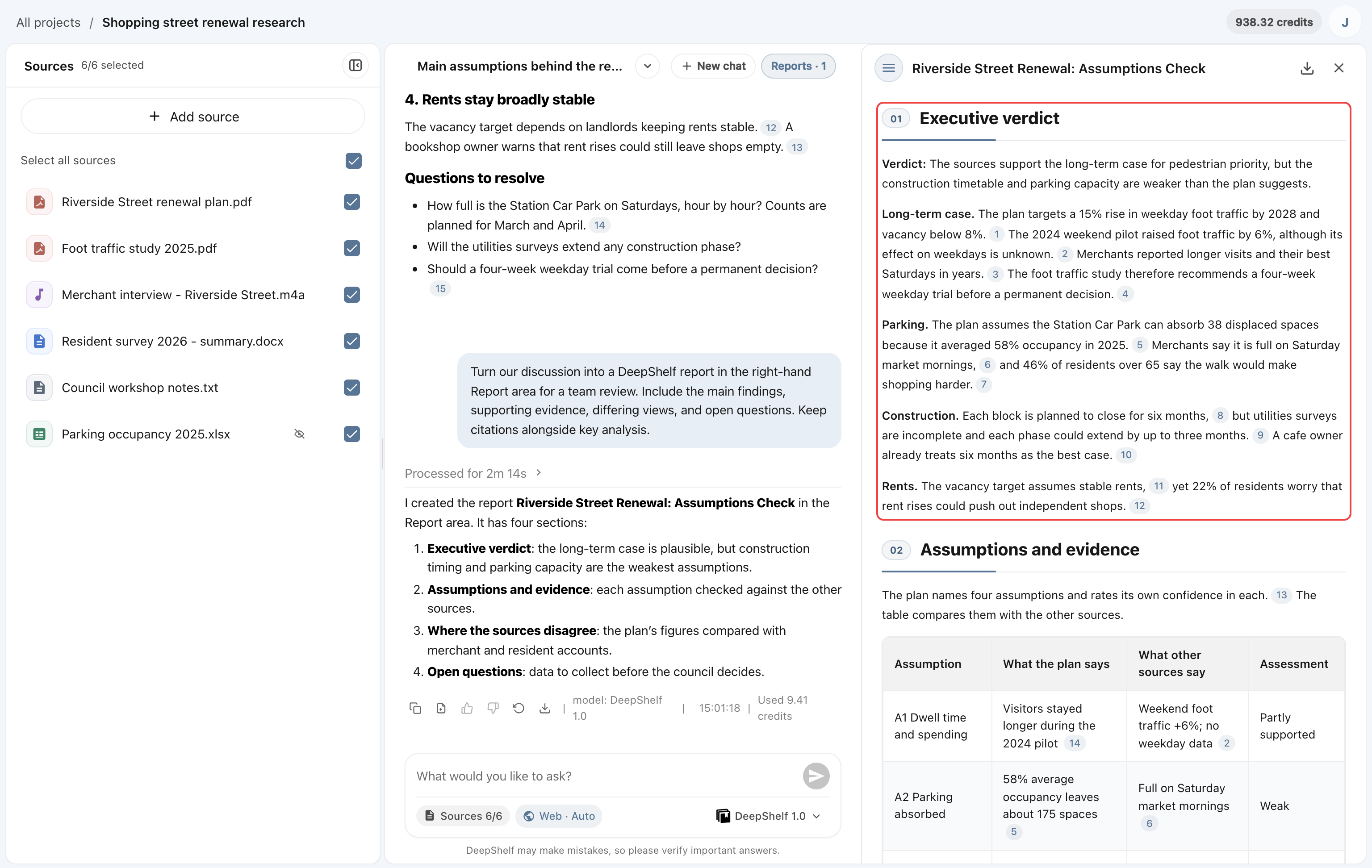
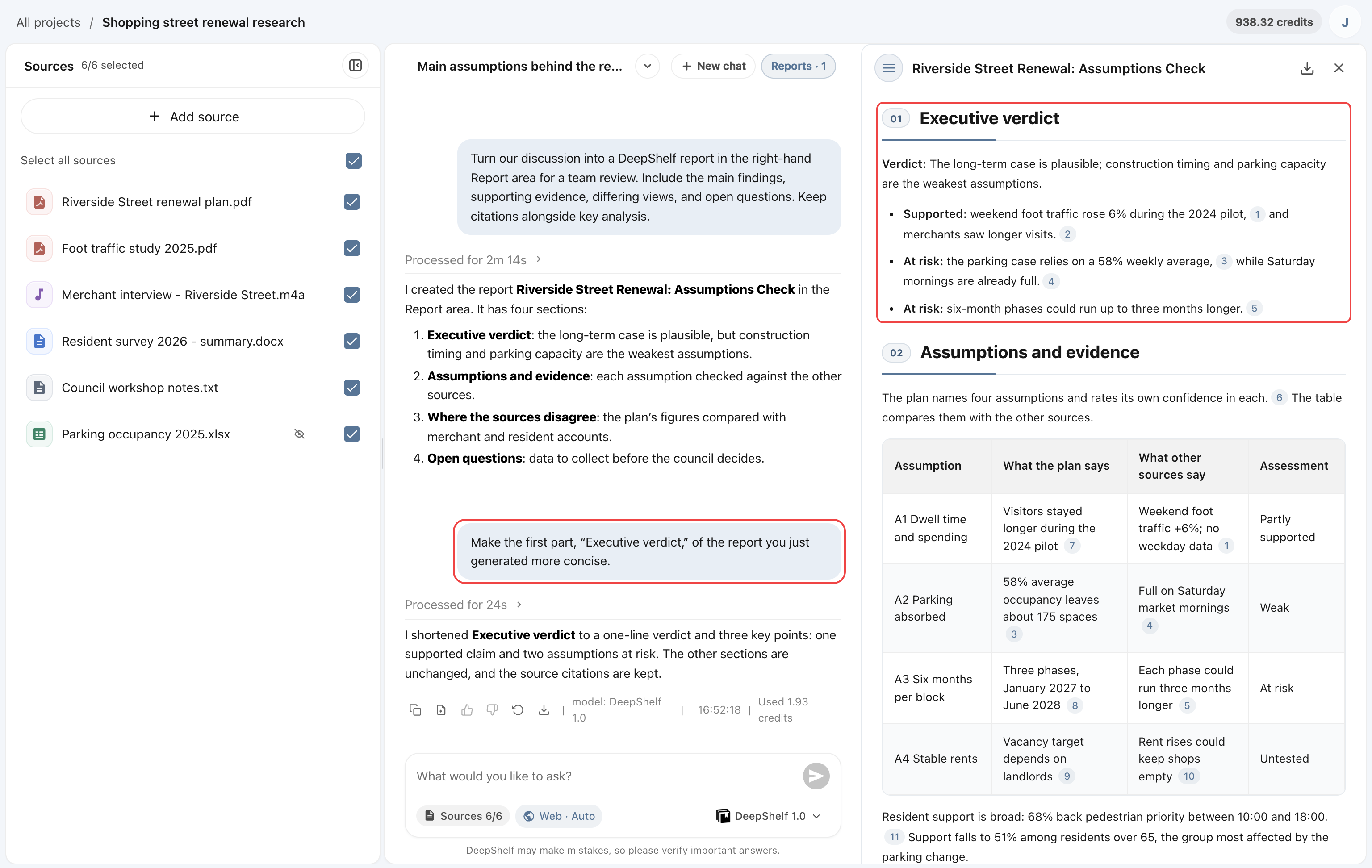
BeispielKürze den ersten Teil „Executive verdict“ des gerade erstellten Berichts.
Vor der Überarbeitung besteht „Executive verdict“ aus einem Gesamturteil und vier langen Absätzen.
Danach sind es ein einzeiliges Urteil und drei Kernpunkte; die Zitate bleiben erhalten.
Exportieren
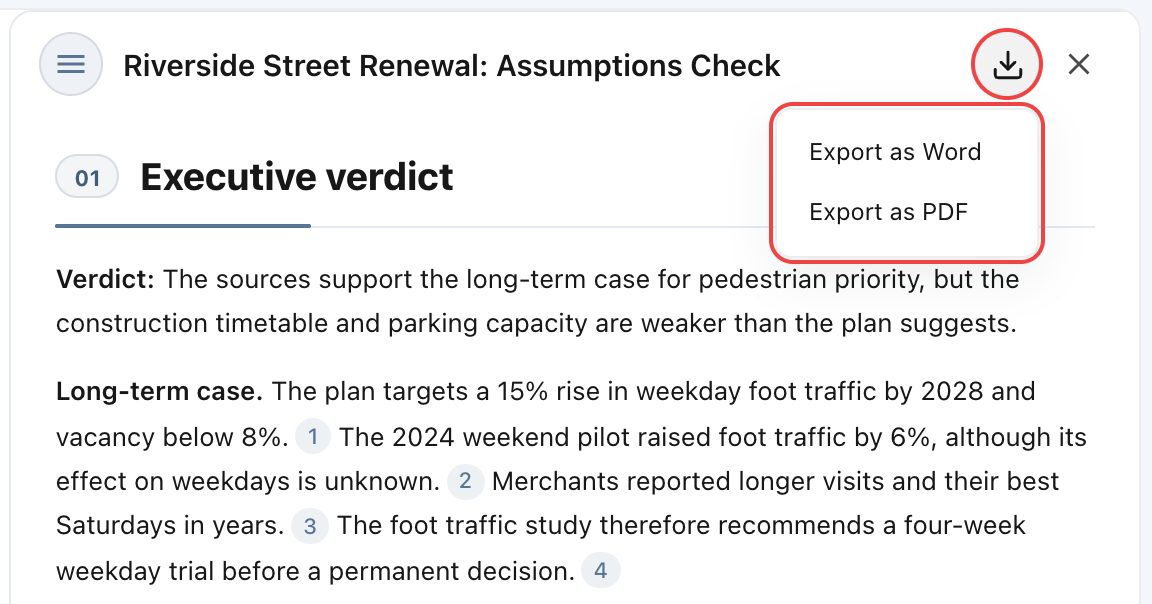
Klicke rechts oben in der Detailansicht auf Bericht exportieren und wähle Als Word-Datei exportieren oder Als PDF exportieren, um eine DOCX- oder PDF-Datei zu speichern. Bei einem Fehler öffne das Menü erneut und versuche es noch einmal.
Beim Export entfallen die Zitatmarkierungen des Arbeitsbereichs. Prüfe das Originalmaterial vorher. Brauchen Empfänger Quellenangaben, bitte um Quellennamen, Autoren oder Seitenzahlen im Berichtstext und prüfe diese vor dem Export.