보고서 및 파일 생성
보고서
DeepShelf 보고서는 연구 결과 전용 형식으로 오른쪽 보고서 영역에 표시되며 대화를 통해 생성·수정합니다. Word와 PDF에 최적화되어 모델이 코드로 파일을 만드는 방식보다 섹션, 인용 표시, 내보내기 레이아웃을 일관되게 처리합니다. 내보내기 전에 결론의 근거가 된 원자료를 열어 검증한 뒤 Word나 PDF로 내보낼 수 있습니다.
이 형식을 사용할지는 모델이 결정합니다. 보고서를 명시적으로 요청해도 채팅 답변이나 다른 파일 형식으로 제공될 수 있습니다. 모델마다 동작이 다를 수 있습니다.
생성
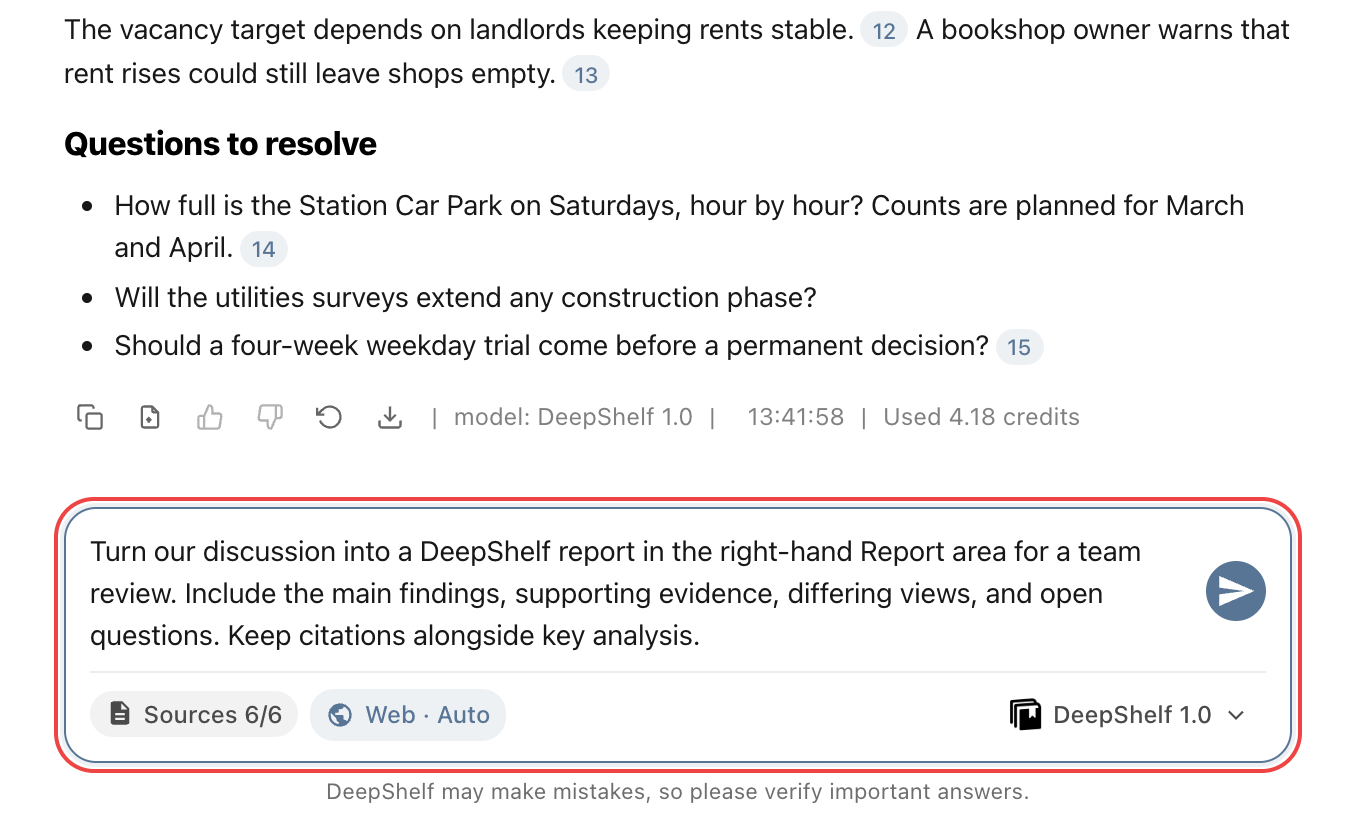
대화에서 DeepShelf 보고서를 명시적으로 요청하세요. 목적, 독자, 범위, 구조를 설명한 뒤 보내기를 클릭하거나 Enter를 누르세요. 보고서를 요청하기 전에 자료와 개요를 논의할 수 있습니다.
예시지금까지의 논의를 팀 검토용 DeepShelf 보고서로 만들어 오른쪽 보고서 영역에 표시해 주세요. 주요 발견, 근거, 서로 다른 견해, 남은 질문을 포함하고 핵심 분석 옆에 인용을 유지해 주세요.
열기
보고서가 준비되면 오른쪽 목록이 열리고 새 보고서가 강조됩니다. 이름을 클릭해 여세요. 이후 대화 상단의 보고서 · N으로 목록을 표시하거나 숨길 수 있습니다. 보고서는 생성한 대화에 속하며 모델은 다른 대화에서 이를 읽을 수 없습니다. 보고서를 보거나 계속 수정하려면 원래 대화로 돌아가세요.
보고서 이름을 바꾸려면 상세 패널 상단 제목을 클릭하고 새 이름을 입력한 뒤 Enter를 누르거나 다른 곳으로 포커스를 옮겨 저장하세요.

검증
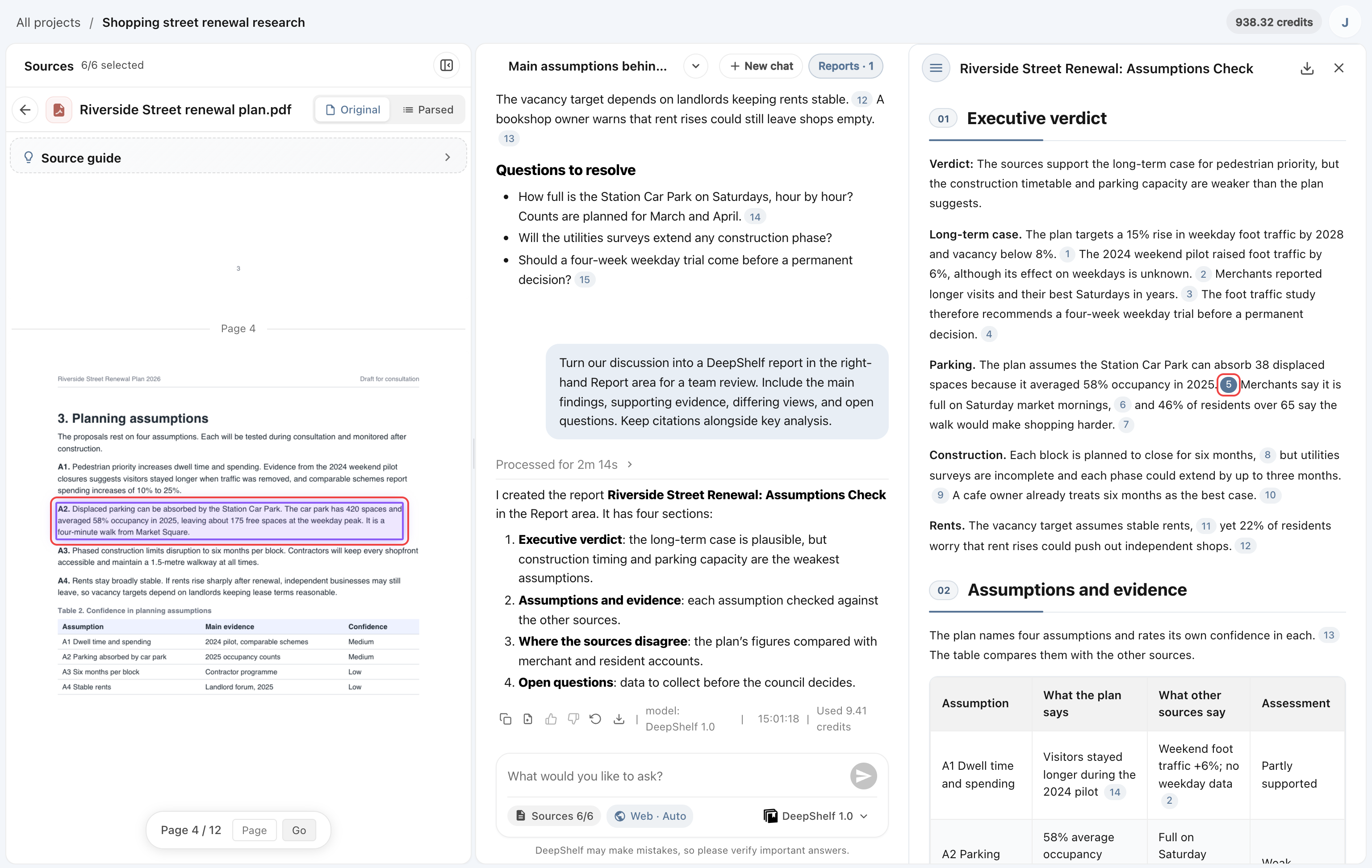
보고서의 구조, 수치, 결론을 확인하세요. 핵심 분석 옆의 인용을 열어 원자료와 맥락을 검토하고 보고서의 내용을 뒷받침하는지 확인하세요.
수정
원래 대화에서 보고서 이름을 지정하고 바꿀 내용과 유지할 내용을 설명하세요. 업데이트가 끝나면 보고서를 다시 열어 변경 사항과 인용을 확인하세요.
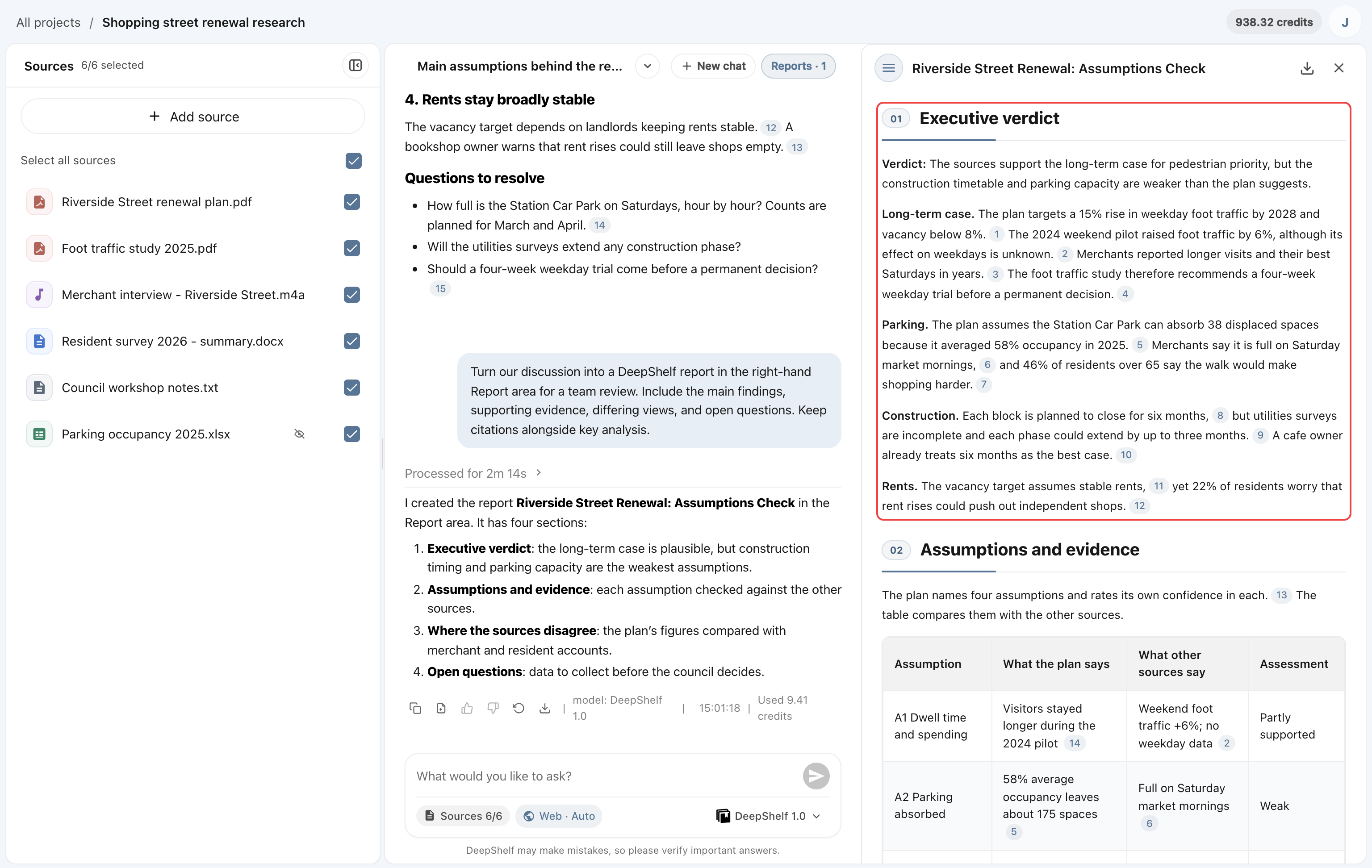
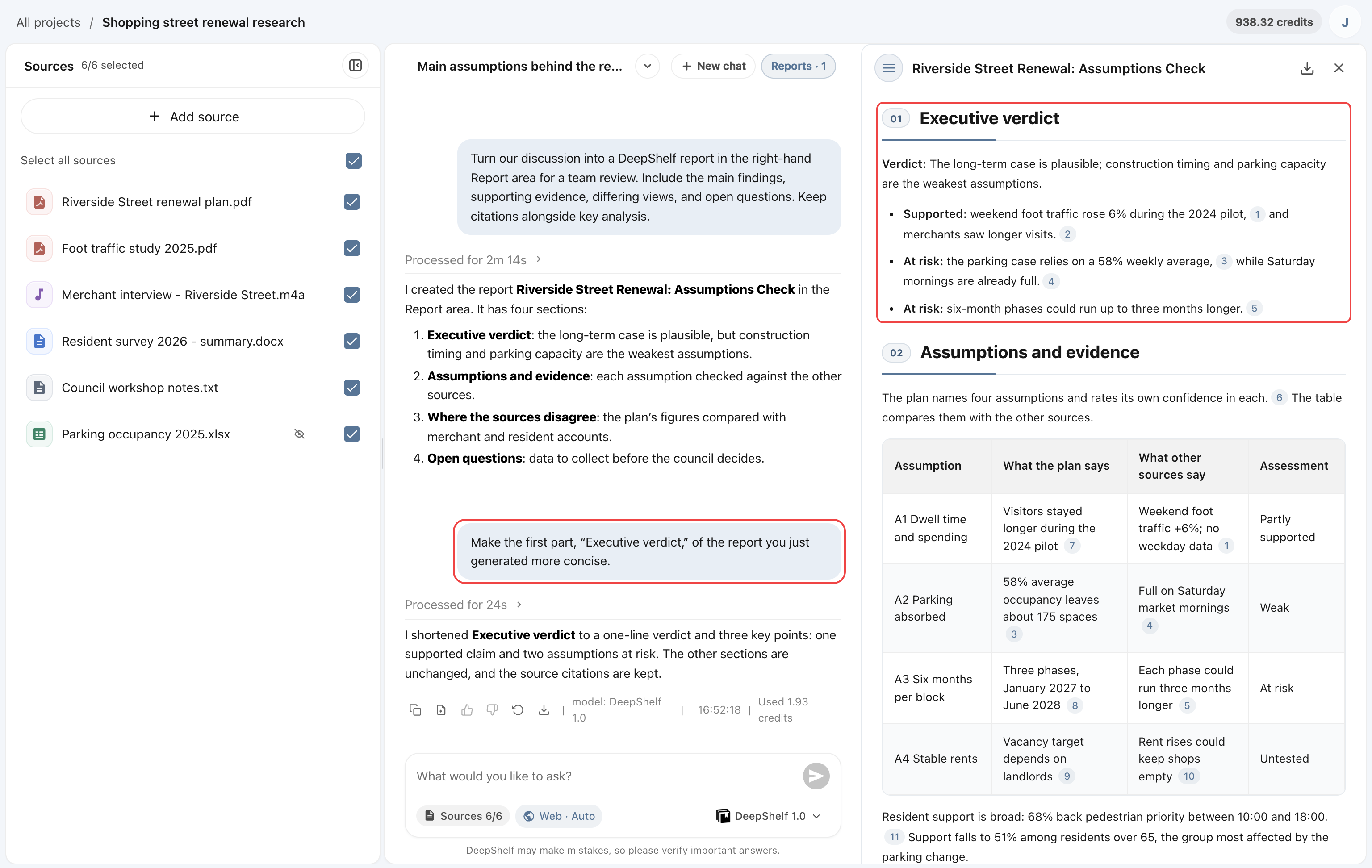
예시방금 만든 보고서의 첫 부분인 “종합 판단”을 더 간결하게 만들어 주세요.
수정 전 종합 판단은 전체 판단 뒤에 긴 문단 4개가 이어집니다.
수정 후에는 한 줄 판단과 핵심 내용 3개로 바뀌고 인용은 유지됩니다.
내보내기
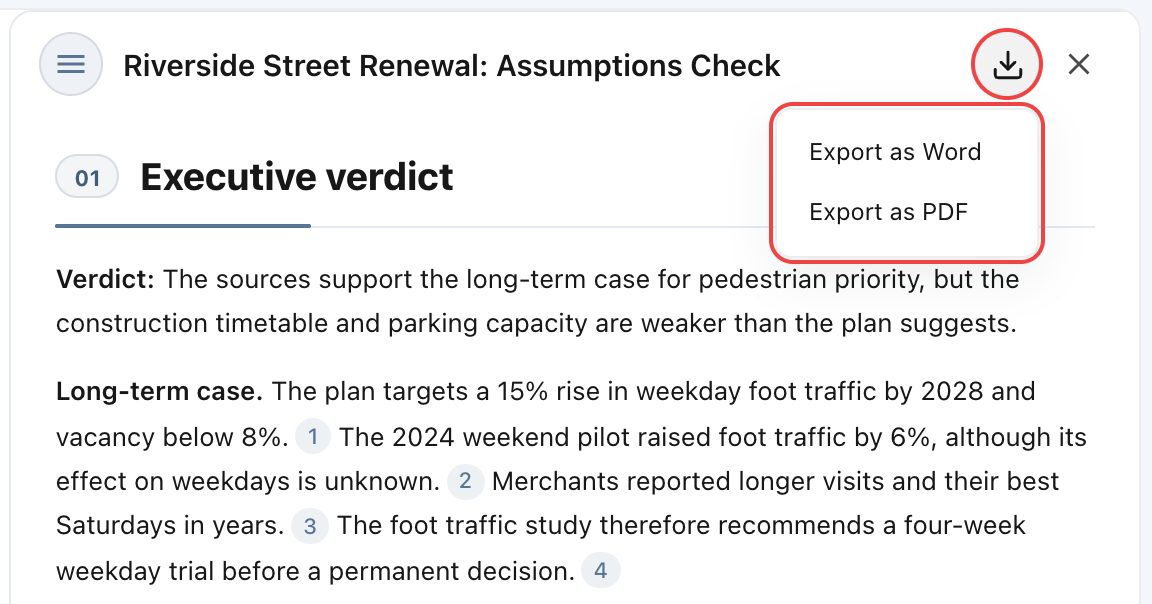
상세 패널 오른쪽 위의 보고서 내보내기 아이콘을 클릭하고 Word로 내보내기 또는 PDF로 내보내기를 선택해 DOCX나 PDF 파일을 저장하세요. 실패하면 메뉴를 다시 열어 재시도하세요.
내보내면 작업 공간의 인용 표시가 제거됩니다. 먼저 원자료를 검증하세요. 받는 사람에게 출처 정보가 필요하면 자료명, 저자, 페이지 번호를 본문에 추가하도록 요청하고 내보내기 전에 확인하세요.