Criar relatórios e arquivos
Relatórios
Os relatórios do DeepShelf são um formato próprio para resultados de pesquisa, exibido na área Relatório à direita e criado e revisado pela conversa. O formato é otimizado para Word e PDF: em comparação com pedir ao modelo que escreva código para criar arquivos, o DeepShelf trata seções, citações e layout de exportação de forma consistente. Antes de exportar, você pode abrir as evidências originais das conclusões, verificá-las e depois exportar para Word ou PDF.
O modelo decide se usa esse formato. Mesmo ao pedir explicitamente um relatório, ele pode gerar uma resposta no chat ou outro tipo de arquivo. O comportamento pode variar entre modelos.
Gerar
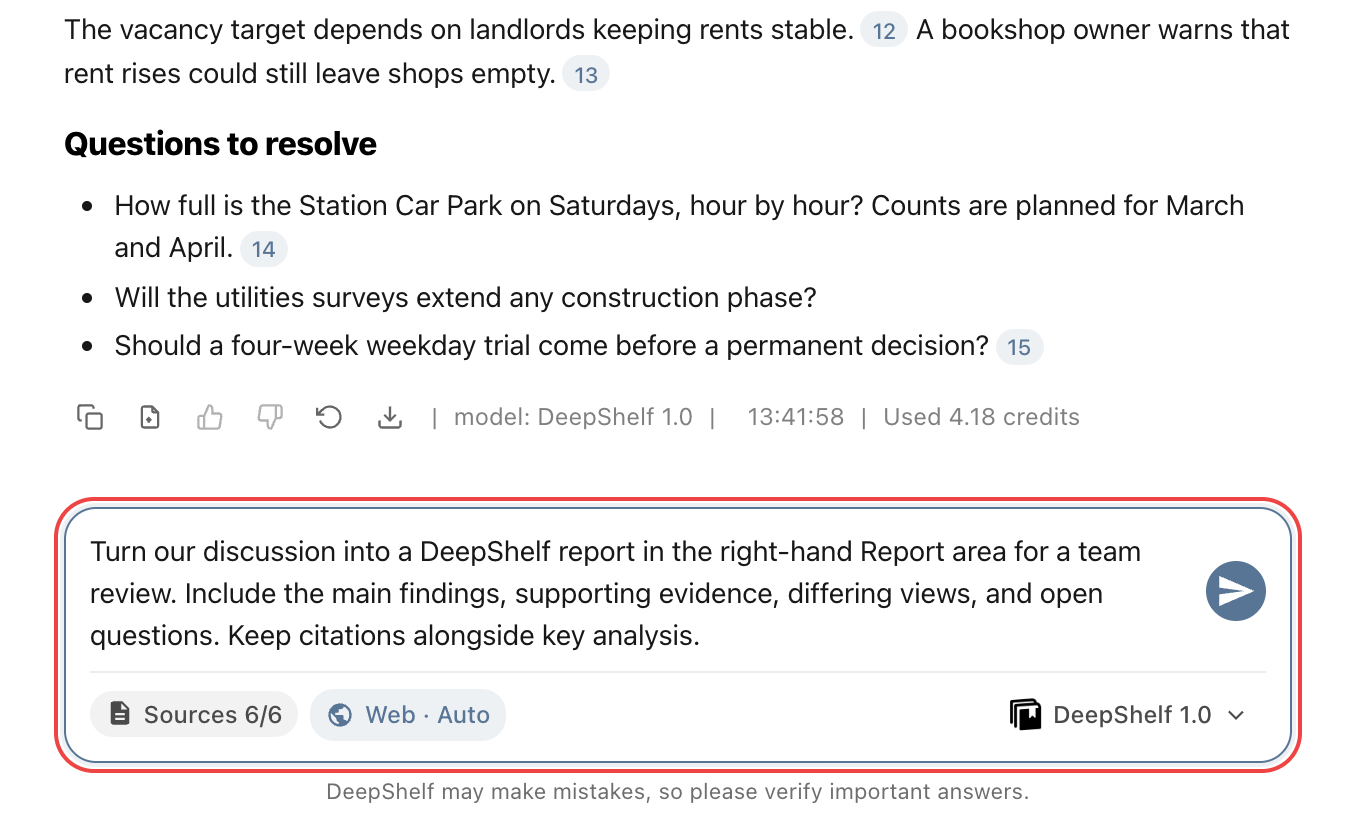
Peça explicitamente um relatório do DeepShelf na conversa. Indique finalidade, público, escopo e estrutura e clique em Enviar ou pressione Enter. Você pode discutir as fontes e o roteiro antes de solicitar o relatório.
ExemploTransforme nossa discussão em um relatório do DeepShelf na área Relatório à direita para revisão da equipe. Inclua as principais descobertas, evidências de apoio, visões divergentes e questões em aberto. Mantenha as citações junto às análises principais.
Abrir
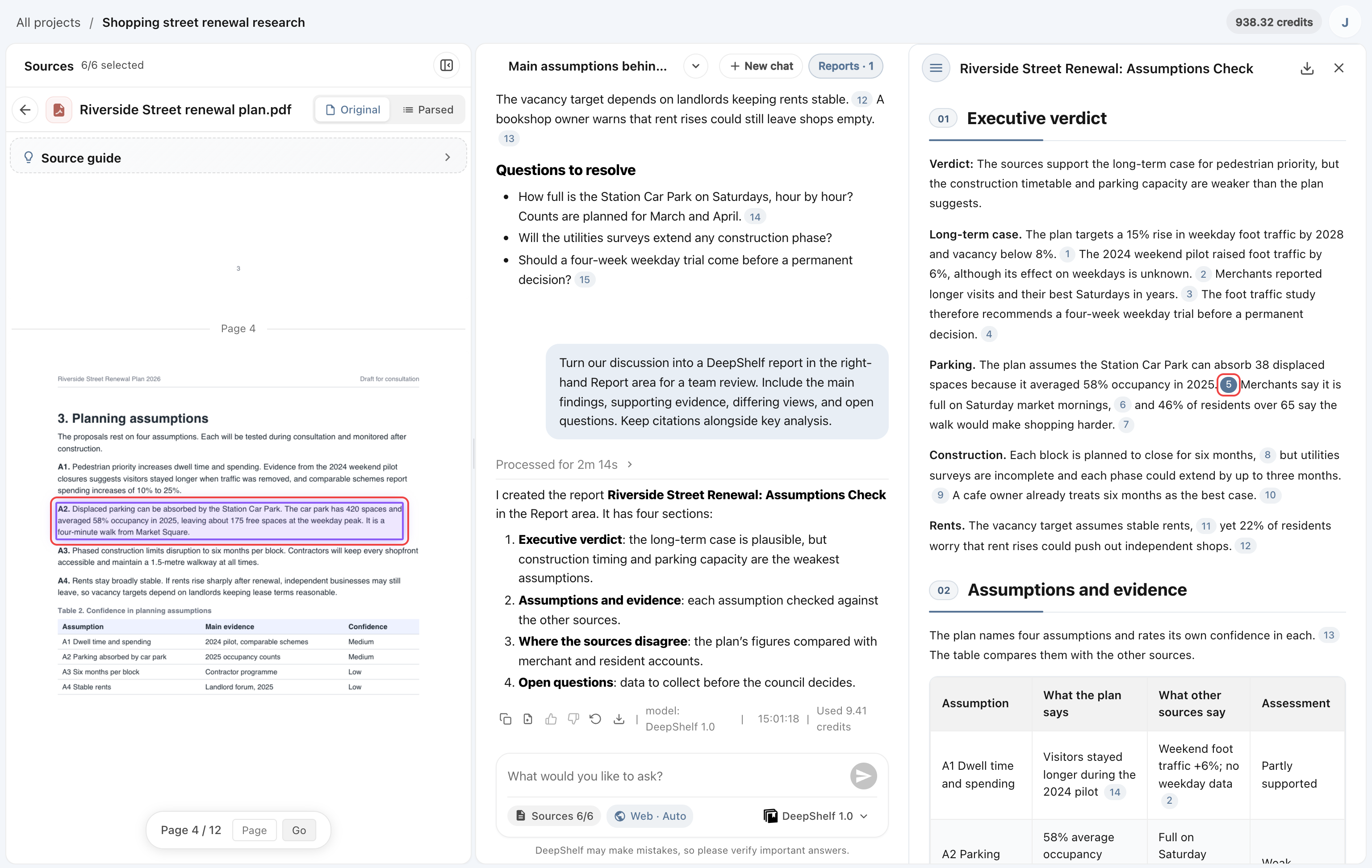
Quando um relatório fica pronto, a lista abre à direita com o novo relatório destacado; clique no nome para abrir. Depois, clique em Relatórios · N no topo da conversa para mostrar ou ocultar a lista. Os relatórios pertencem à conversa que os criou, e o modelo não pode lê-los a partir de outra conversa. Volte à conversa original para visualizar ou continuar editando um relatório.
Para renomear um relatório, clique no título no topo do painel de detalhes, digite um novo nome e pressione Enter ou mude o foco para salvar.

Verificar
Confira a estrutura, os números e as conclusões do relatório. Abra as citações junto às análises principais para revisar o original e seu contexto e confirmar que sustentam as descobertas.
Revisar
Na conversa original, indique o nome do relatório e explique o que mudar e o que manter. Quando a atualização estiver pronta, reabra o relatório e confira as mudanças e citações.
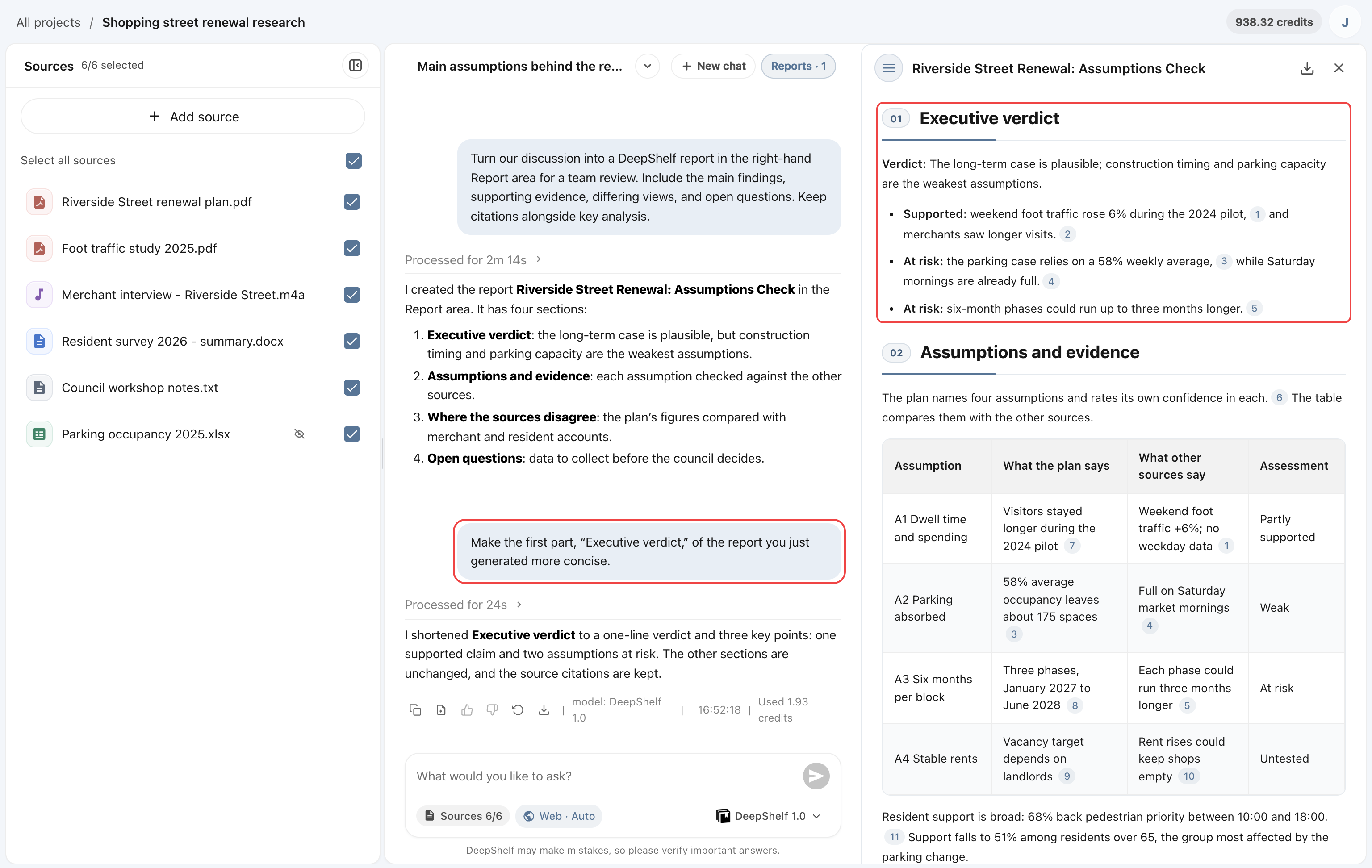
ExemploTorne mais concisa a primeira parte, “Parecer executivo”, do relatório que você acabou de gerar.
Antes da revisão, o parecer executivo é uma avaliação geral seguida de quatro parágrafos longos.
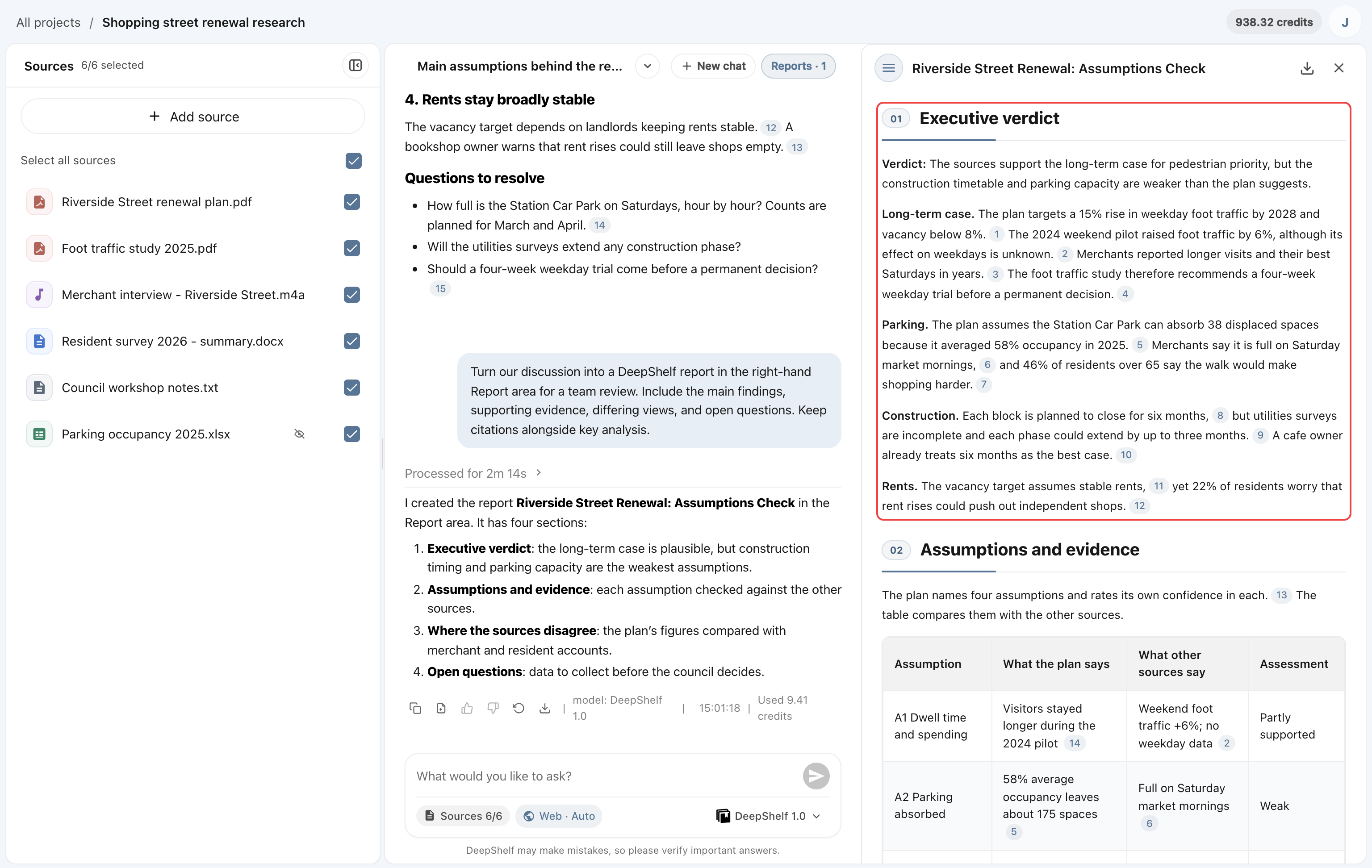
Após a revisão, fica uma avaliação de uma linha e três pontos principais, mantendo as citações.
Exportar
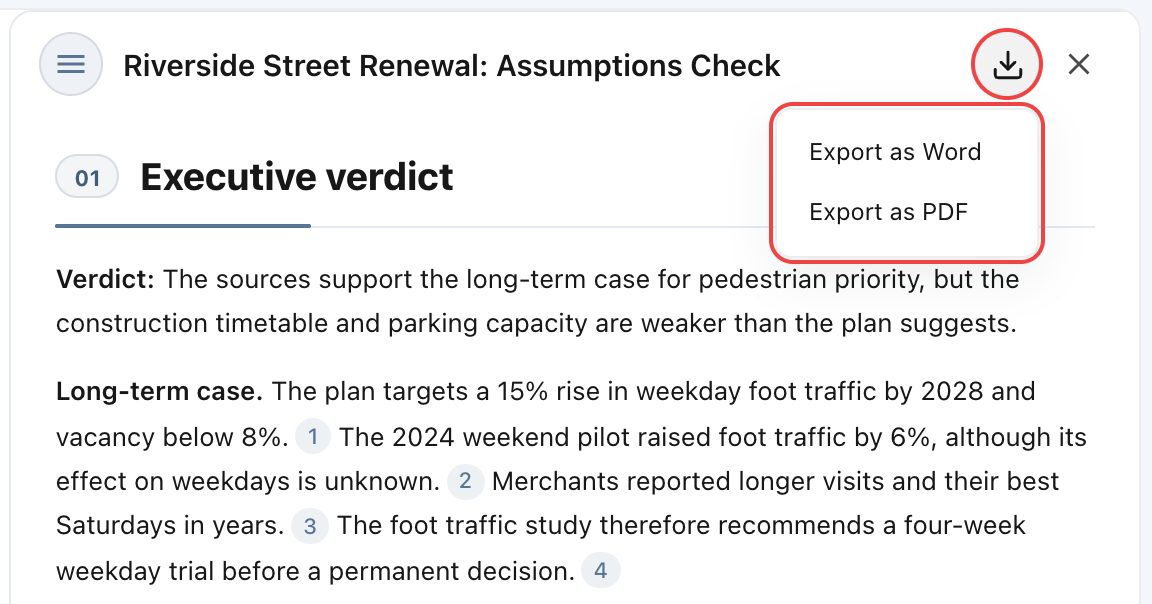
Clique no ícone Exportar relatório no canto superior direito do painel de detalhes e escolha Exportar como Word ou Exportar como PDF para salvar um DOCX ou PDF. Se falhar, reabra o menu e tente novamente.
A exportação remove as marcas de citação do espaço de trabalho. Verifique primeiro o original. Se os destinatários precisarem das fontes, peça para incluir nomes, autores ou números de página no texto e confira antes de exportar.