Preparar fontes
Envio de fontes
Responder com base em fontes enviadas é um dos principais recursos do DeepShelf. Envie fontes confiáveis, como arquivos PDF ou áudio MP3.
Envios
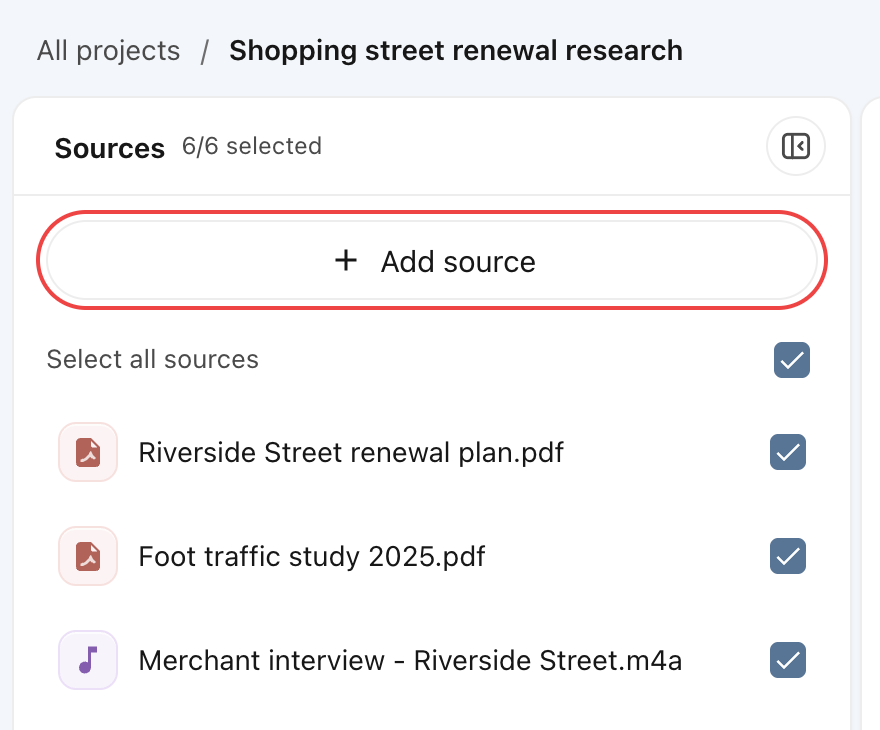
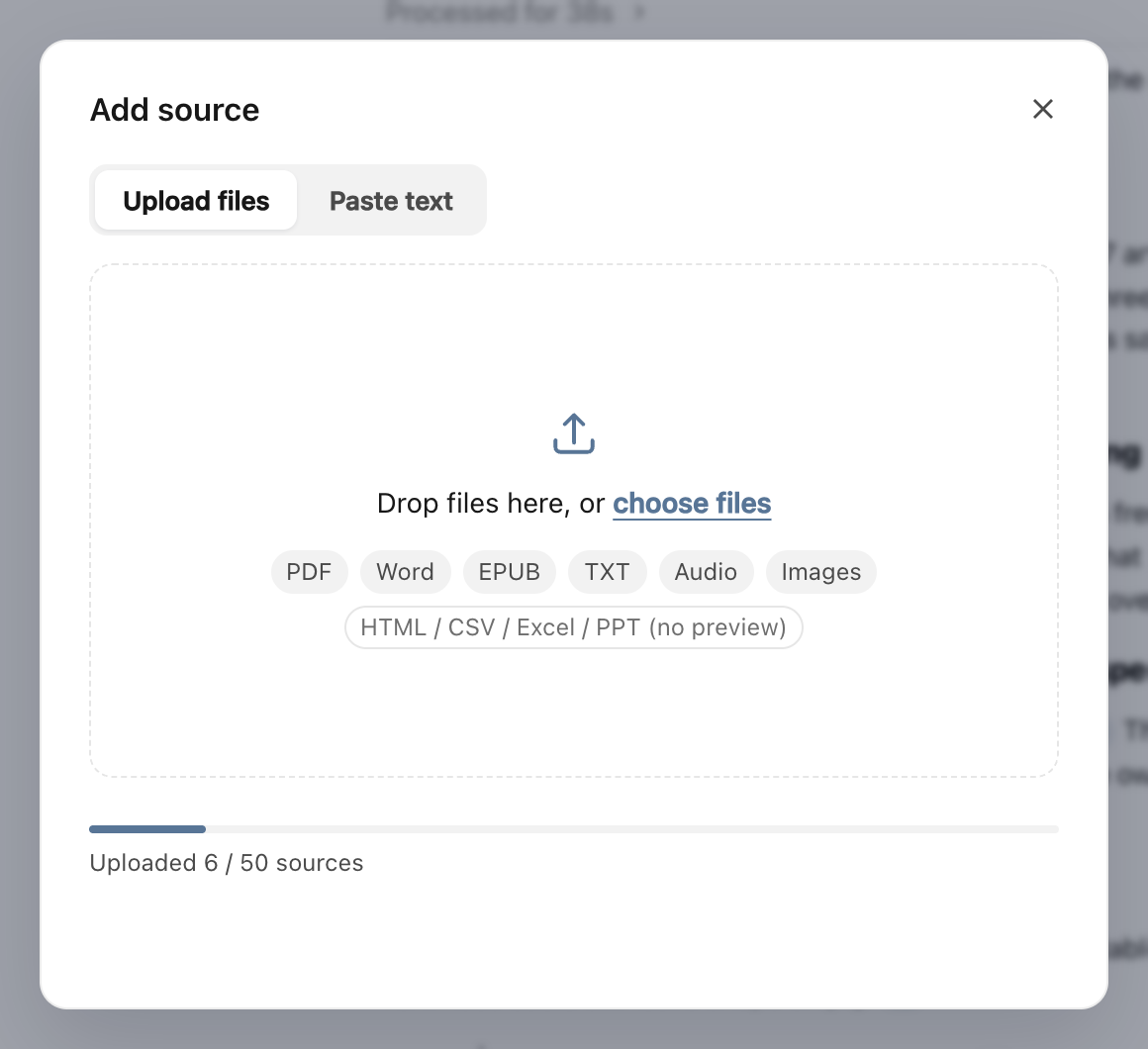
Clique em Adicionar fonte no topo de Fontes, à esquerda. Na janela, clique em escolher arquivos ou arraste-os para a área de envio; você pode adicionar vários de uma vez. O progresso aparece na lista de fontes.
Colar texto
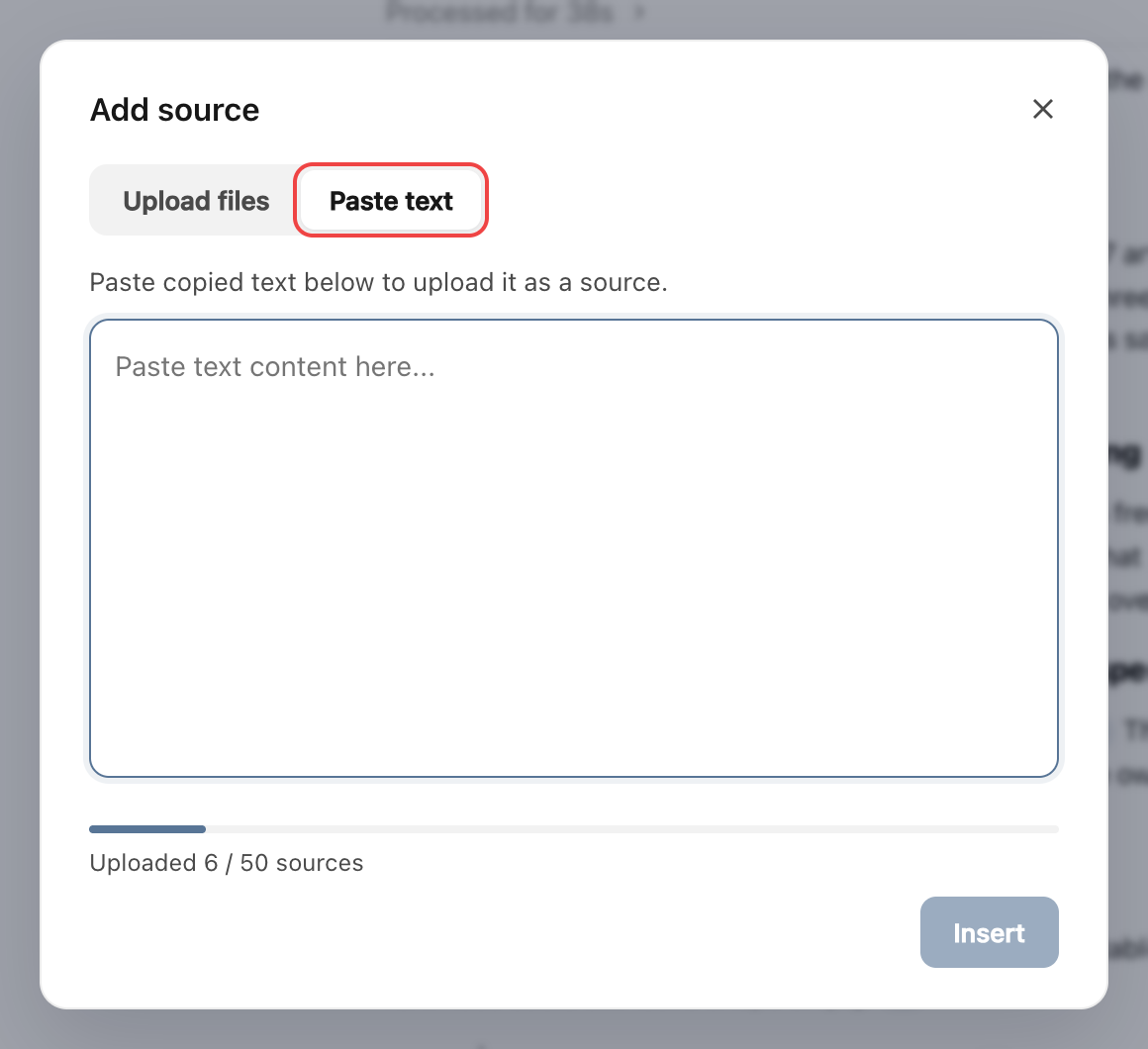
Na mesma janela, mude para Colar texto, cole o conteúdo e clique em Inserir. Ele é salvo como fonte TXT com nome iniciado por TextoColado e conta como um arquivo.
Aguardar o processamento
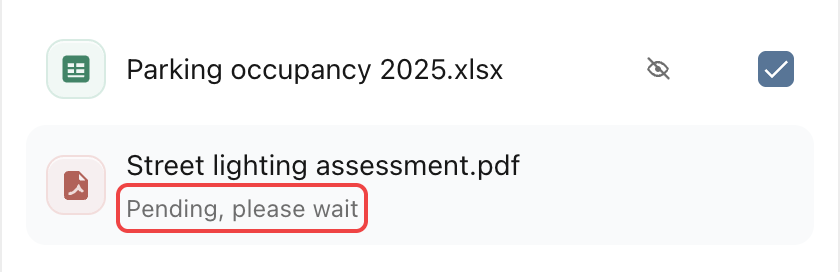
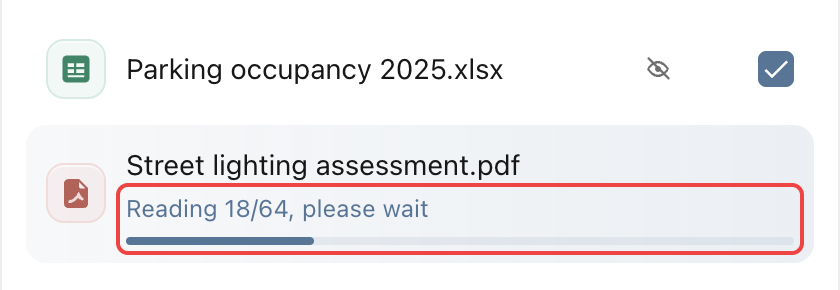
Após o envio, uma fonte ainda pode mostrar Pendente, Lendo ou Interpretando. Espere essa mensagem desaparecer e uma caixa de seleção aparecer ao lado do arquivo antes de perguntar.
Se um arquivo mostrar Falha no processamento, Não foi possível ler este arquivo do Word ou Codificação de texto não reconhecida, siga os passos em Falhas de análise.
Selecionar arquivos específicos
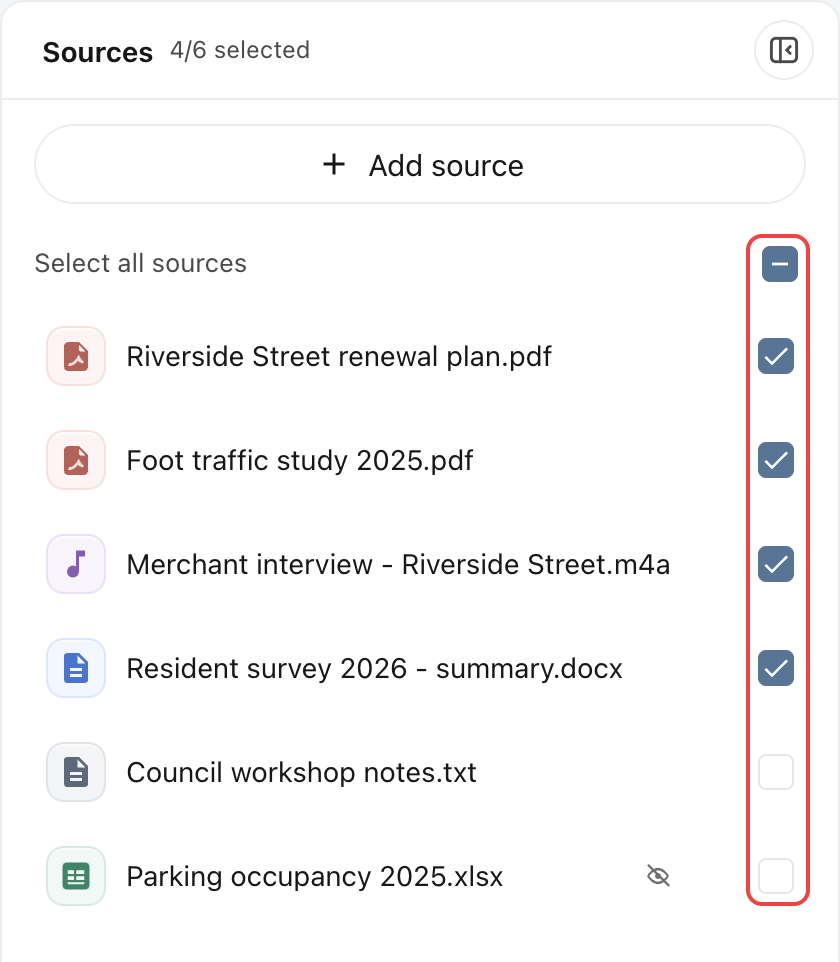
Fontes recém-processadas são selecionadas automaticamente. O modelo consulta todos os arquivos selecionados ao responder.
Use as caixas de seleção ou Selecionar todas as fontes para ajustar os materiais da pergunta. Desmarque outros arquivos ao focar em um subconjunto.