Préparer les sources
Importation de sources
Répondre à partir des sources importées est une fonction centrale de DeepShelf. Importez des sources fiables, comme des fichiers PDF ou audio MP3.
Importations
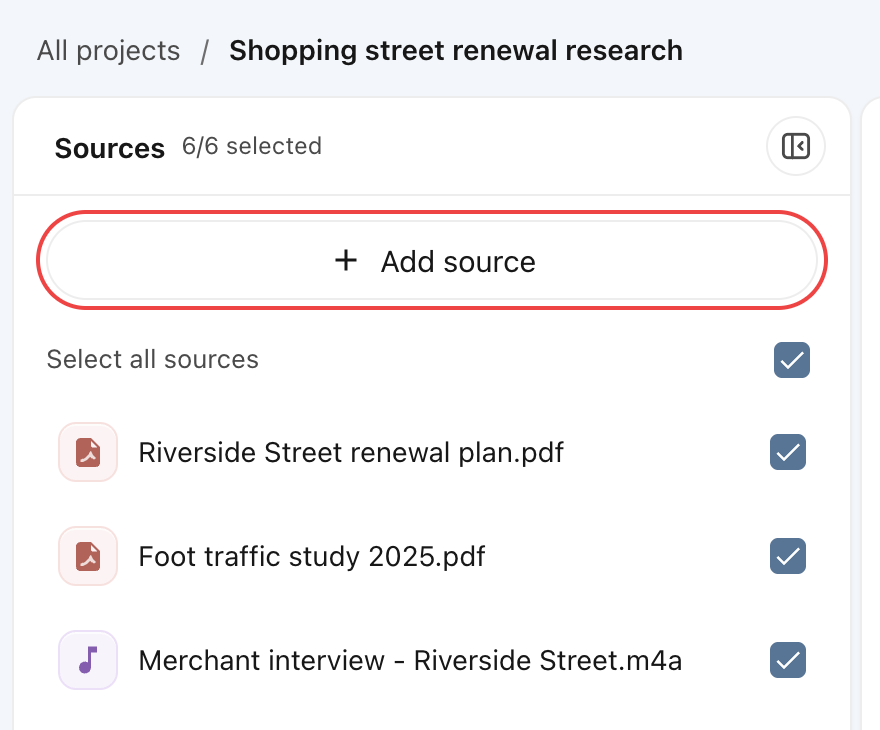
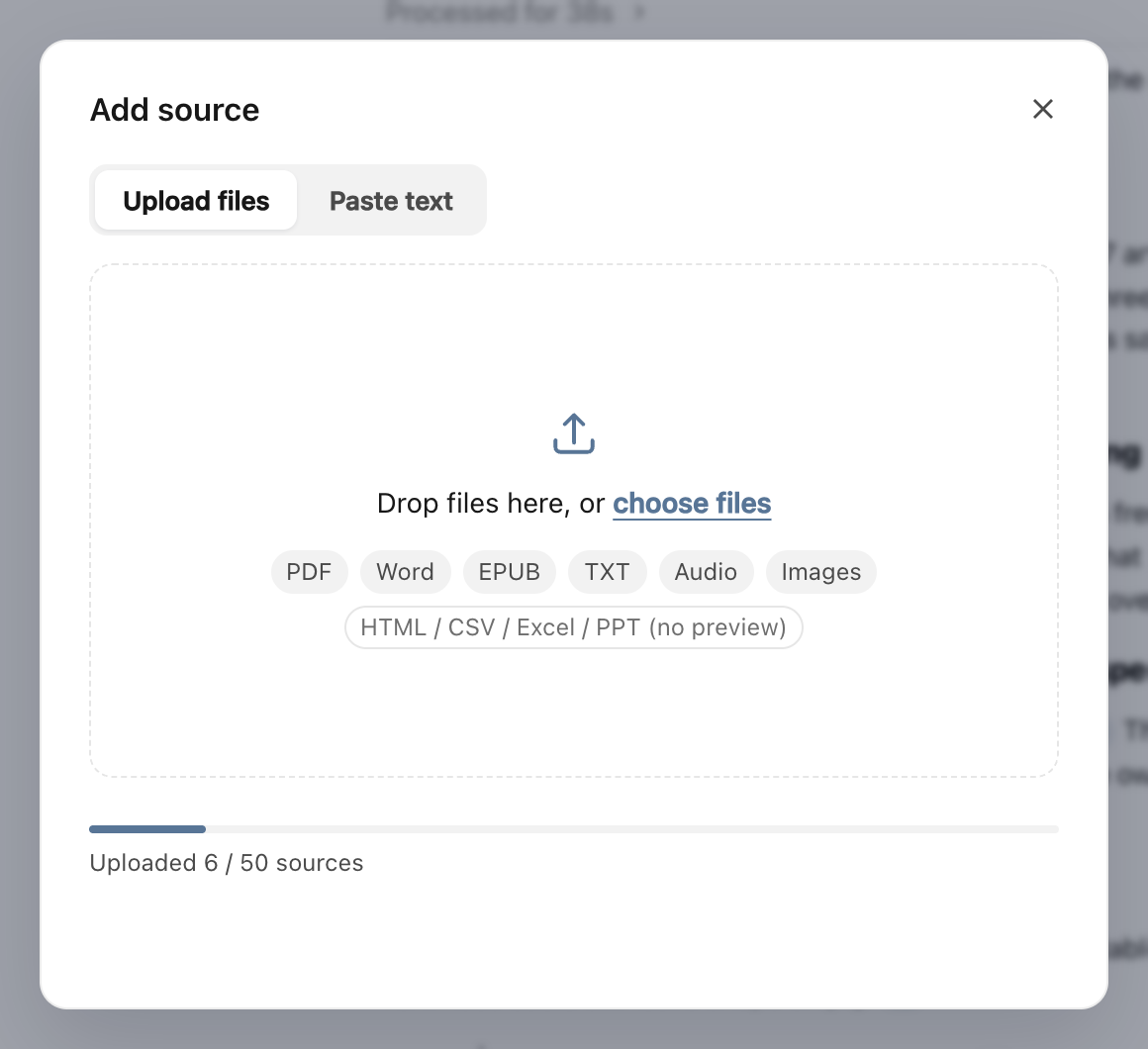
Cliquez sur Ajouter une source en haut de Sources, à gauche. Dans la fenêtre, cliquez sur choisir des fichiers ou faites-les glisser dans la zone d’importation ; vous pouvez en ajouter plusieurs à la fois. La progression apparaît dans la liste des sources.
Coller du texte
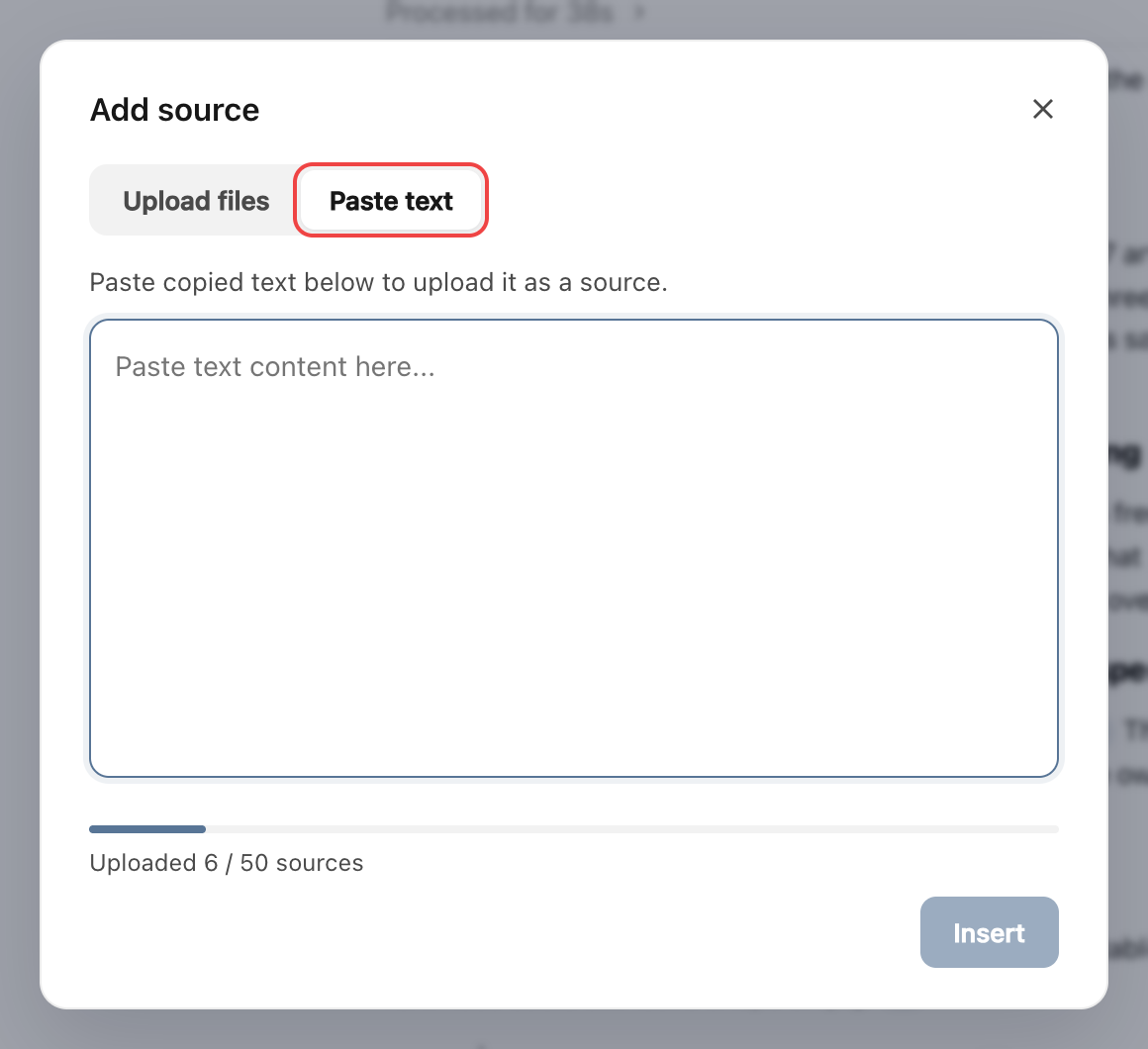
Dans la même fenêtre, passez à Coller du texte, collez votre contenu puis cliquez sur Insérer. Il est enregistré comme source TXT dont le nom commence par TexteCollé et compte pour un fichier.
Attendre le traitement
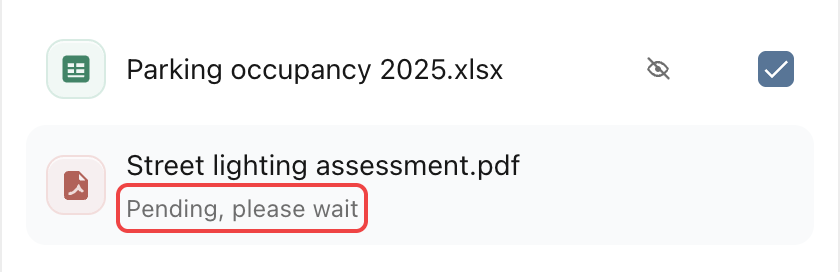
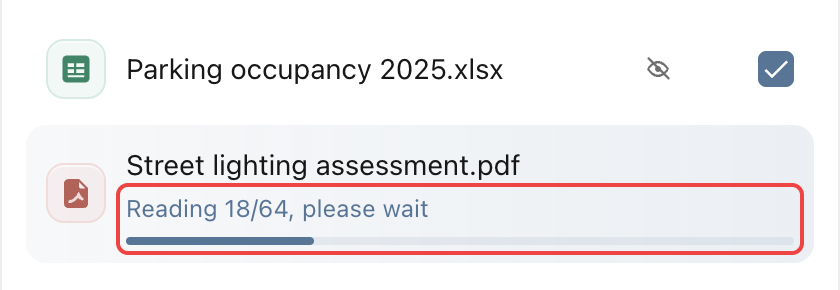
Après l’importation, une source peut encore afficher En attente, Lecture ou Compréhension. Attendez la disparition du message et l’apparition d’une case près du fichier avant de poser une question.
Si un fichier affiche Échec de l’analyse, Impossible de lire ce fichier Word ou Encodage du texte non reconnu, suivez les étapes de la rubrique Échecs d’analyse.
Sélectionner des fichiers précis
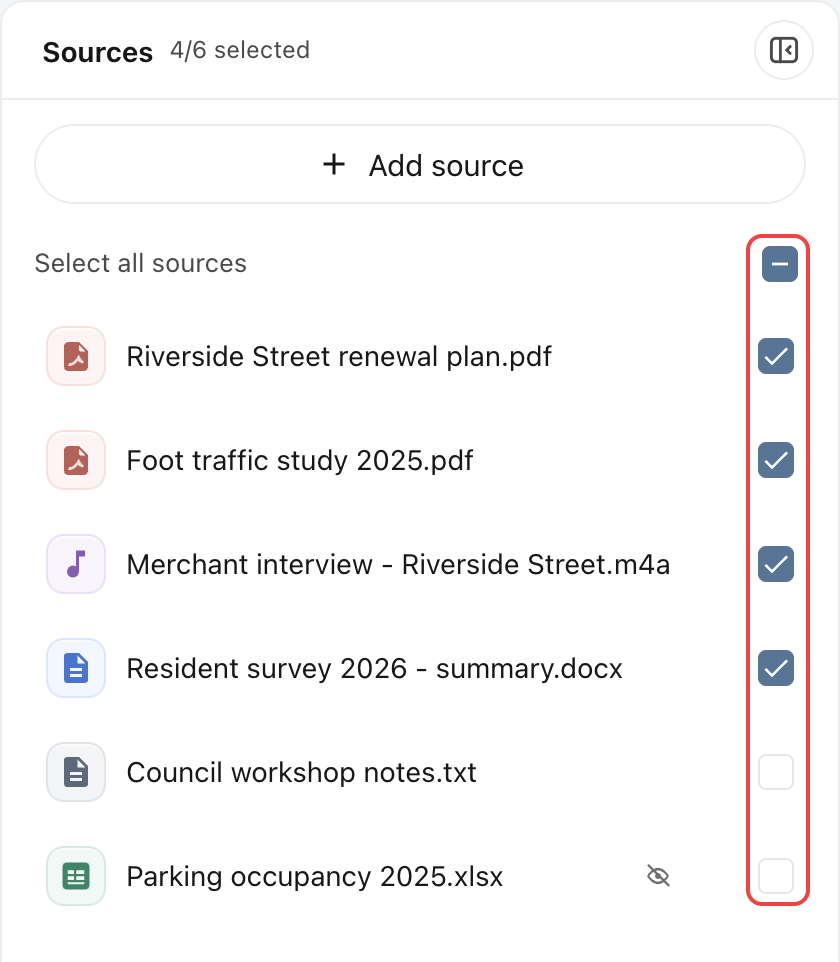
Les sources nouvellement traitées sont sélectionnées automatiquement. Le modèle consulte tous les fichiers sélectionnés pour répondre.
Utilisez les cases ou Sélectionner toutes les sources pour ajuster les documents de votre question. Décochez les autres fichiers pour vous concentrer sur un sous-ensemble.