Quellen vorbereiten
Quellen hochladen
Antworten auf Grundlage hochgeladener Quellen sind eine Kernfunktion von DeepShelf. Lade verlässliche Informationsquellen hoch, etwa PDF-Dateien oder MP3-Audio.
Uploads
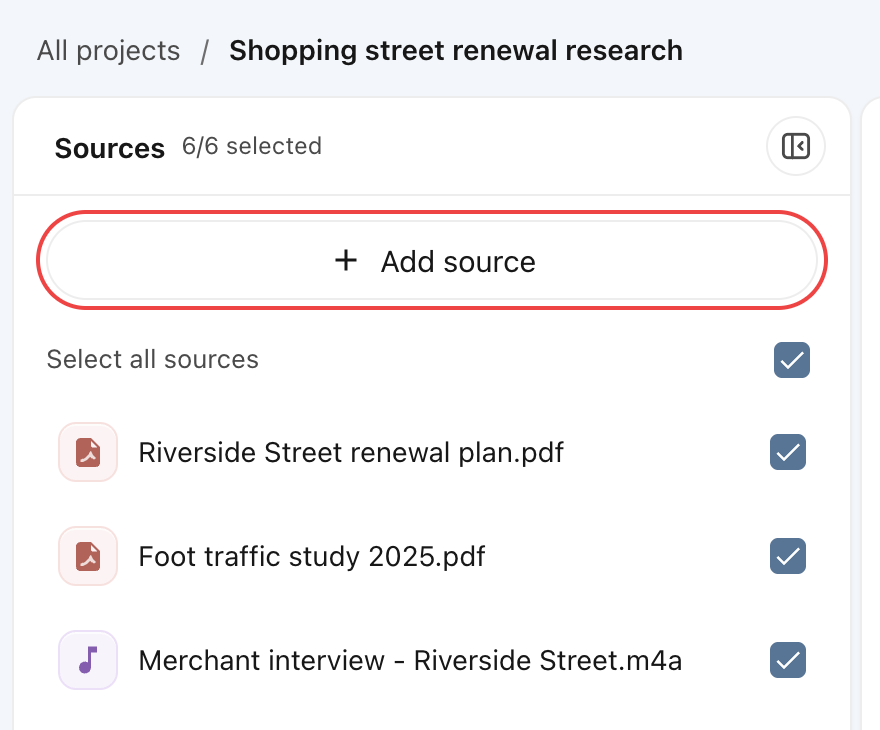
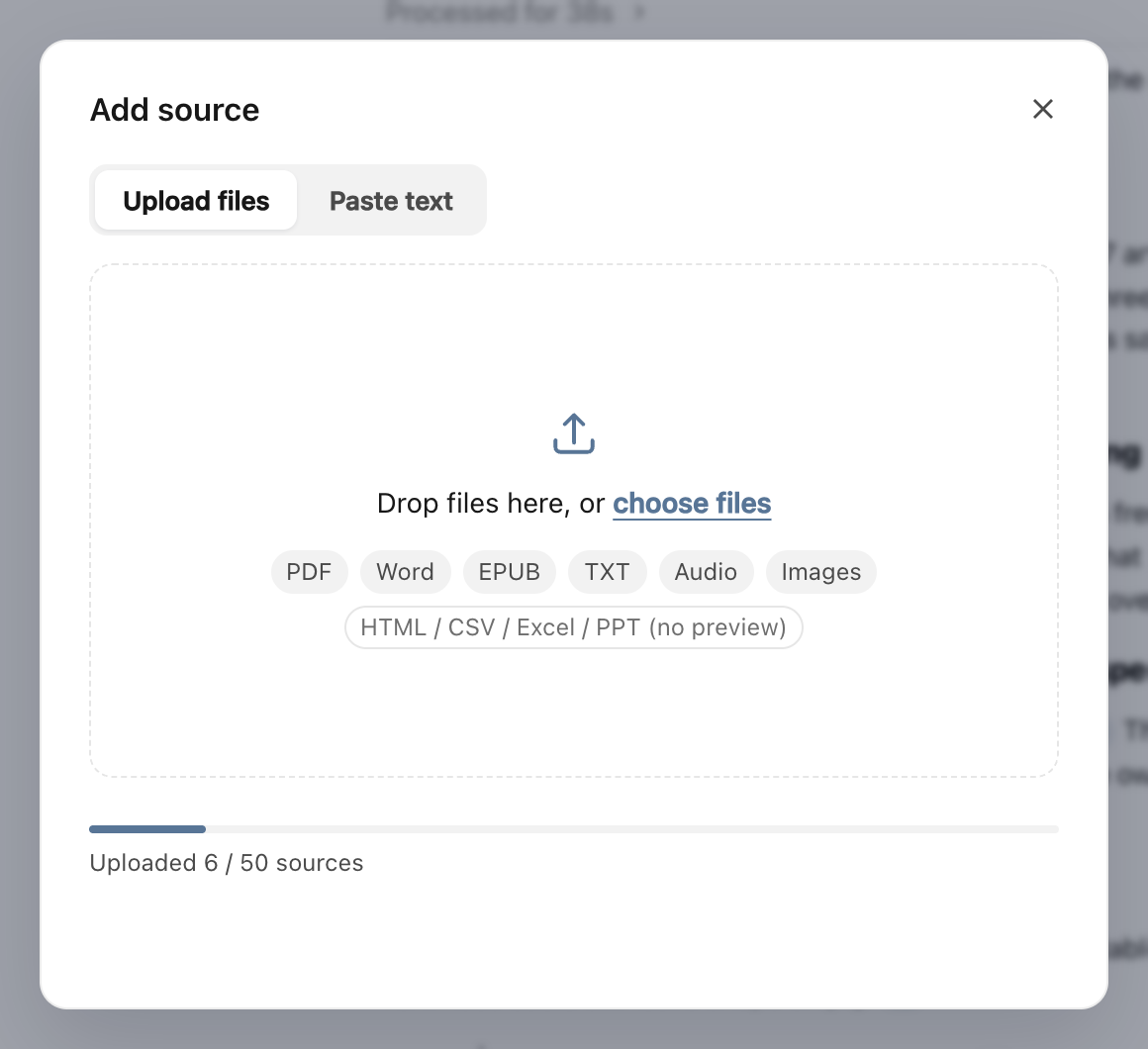
Klicke links oben unter Quellen auf Quelle hinzufügen. Wähle im Dialog Dateien auswählen oder ziehe Dateien in den Uploadbereich; mehrere Dateien sind gleichzeitig möglich. Der Uploadfortschritt erscheint in der Quellenliste.
Text einfügen
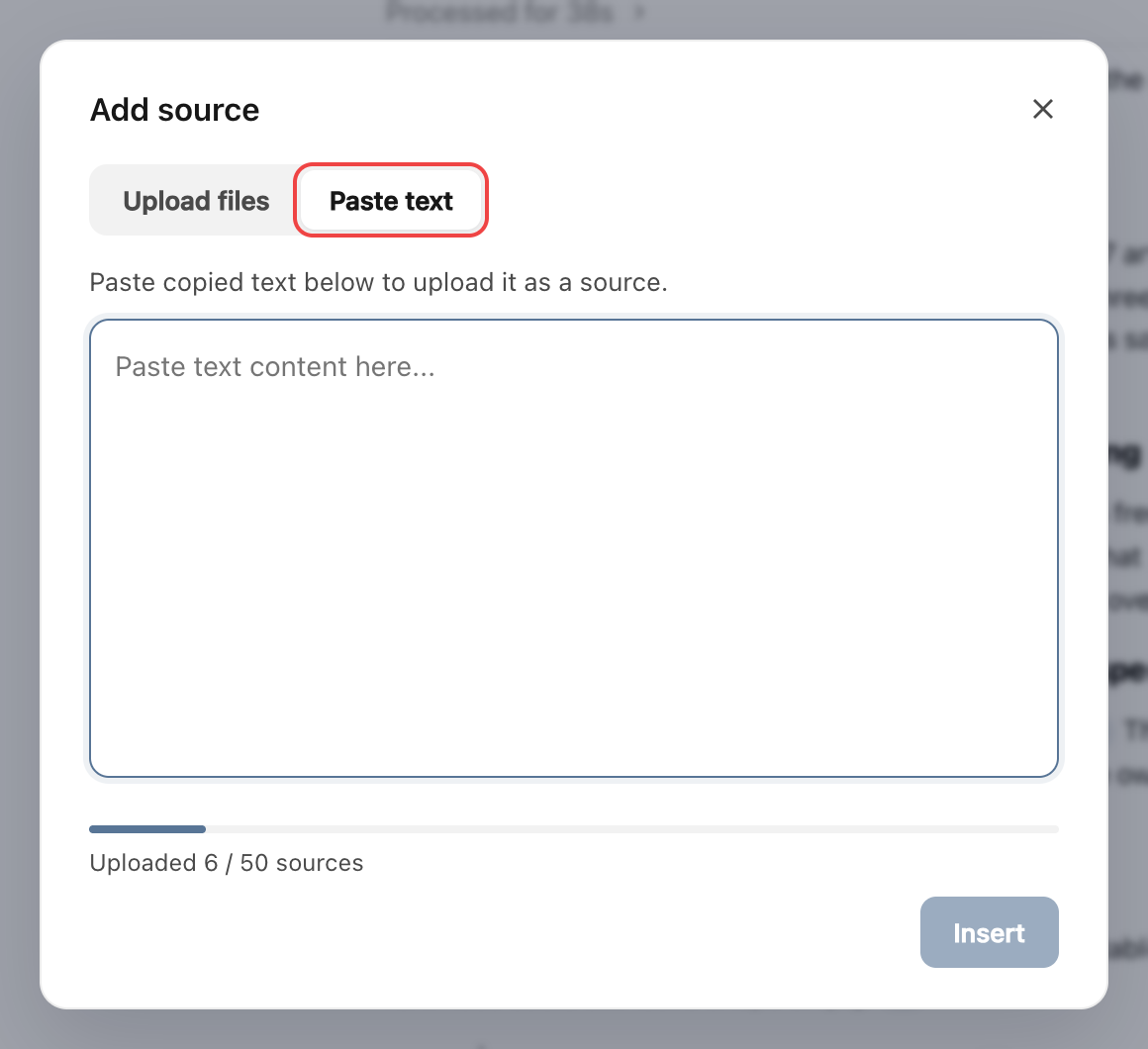
Wechsle im selben Dialog zu Text einfügen, füge deinen Inhalt ein und klicke auf Einfügen. Er wird als TXT-Quelle mit einem mit EingefügterText beginnenden Dateinamen gespeichert und zählt als eine Datei.
Verarbeitung abwarten
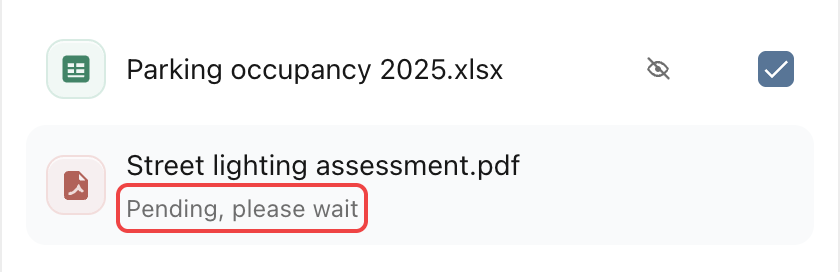
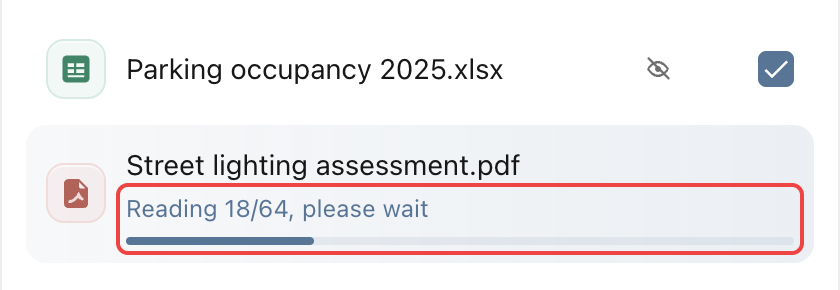
Nach dem Hochladen kann eine Quelle noch Ausstehend, Wird gelesen oder Wird verstanden anzeigen. Warte mit einer Frage, bis der Hinweis verschwindet und ein Kontrollkästchen neben der Datei erscheint.
Zeigt eine Datei „Verarbeitung fehlgeschlagen“, „Diese Word-Datei konnte nicht gelesen werden“ oder „Die Textkodierung wurde nicht erkannt“, befolge die Schritte unter Parsingfehler.
Bestimmte Dateien auswählen
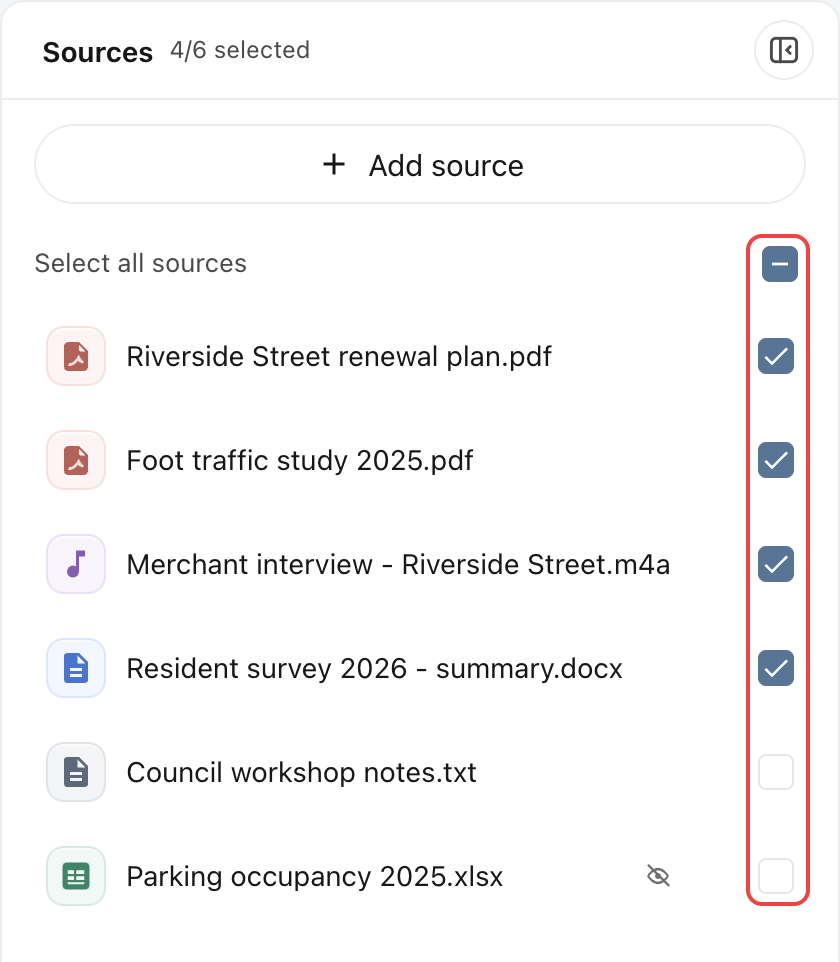
Neu verarbeitete Quellen werden automatisch ausgewählt. Bei Antworten berücksichtigt das Modell alle aktuell ausgewählten Dateien.
Passe die Auswahl mit den Kontrollkästchen oder Alle Quellen auswählen an deine Frage an. Entferne andere Markierungen, wenn du dich auf einen Teil konzentrierst.