Preparar fuentes
Subida de fuentes
Responder a partir de fuentes subidas es una función central de DeepShelf. Sube fuentes fiables, como archivos PDF o audio MP3.
Subidas
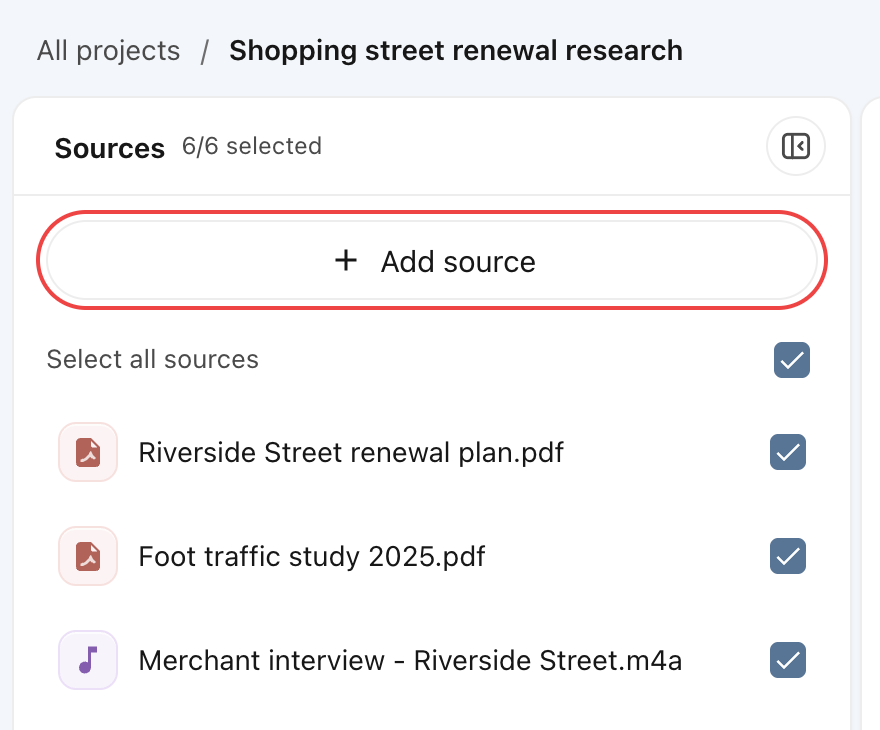
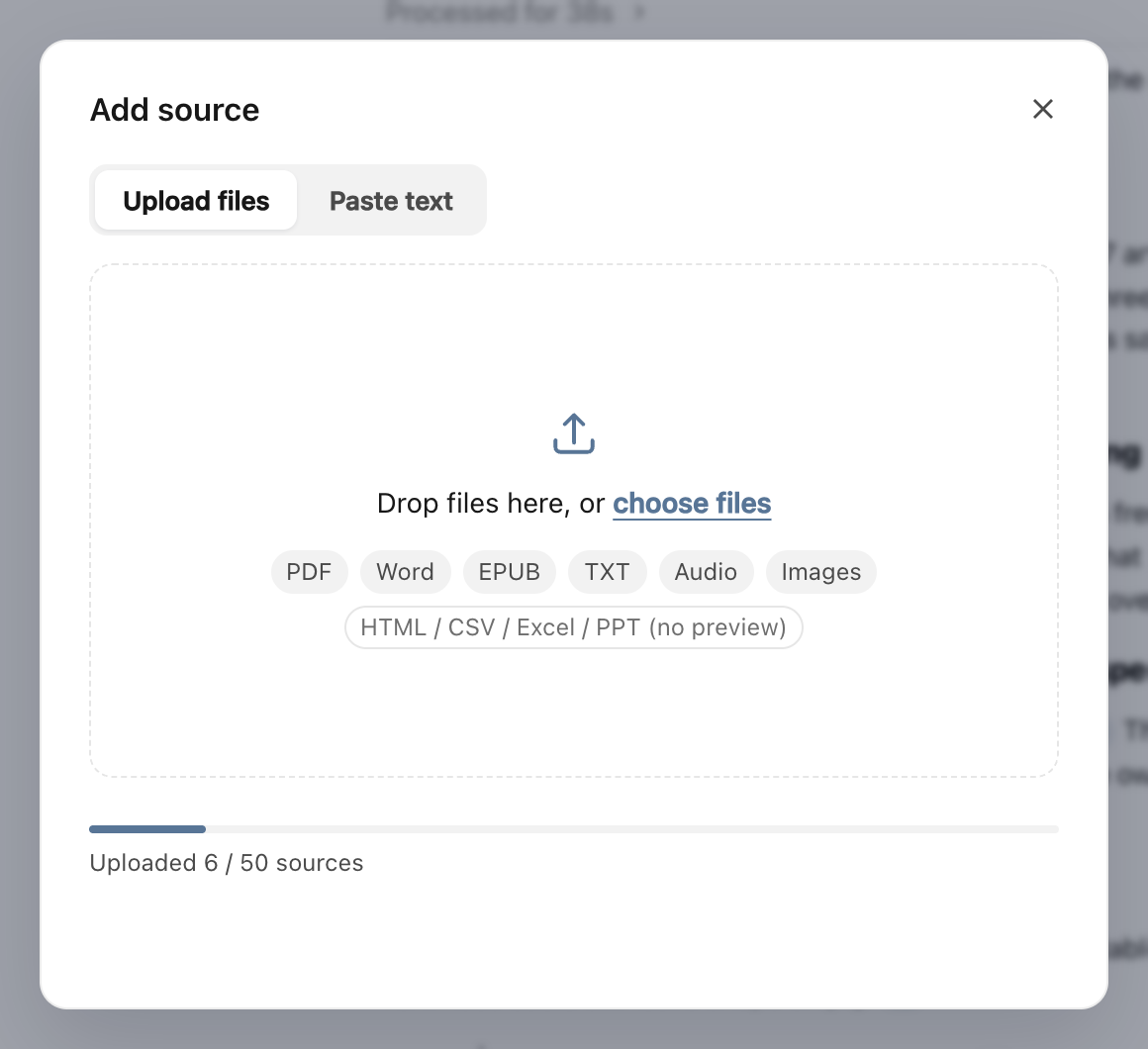
Haz clic en Añadir fuente en la parte superior de Fuentes, a la izquierda. En el diálogo, haz clic en elegir archivos o arrástralos al área de subida; puedes añadir varios a la vez. El progreso aparece en la lista de fuentes.
Pegar texto
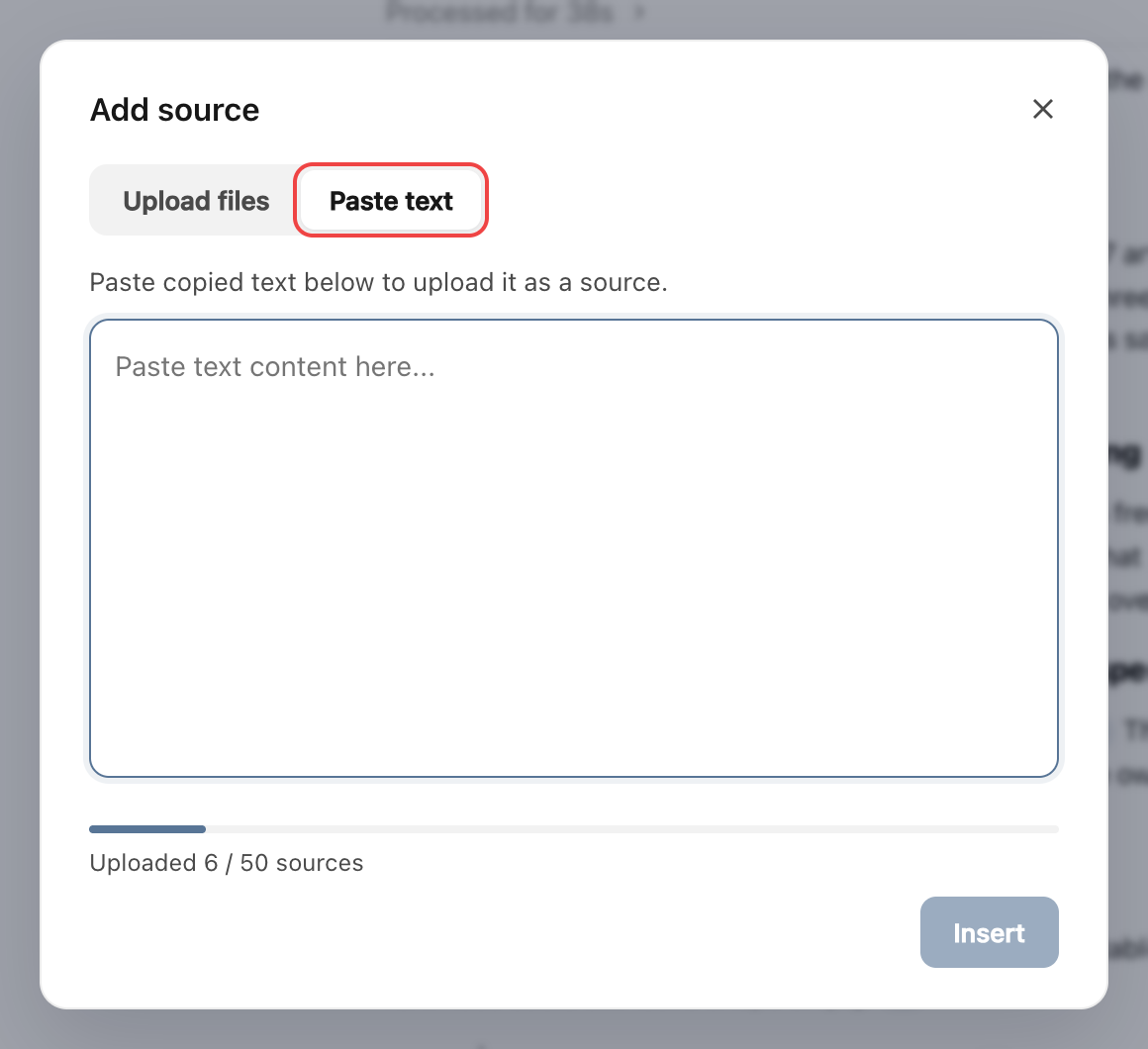
En el mismo diálogo, cambia a Pegar texto, pega el contenido y haz clic en Insertar. Se guarda como fuente TXT con un nombre que empieza por TextoPegado y cuenta como un archivo.
Esperar el procesamiento
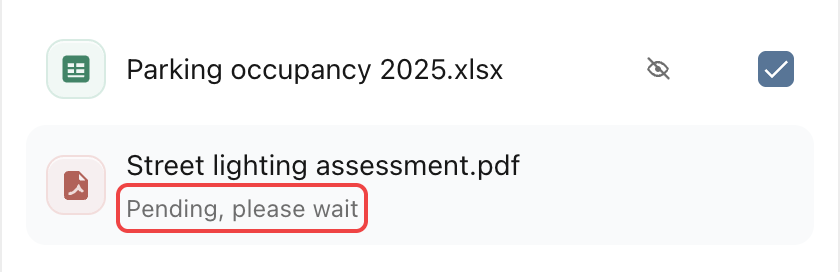
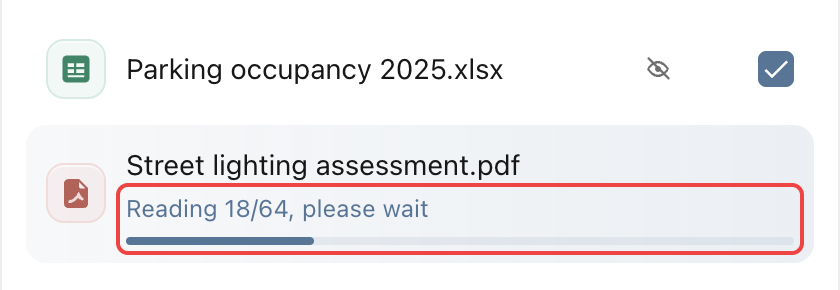
Después de subirla, una fuente puede seguir mostrando Pendiente, Leyendo o Interpretando. Espera a que desaparezca ese mensaje y aparezca una casilla junto al archivo antes de preguntar.
Si un archivo muestra El procesamiento falló, No se pudo leer este archivo de Word o No se reconoce la codificación del texto, sigue los pasos de Errores de análisis.
Seleccionar archivos concretos
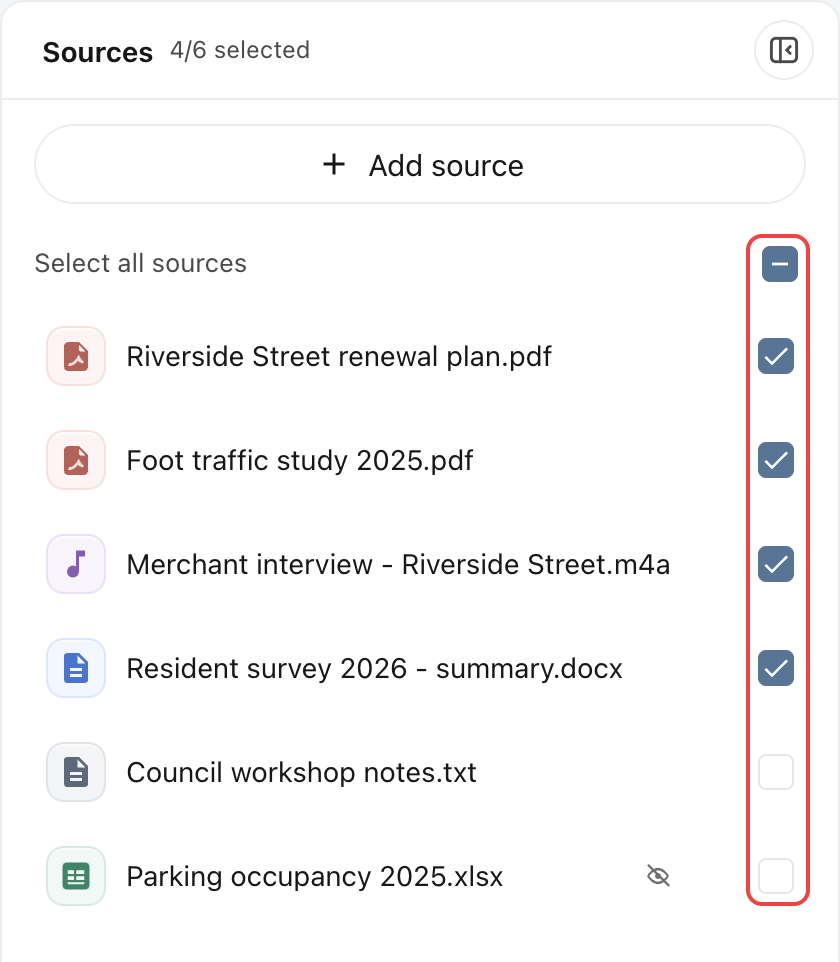
Las fuentes recién procesadas se seleccionan automáticamente. El modelo consulta todos los archivos seleccionados al responder.
Usa las casillas o Seleccionar todas las fuentes para ajustar los materiales de tu pregunta. Desmarca otros archivos cuando quieras centrarte en un subconjunto.