准备资料
资料上传
依据上传的资料回复是 DeepShelf 最核心的功能之一。因此,需要上传可靠的信息来源,例如 PDF 文件、MP3 音频等。
上传
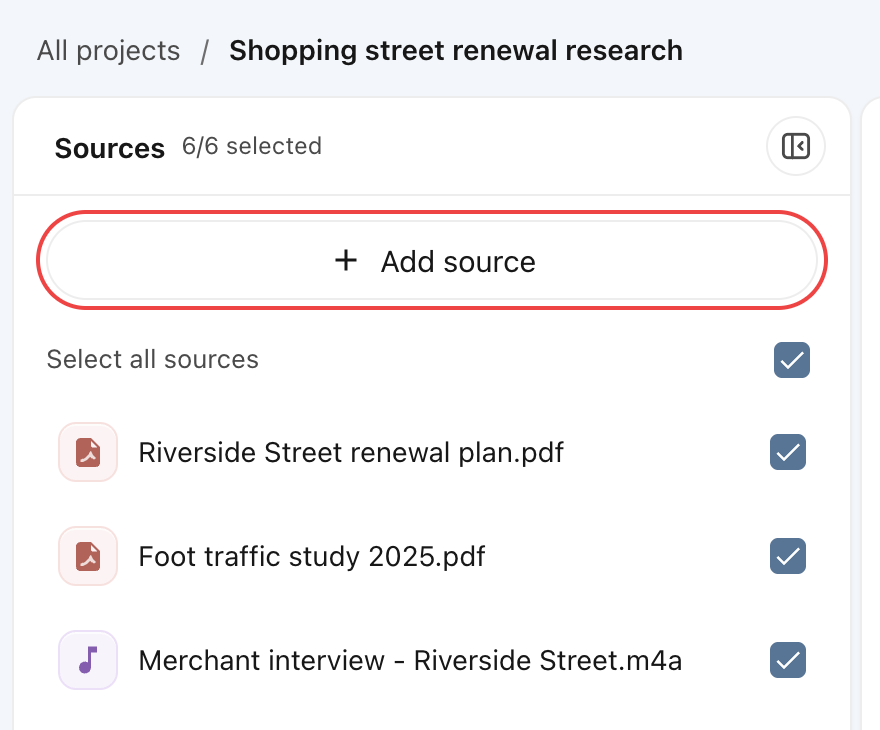
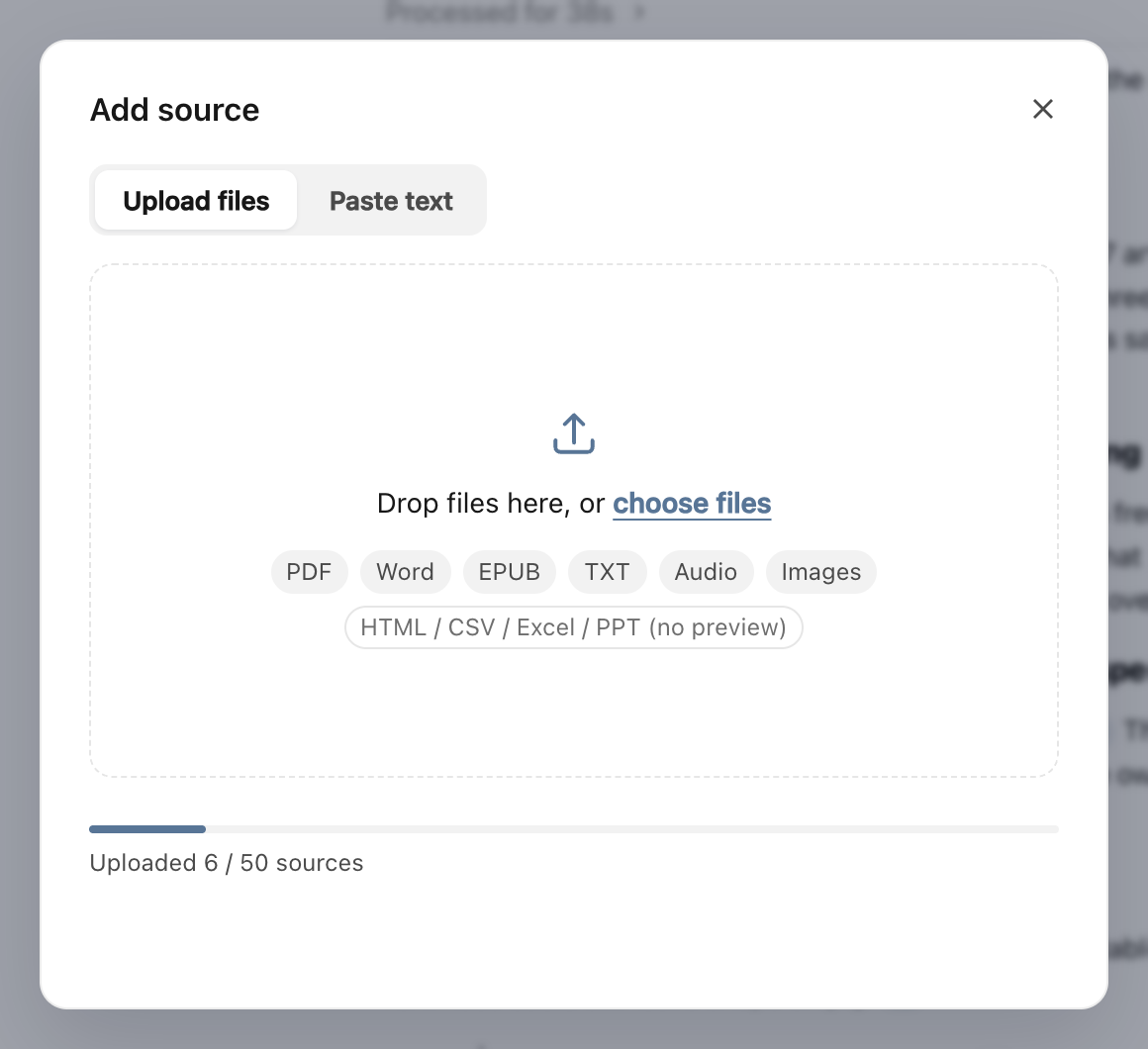
在左侧“来源”顶部点击“添加来源”。在弹窗中点击“选择文件”,或将文件拖入上传区域,可一次添加多份;上传进度显示在来源列表中。
粘贴文字
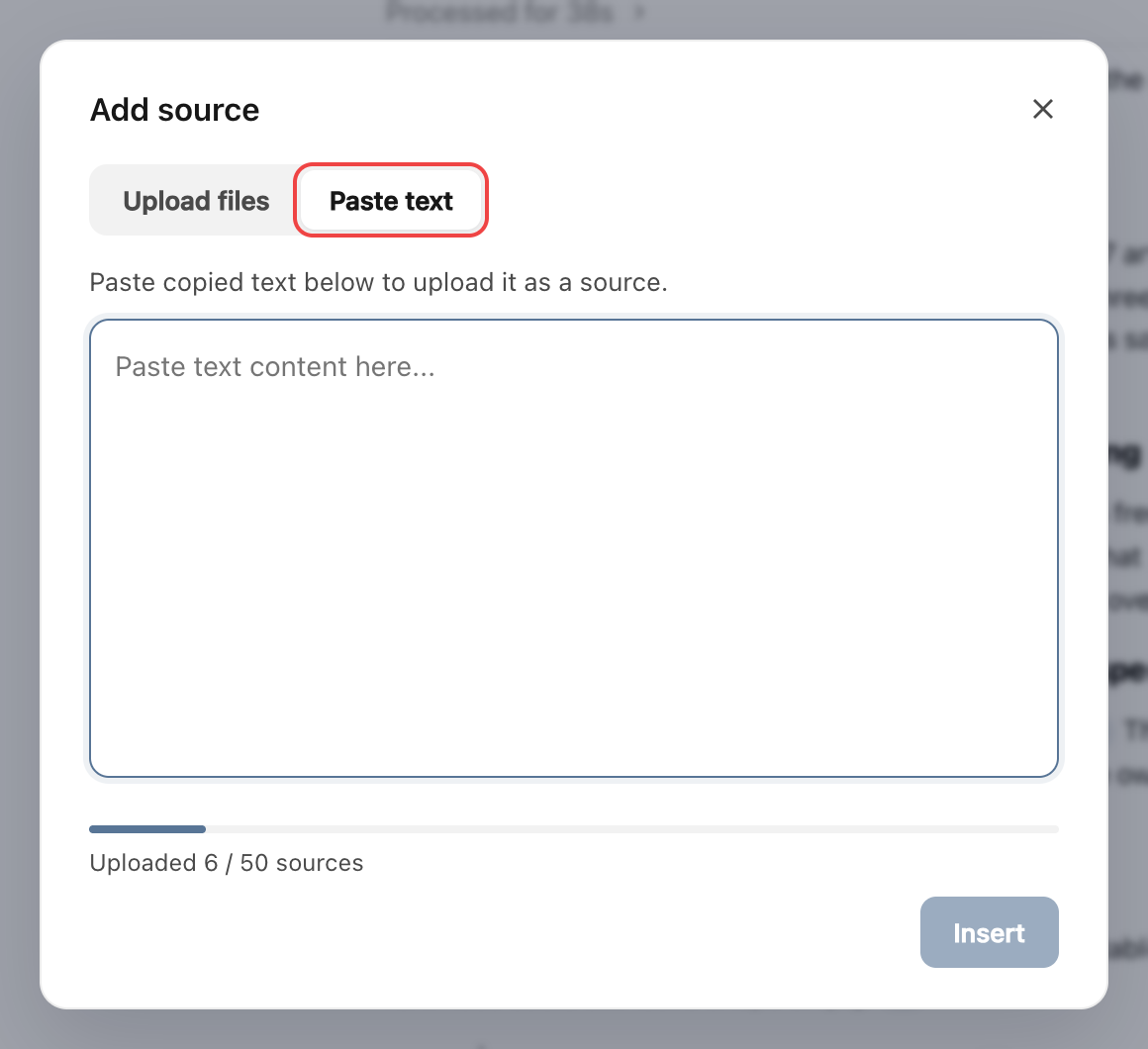
在同一弹窗中切换到“粘贴文字”,粘贴内容后点击“插入”。文字会保存为一份 TXT 来源,文件名以“粘贴文本”开头,占用一个文件名额。
等待处理完成
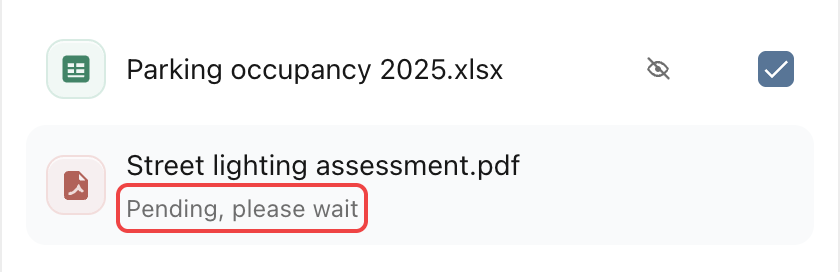
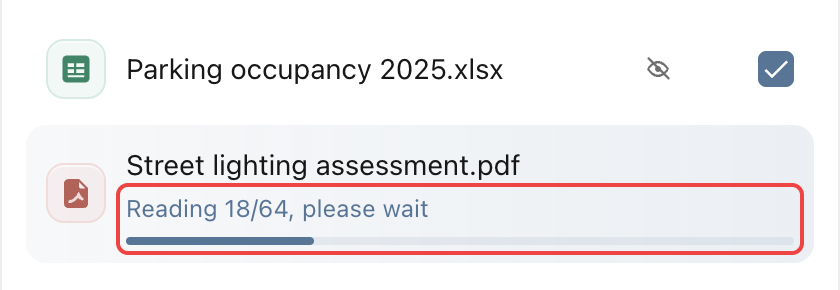
上传成功后,资料还可能显示“等待处理”“正在阅读”或“正在理解”。等处理提示消失、文件右侧出现勾选框,再开始提问。
如果显示“解析失败”“无法读取此 Word 文件”或“无法识别文本编码”,可按解析失败中的方法处理。
指定部分文件
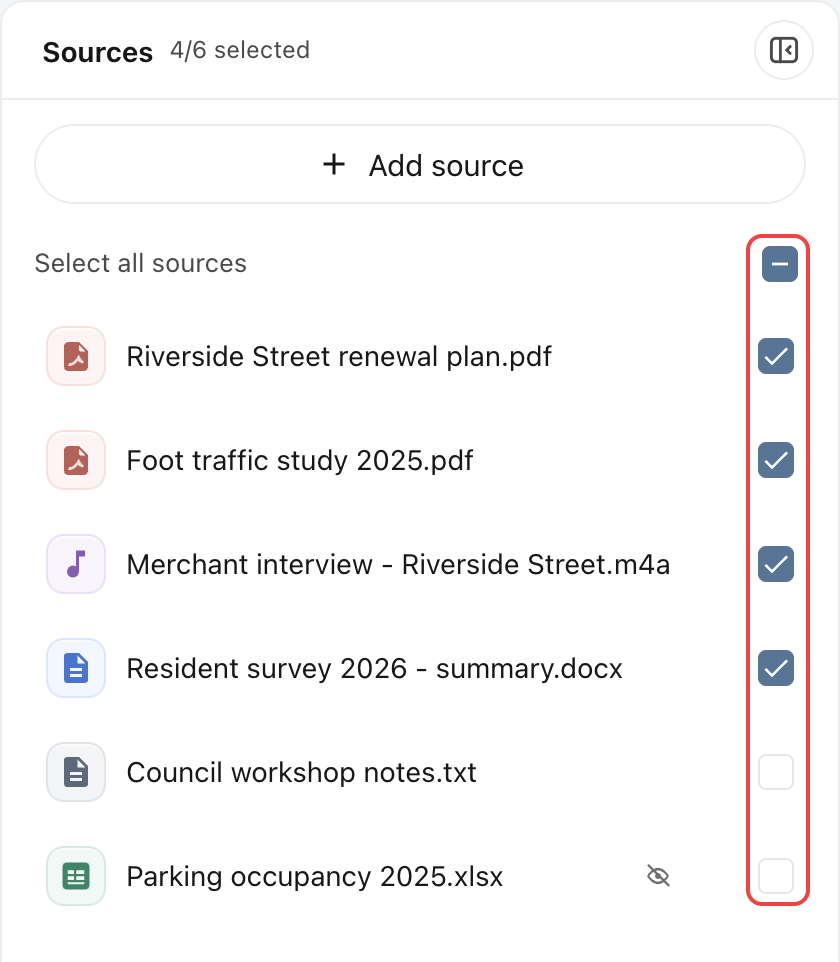
新处理完成的资料会自动勾选。大模型回答问题时会参考当前所有勾选的文件。
通过右侧勾选框或“选择所有来源”调整本次提问的资料;只研究部分文件时,取消其他文件的勾选。