資料の準備
資料のアップロード
アップロード資料に基づく回答は DeepShelf の中心的な機能です。PDF や MP3 音声など、信頼できる情報源をアップロードしてください。
アップロード
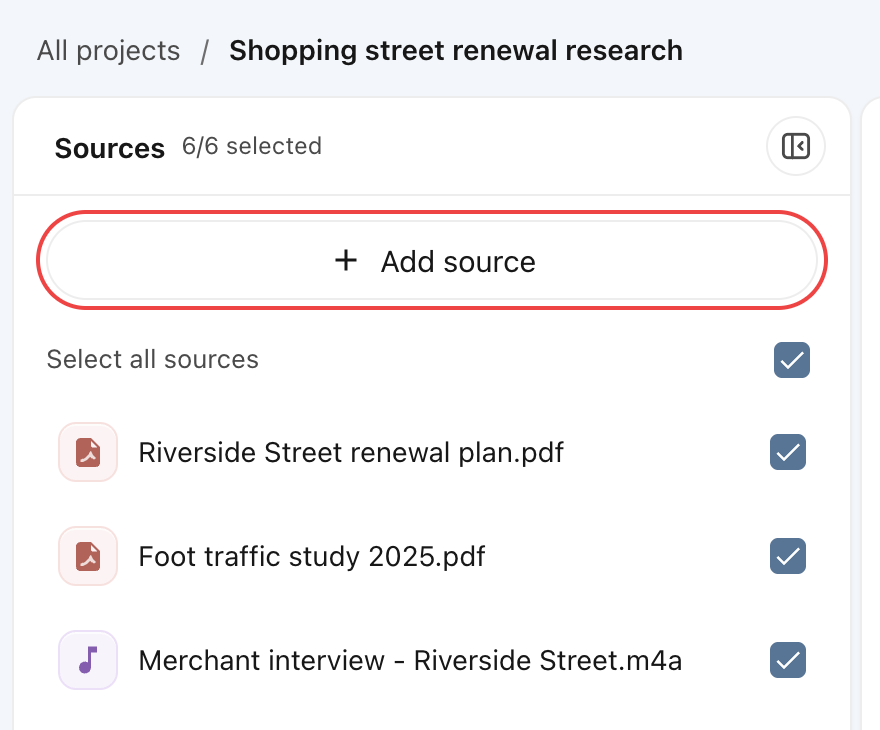
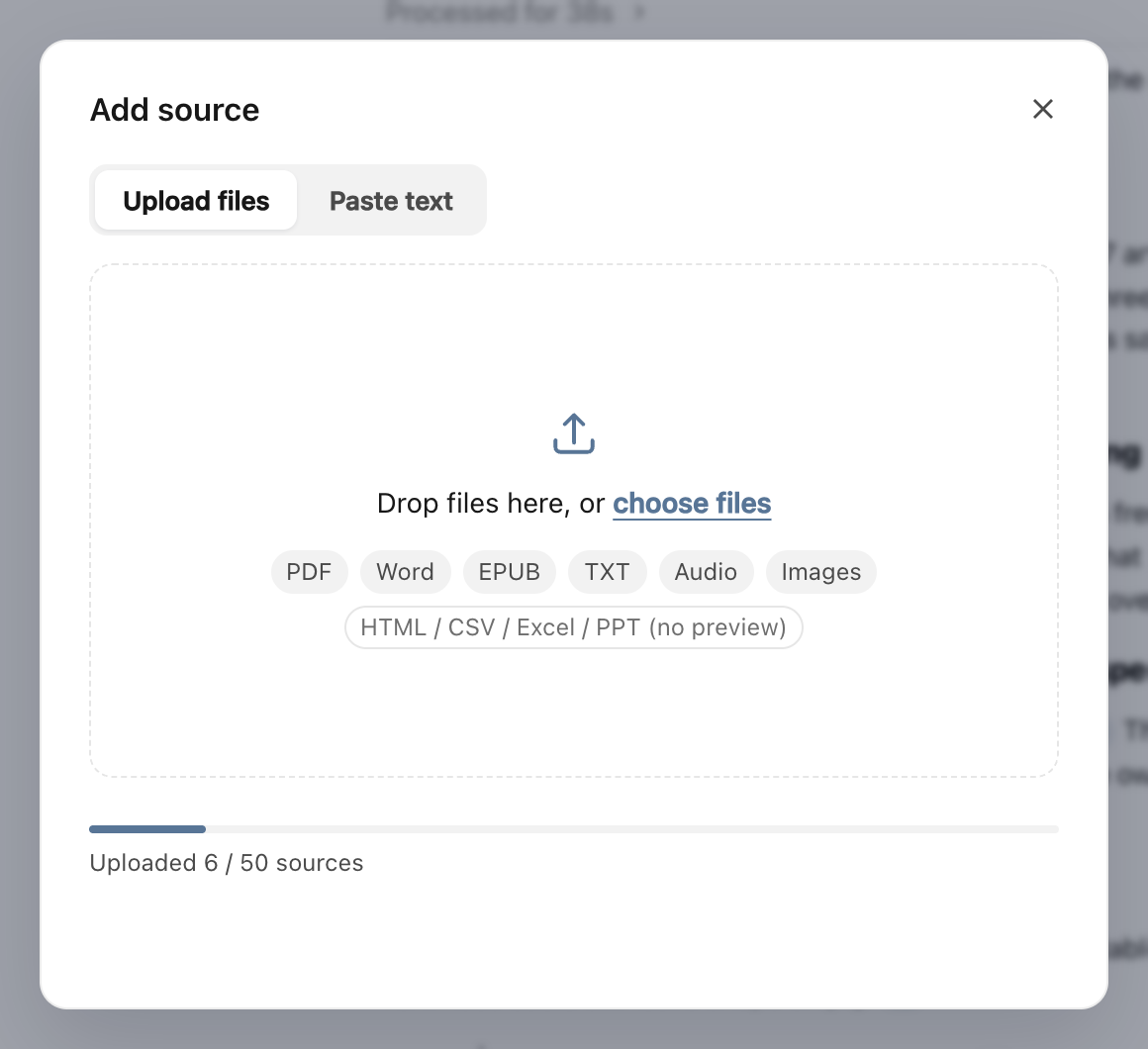
左の「ソース」上部の「ソースを追加」をクリックします。ダイアログで「ファイルを選択」をクリックするか、アップロード欄にドラッグします。複数を同時に追加でき、進捗はソース一覧に表示されます。
テキストを貼り付け
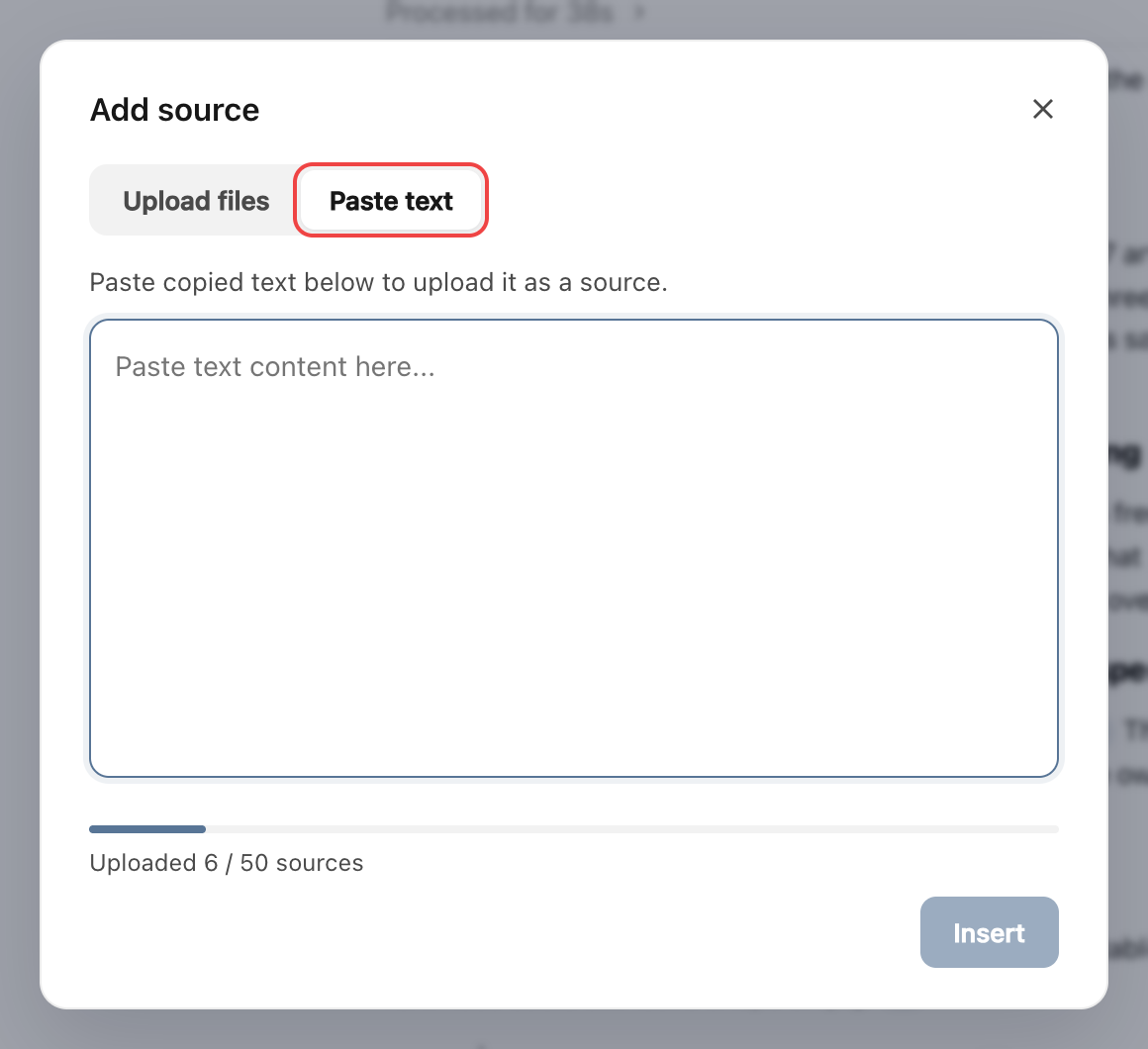
同じダイアログで「テキストを貼り付け」に切り替え、内容を貼って「挿入」をクリックします。「貼り付けテキスト」で始まる名前の TXT ソースとして保存され、1 ファイルに数えられます。
処理を待つ
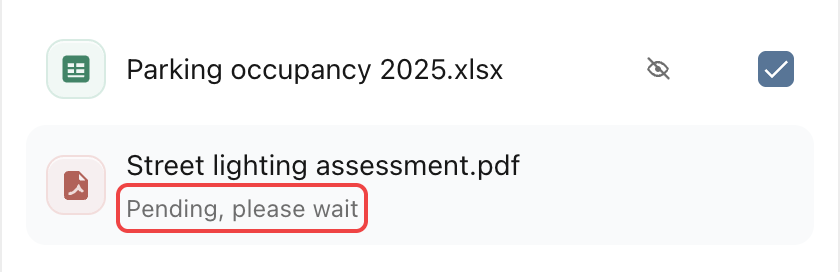
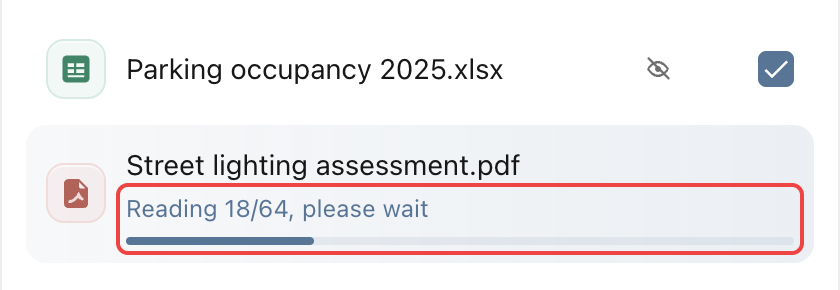
アップロード後も「保留中」「読み取り中」「音声を理解中」と出ることがあります。表示が消え、ファイル横にチェックボックスが出てから質問してください。
「解析に失敗しました」「このWordファイルを読み込めませんでした。」「文字コードを判別できませんでした。」のいずれかが出た場合は、「解析失敗」の手順に従ってください。
使うファイルを選ぶ
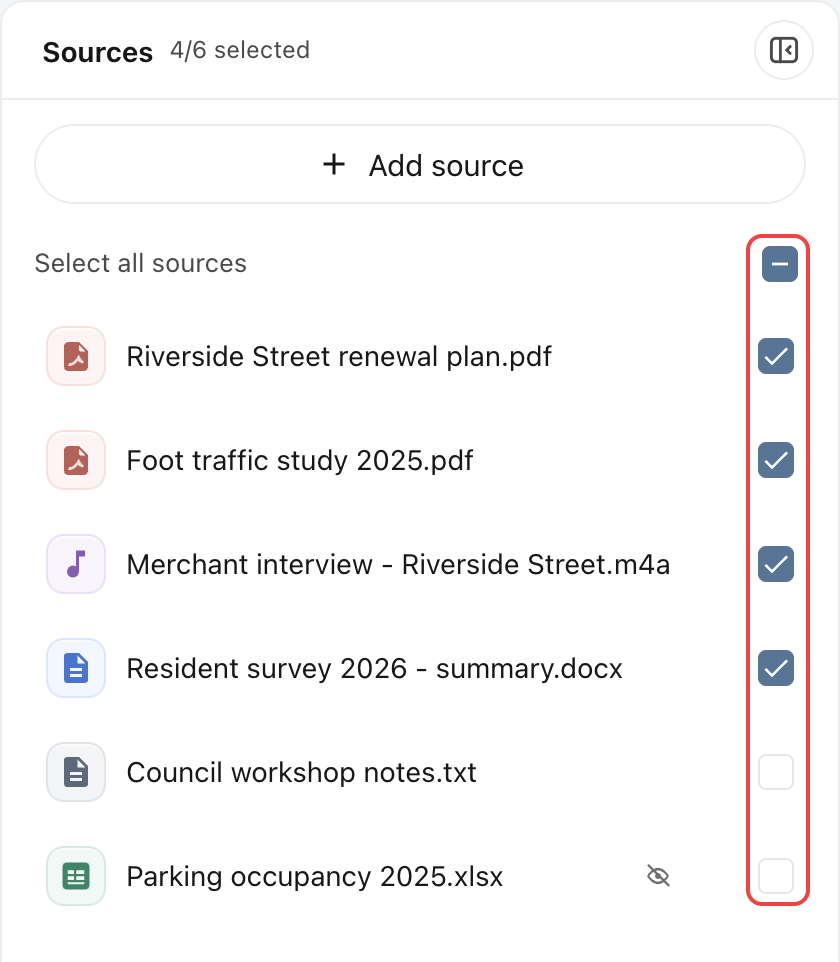
処理が完了した新しい資料は自動選択されます。回答では現在選択されているすべてのファイルを参照します。
チェックボックスや「すべてのソースを選択」で質問に使う資料を調整します。一部に集中したい場合は他の選択を外します。