レポートとファイルを作成
レポート
DeepShelf レポートは調査成果専用の形式で、右側のレポート欄に表示され、会話で作成・修正します。Word と PDF に適した形式で、モデルがコードでファイルを作る場合に比べ、章立て、引用表示、出力レイアウトを一貫して処理します。出力前に結論の根拠となる原資料を開いて検証し、Word や PDF に書き出せます。
この形式を使うかはモデルが判断します。明示的にレポートを依頼しても、チャット回答や別形式になる場合があります。モデルによって挙動は異なります。
生成
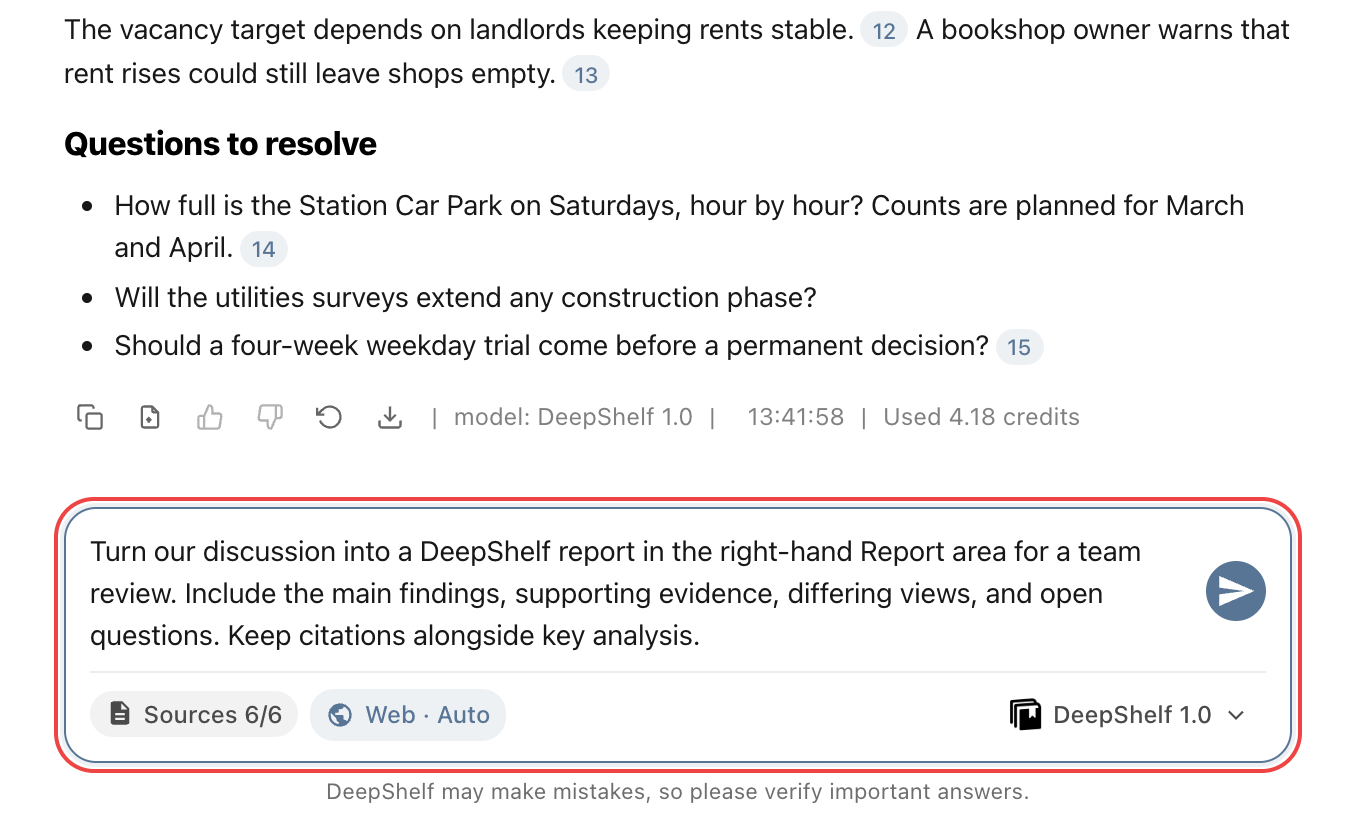
会話で DeepShelf レポートを明示的に依頼します。目的、読者、範囲、構成を指定し、送信をクリックするか Enter を押します。依頼前に資料や構成を相談しても構いません。
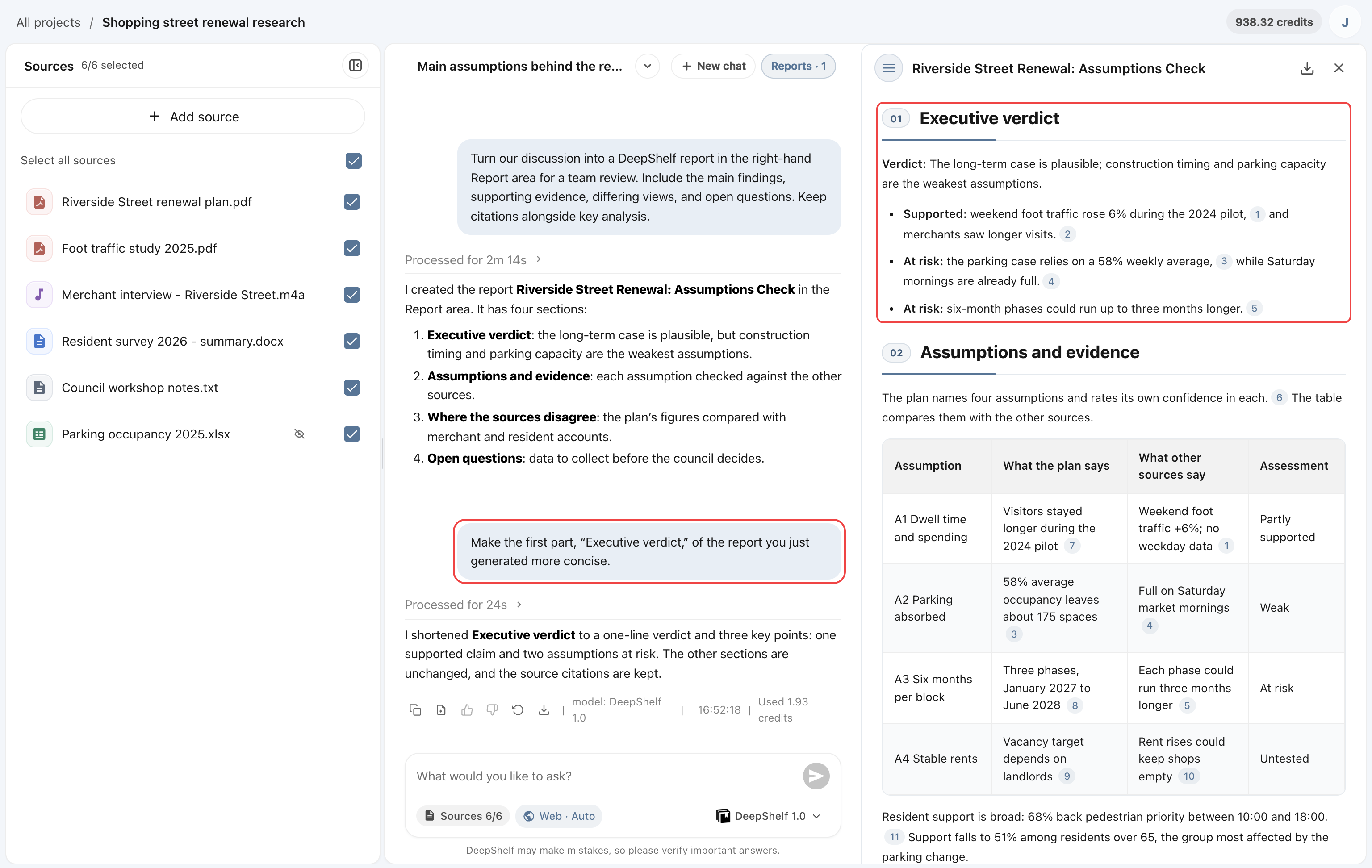
例これまでの議論をチームレビュー用の DeepShelf レポートとして右のレポート欄に作成してください。主な知見、根拠、異なる見解、未解決の問いを含め、重要な分析には引用を添えてください。
開く
完成すると右にレポート一覧が開き、新しいレポートが強調されます。名前をクリックして開きます。以後は会話上部の「レポート · N」で一覧を切り替えます。レポートは作成した会話に属し、別の会話からモデルは読めません。閲覧や編集を続けるには元の会話へ戻ってください。
名前を変更するには、詳細欄上部のタイトルをクリックして入力し、Enter を押すかフォーカスを外して保存します。

検証
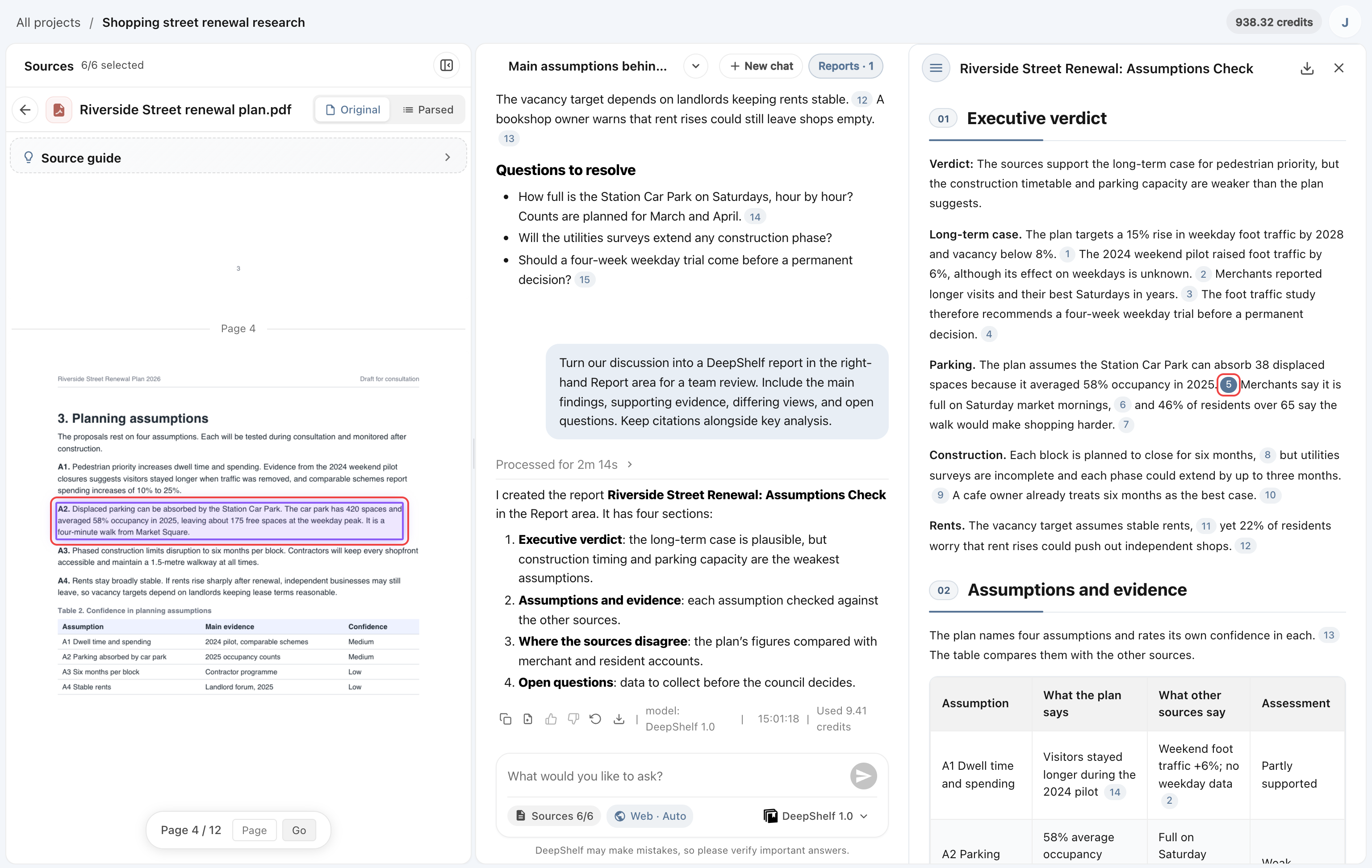
構成、数値、結論を確認します。重要な分析の引用を開いて原資料と文脈を読み、知見を裏付けているか確かめてください。
修正
元の会話でレポート名を指定し、変更点と残す内容を説明します。更新後に開き直し、変更内容と引用を確認してください。
例今作成したレポートの最初の「総合判断」を、より簡潔にしてください。
修正前の総合判断は、全体の判断に続いて長い段落が 4 つあります。
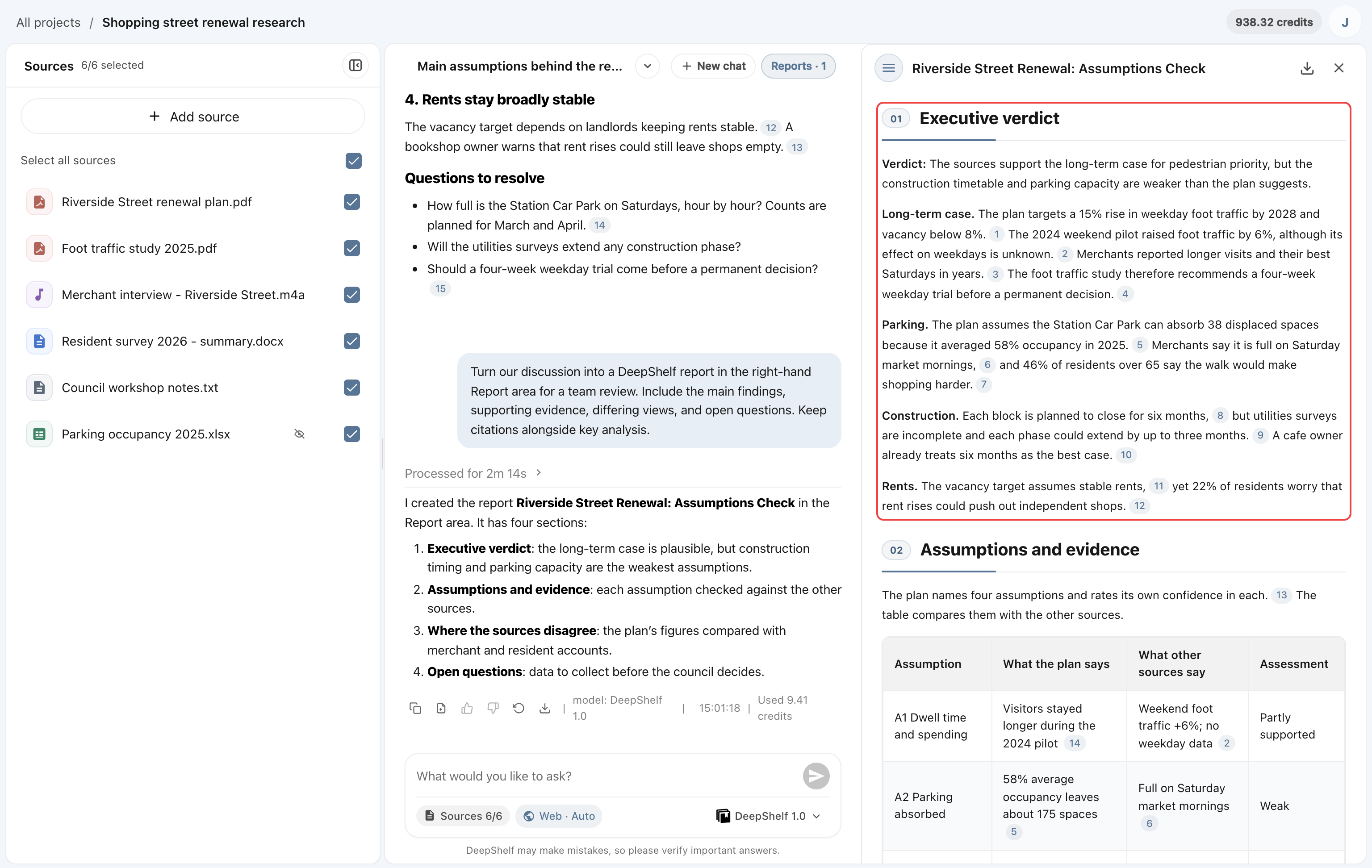
修正後は 1 行の判断と 3 つの要点になり、引用は保持されています。
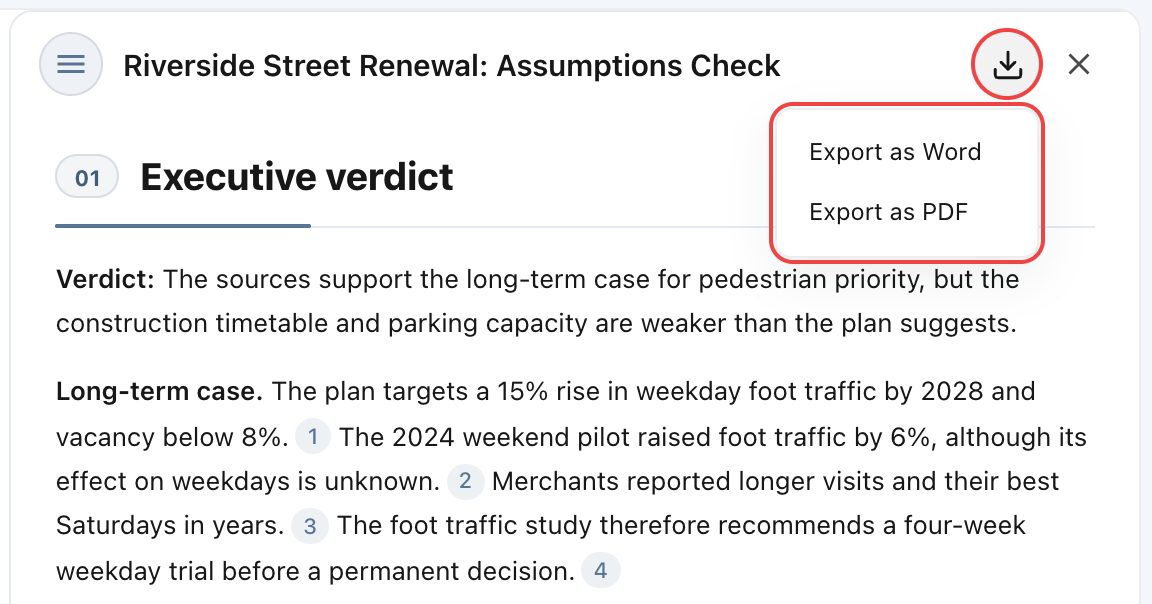
エクスポート
詳細欄右上の「レポートをエクスポート」アイコンを押し、「Wordとしてエクスポート」か「PDFとしてエクスポート」で DOCX または PDF を保存します。失敗したらメニューを開き直して再試行してください。
出力時にはワークスペースの引用マークが除かれます。先に原資料を検証してください。受取人に出典情報が必要なら、資料名、著者、ページ番号を本文に加えるよう依頼し、出力前に確認します。