Créer des rapports et fichiers
Rapports
Les rapports DeepShelf sont un format dédié aux résultats de recherche, affiché dans la zone Rapport à droite et créé ou révisé par conversation. Ce format est optimisé pour Word et PDF : par rapport à un modèle écrivant du code pour créer des fichiers, DeepShelf gère de façon cohérente les sections, citations et mises en page d’exportation. Avant l’export, vous pouvez ouvrir les preuves originales étayant les conclusions, les vérifier, puis exporter en Word ou PDF.
Le modèle décide d’utiliser ou non ce format. Même si vous demandez explicitement un rapport, il peut produire une réponse conversationnelle ou un autre type de fichier. Le comportement varie selon les modèles.
Générer
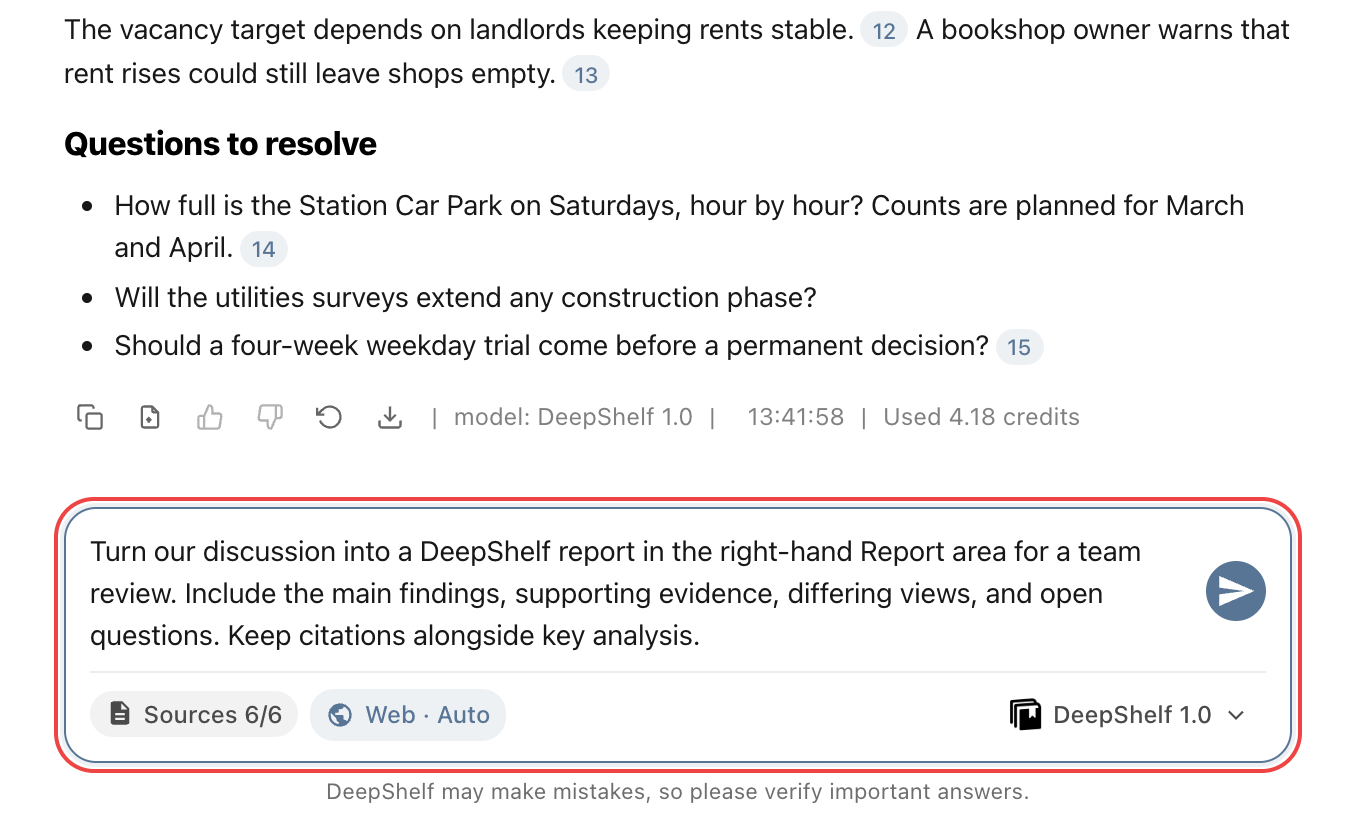
Demandez explicitement un rapport DeepShelf dans la conversation. Précisez son objectif, son public, son périmètre et sa structure, puis cliquez sur Envoyer ou appuyez sur Entrée. Vous pouvez discuter des sources et du plan avant de le demander.
ExempleTransformez notre échange en rapport DeepShelf dans la zone Rapport à droite pour une revue d’équipe. Incluez les principales conclusions, les preuves, les points de vue divergents et les questions ouvertes. Gardez les citations auprès des analyses clés.
Ouvrir
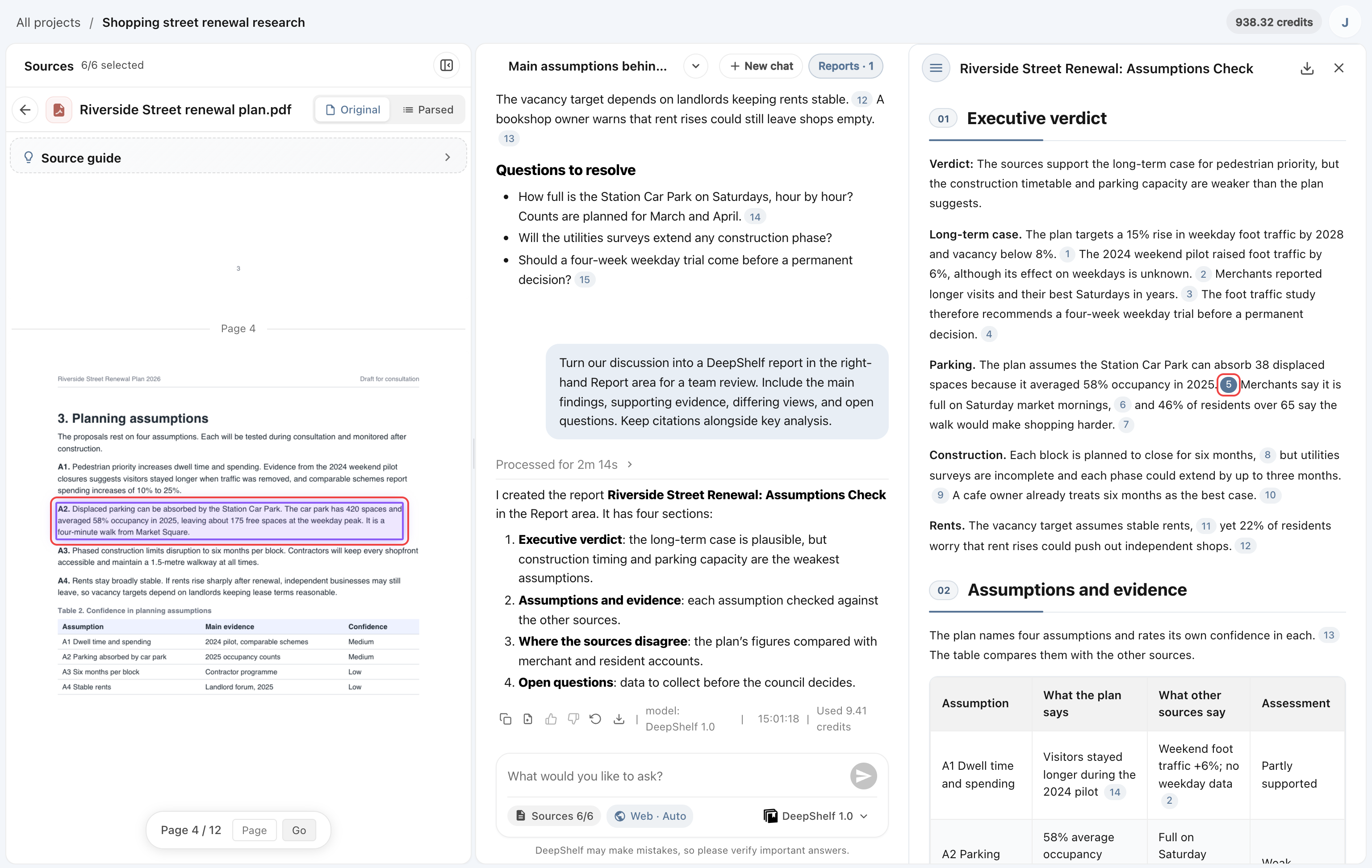
Lorsqu’un rapport est prêt, la liste s’ouvre à droite avec le nouveau rapport mis en évidence ; cliquez sur son nom pour l’ouvrir. Ensuite, cliquez sur Rapports · N en haut de la conversation pour afficher ou masquer la liste. Les rapports appartiennent à la conversation qui les a créés et le modèle ne peut pas les lire depuis une autre. Revenez à la conversation d’origine pour consulter ou poursuivre la modification d’un rapport.
Pour renommer un rapport, cliquez sur son titre en haut du panneau de détail, saisissez un nouveau nom et appuyez sur Entrée ou quittez le champ pour enregistrer.

Vérifier
Vérifiez la structure, les chiffres et les conclusions du rapport. Ouvrez les citations auprès des analyses clés pour revoir les originaux et leur contexte, et confirmer qu’ils étayent les conclusions.
Réviser
Dans la conversation d’origine, nommez le rapport et expliquez ce qu’il faut modifier ou conserver. Lorsque la mise à jour est prête, rouvrez-le et vérifiez les modifications et citations.
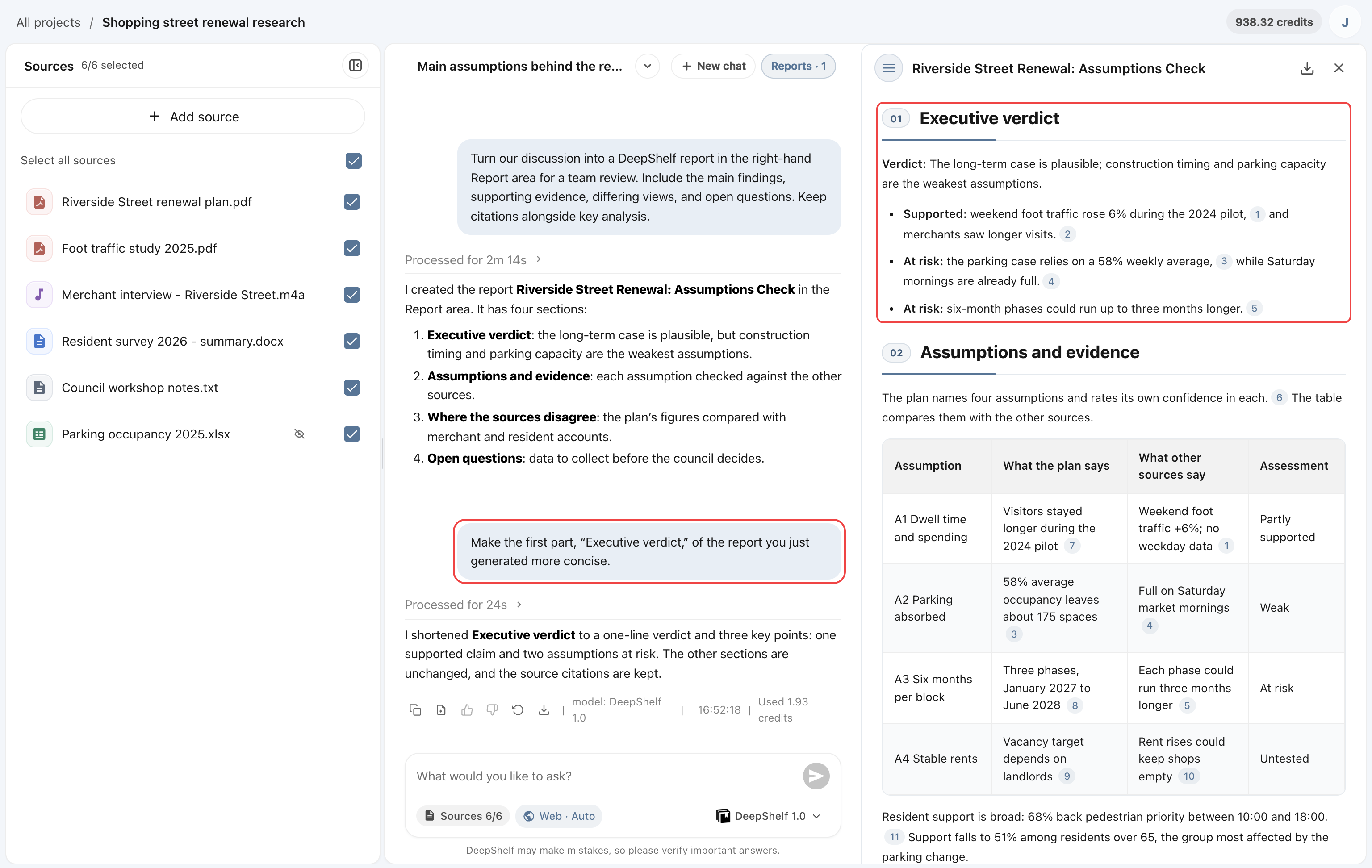
ExempleRendez plus concise la première partie, « Avis de synthèse », du rapport que vous venez de générer.
Avant révision, l’avis de synthèse comporte un avis général suivi de quatre longs paragraphes.
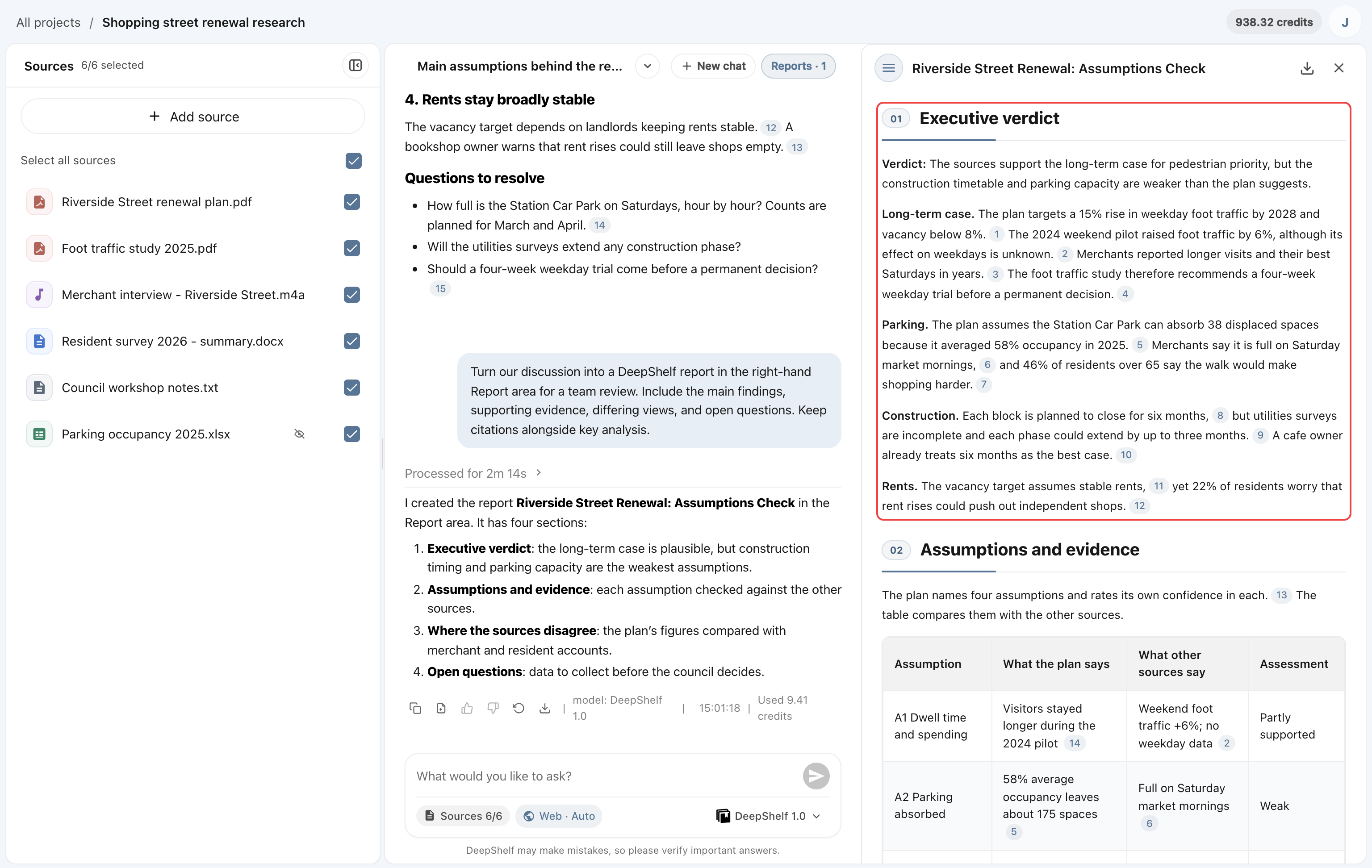
Après révision, il se compose d’un avis d’une ligne et de trois points clés, citations conservées.
Exporter
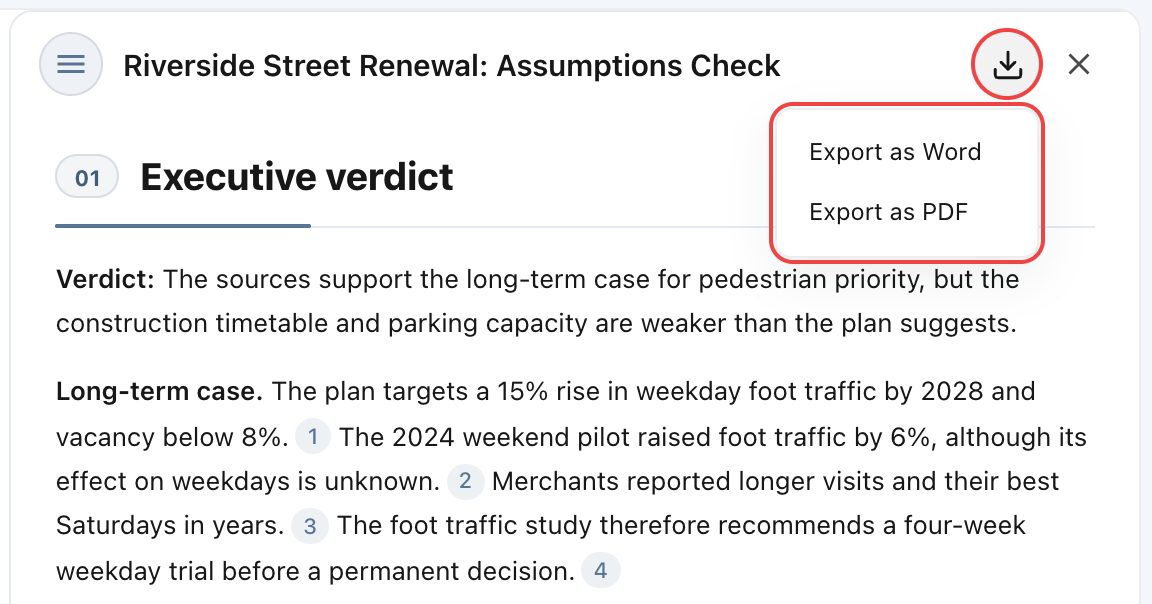
Cliquez sur l’icône Exporter le rapport en haut à droite du panneau de détail, puis choisissez Exporter au format Word ou Exporter au format PDF pour enregistrer un fichier DOCX ou PDF. Si l’export échoue, rouvrez le menu et réessayez.
L’exportation retire les marques de citation de l’espace de travail. Vérifiez d’abord les originaux. Si les destinataires ont besoin des sources, demandez d’ajouter les noms, auteurs ou numéros de page dans le texte du rapport et vérifiez-les avant l’export.