Создание отчётов и файлов
Отчёты
Отчёты DeepShelf — специальный формат исследовательских результатов: они отображаются справа в области отчётов, создаются и правятся через беседу. Формат оптимизирован для Word и PDF: по сравнению с генерацией файлов кодом модели DeepShelf единообразно обрабатывает разделы, цитаты и вёрстку экспорта. До экспорта можно открыть исходные доказательства выводов, проверить их, а затем выгрузить Word или PDF.
Модель решает, использовать ли этот формат. Даже при явном запросе отчёта она может выдать ответ в чате или другой тип файла. Поведение разных моделей отличается.
Создать
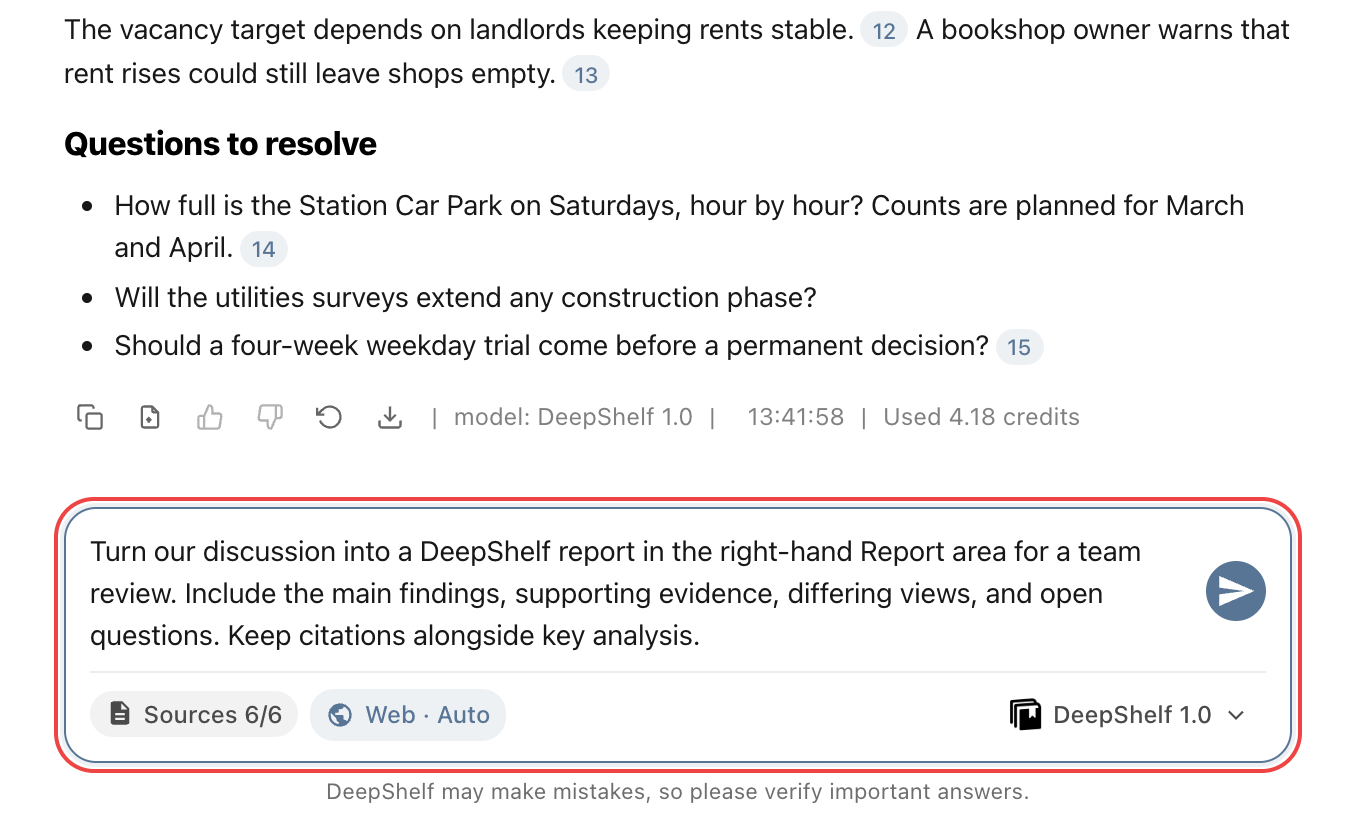
Явно попросите в беседе отчёт DeepShelf. Укажите цель, аудиторию, охват и структуру, затем нажмите «Отправить» или Enter. До запроса можно обсудить источники и план.
ПримерПревратите обсуждение в отчёт DeepShelf в правой области отчётов для командного рассмотрения. Включите основные выводы, доказательства, разные мнения и открытые вопросы. Сохраните ссылки рядом с ключевым анализом.
Открыть
Когда отчёт готов, справа открывается список с выделенным новым отчётом; нажмите его имя. Позже «Отчёты · N» вверху беседы показывает или скрывает список. Отчёты принадлежат создавшей их беседе, и модель не может читать их из другой. Для просмотра или продолжения правок вернитесь в исходную беседу.
Чтобы переименовать отчёт, нажмите заголовок вверху панели деталей, введите новое имя и нажмите Enter или уберите фокус для сохранения.

Проверить
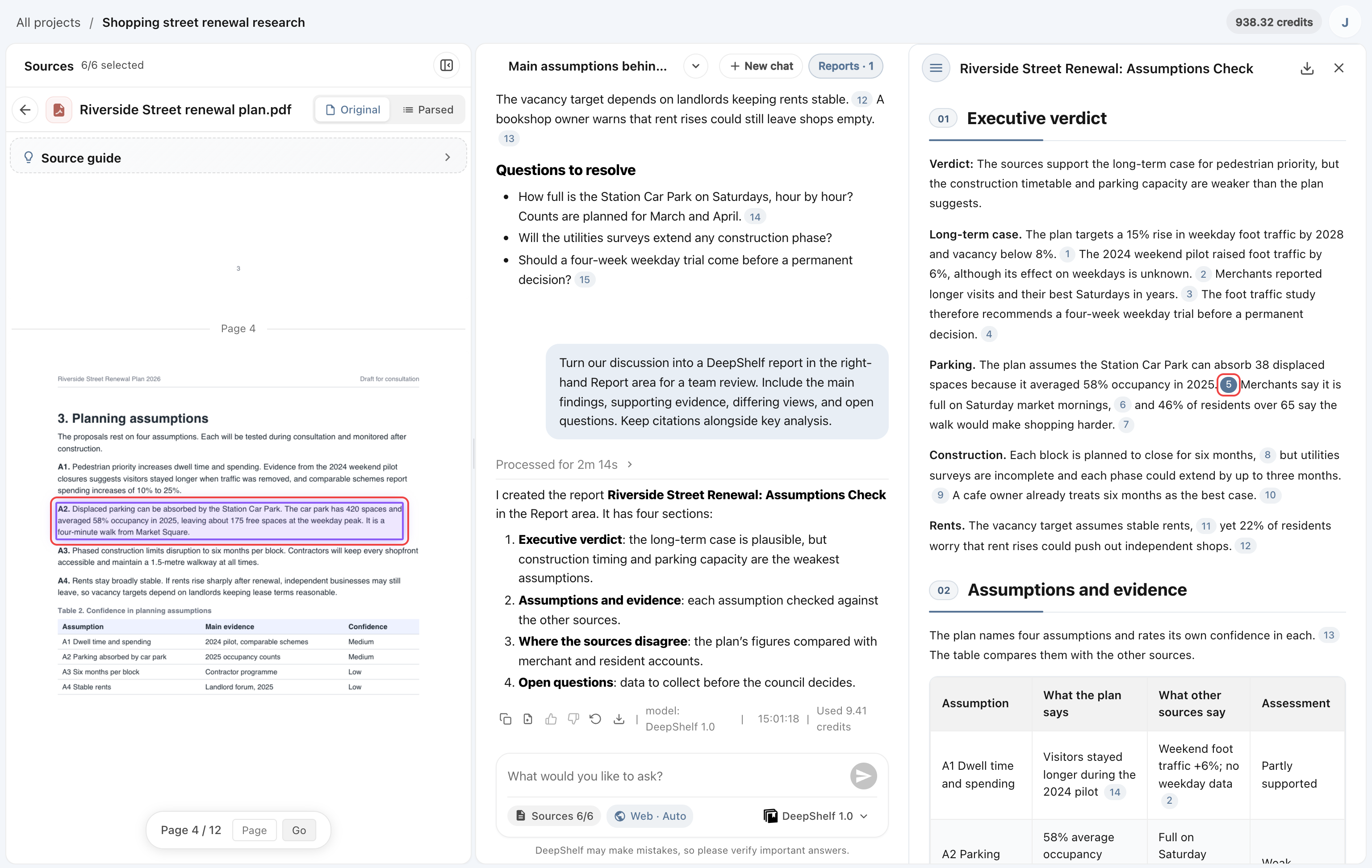
Проверьте структуру, цифры и выводы отчёта. Открывайте ссылки рядом с ключевым анализом, изучайте оригинал и контекст и убеждайтесь, что они подтверждают выводы.
Изменить
В исходной беседе назовите отчёт и объясните, что изменить, а что сохранить. После обновления снова откройте отчёт и проверьте правки и ссылки.
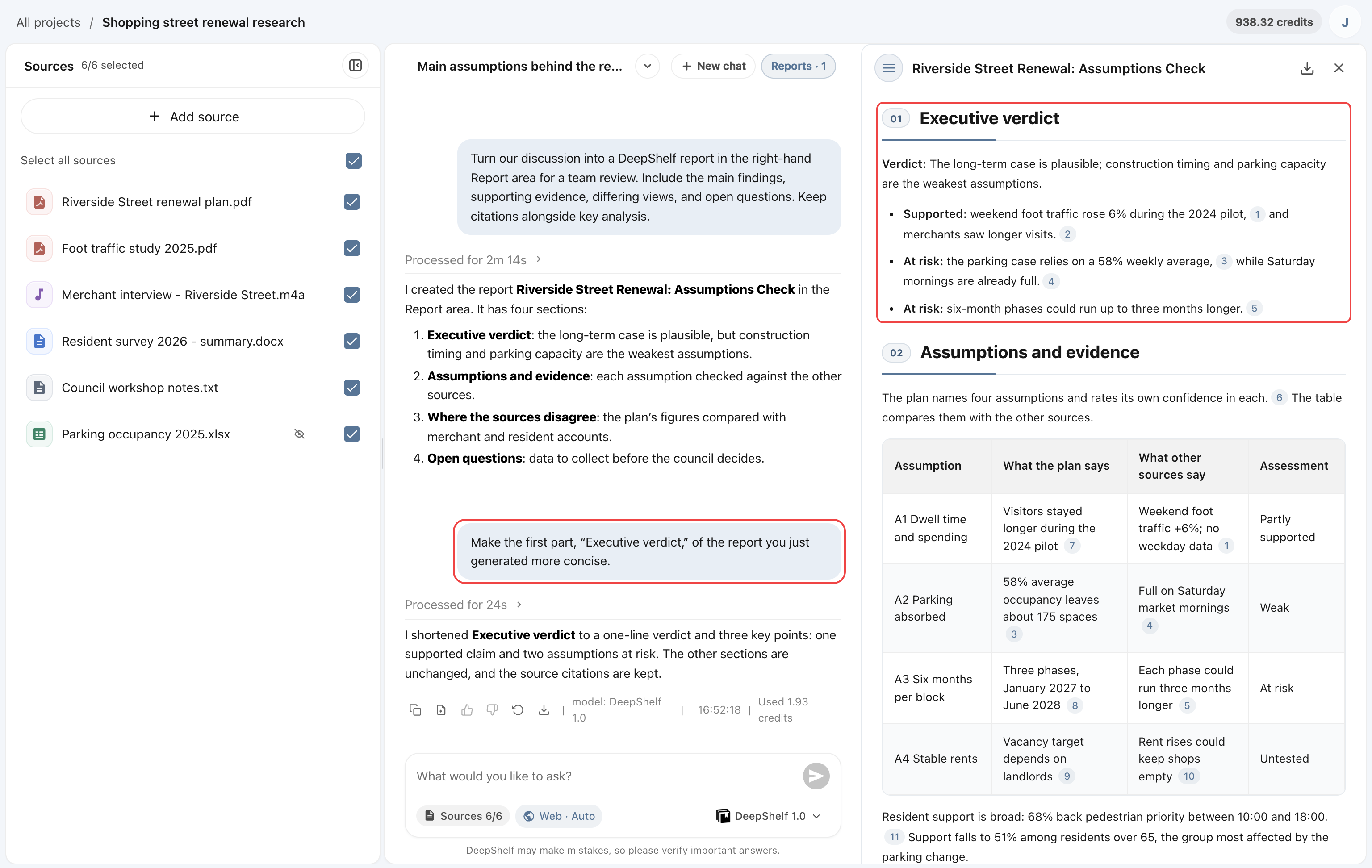
ПримерСделайте первый раздел «Executive verdict» только что созданного отчёта короче.
До правки «Executive verdict» содержит общий вывод и четыре длинных абзаца.
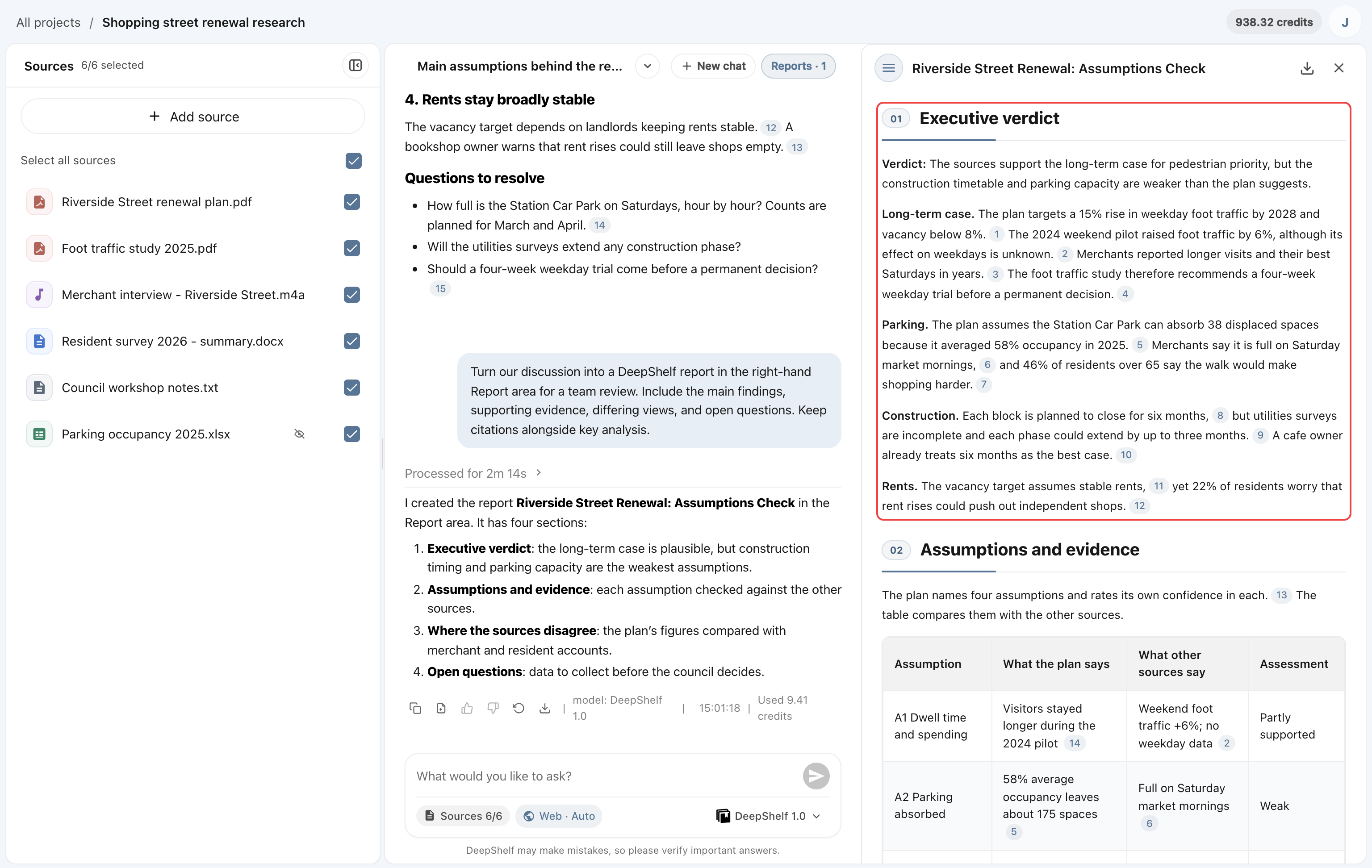
После правки остаются вывод в одну строку и три ключевых пункта с сохранёнными ссылками.
Экспорт
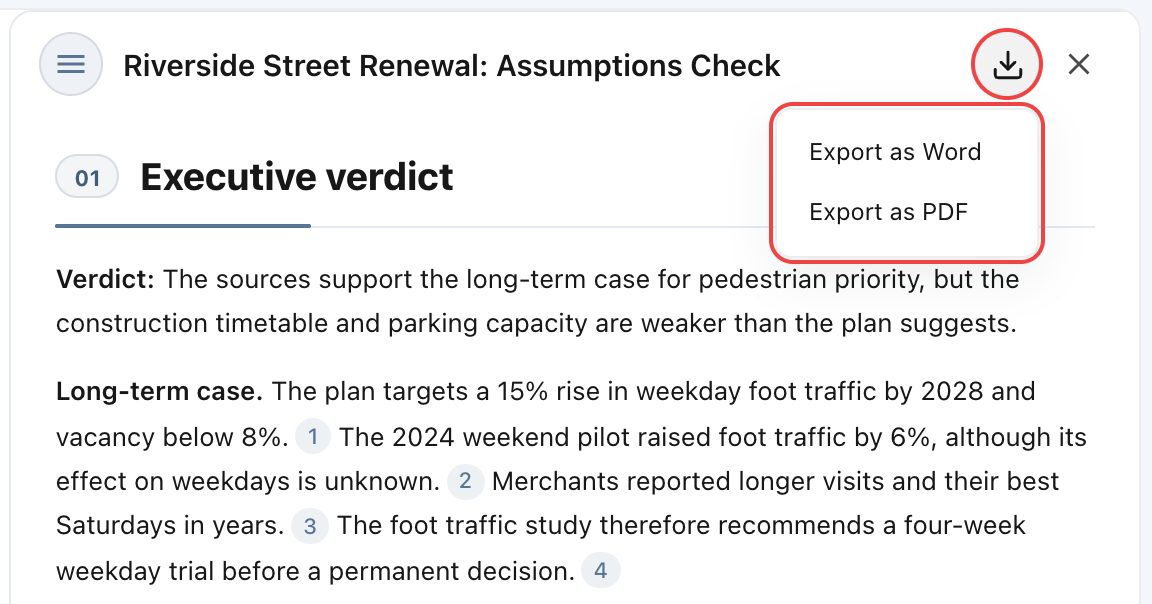
Нажмите значок «Экспортировать отчёт» справа вверху панели, затем «Экспортировать в Word» или «Экспортировать в PDF» для сохранения DOCX или PDF. При ошибке снова откройте меню и повторите.
Экспорт удаляет маркеры цитат рабочего пространства. Сначала проверьте оригиналы. Если получателям нужны сведения об источниках, попросите добавить названия, авторов или страницы в текст отчёта и проверьте их перед экспортом.