生成报告与文件
报告
这里的报告是 DeepShelf 专有的研究成果形式,显示在右侧“报告”区域,可通过对话生成并持续修改。它针对 Word、PDF 产出做了专门优化:相比由模型临时编写代码创建文件,DeepShelf 统一处理章节结构、引用展示和导出排版,便于保持结构与样式一致。导出前可直接查看报告中结论对应的原文依据,核验确认后再导出 Word 或 PDF。
是否采用该形式由模型决定。即使明确要求产出报告,模型也可能生成普通对话内容或其他文件,不同模型的执行表现可能不同。
生成
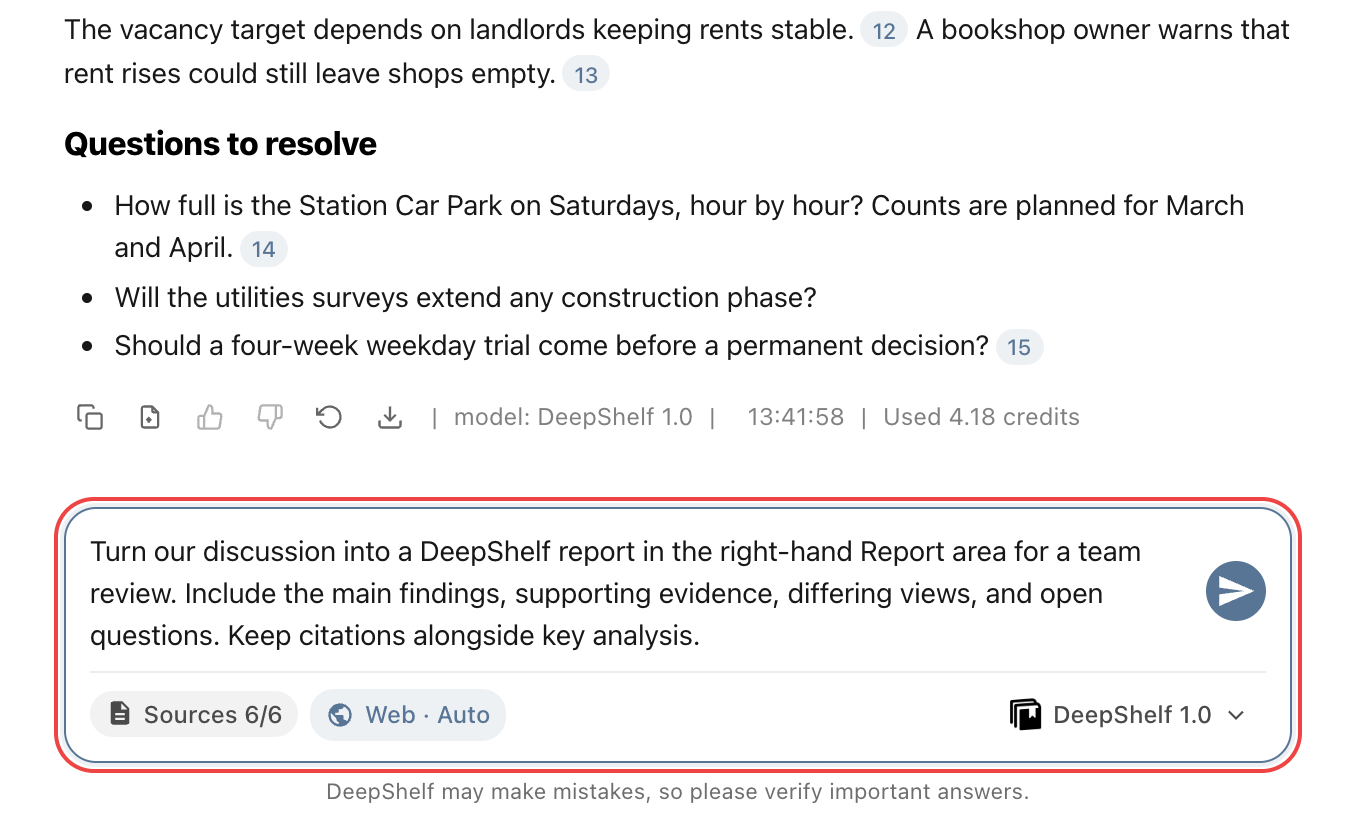
在对话中明确要求使用 DeepShelf 报告形式,说明用途、读者、范围和结构,点击“发送”或按 Enter。可以先讨论资料与提纲,再要求产出报告。
示例请用 DeepShelf 报告形式整理刚才的讨论,显示在右侧报告区,供团队评审使用。包括主要发现、对应依据、不同意见和待核实事项,在关键分析处保留引用。
打开
报告生成后,右侧会展开报告列表并高亮新报告,点击名称即可打开;之后可点击对话顶部的“报告 · N”展开或收起列表。报告与创建它的对话绑定,切换对话后模型不能直接读取;查看或继续修改时,请回到原对话。
需要改标题时,点击报告详情顶部的标题,输入新名称,按 Enter 或移开焦点保存。

核验
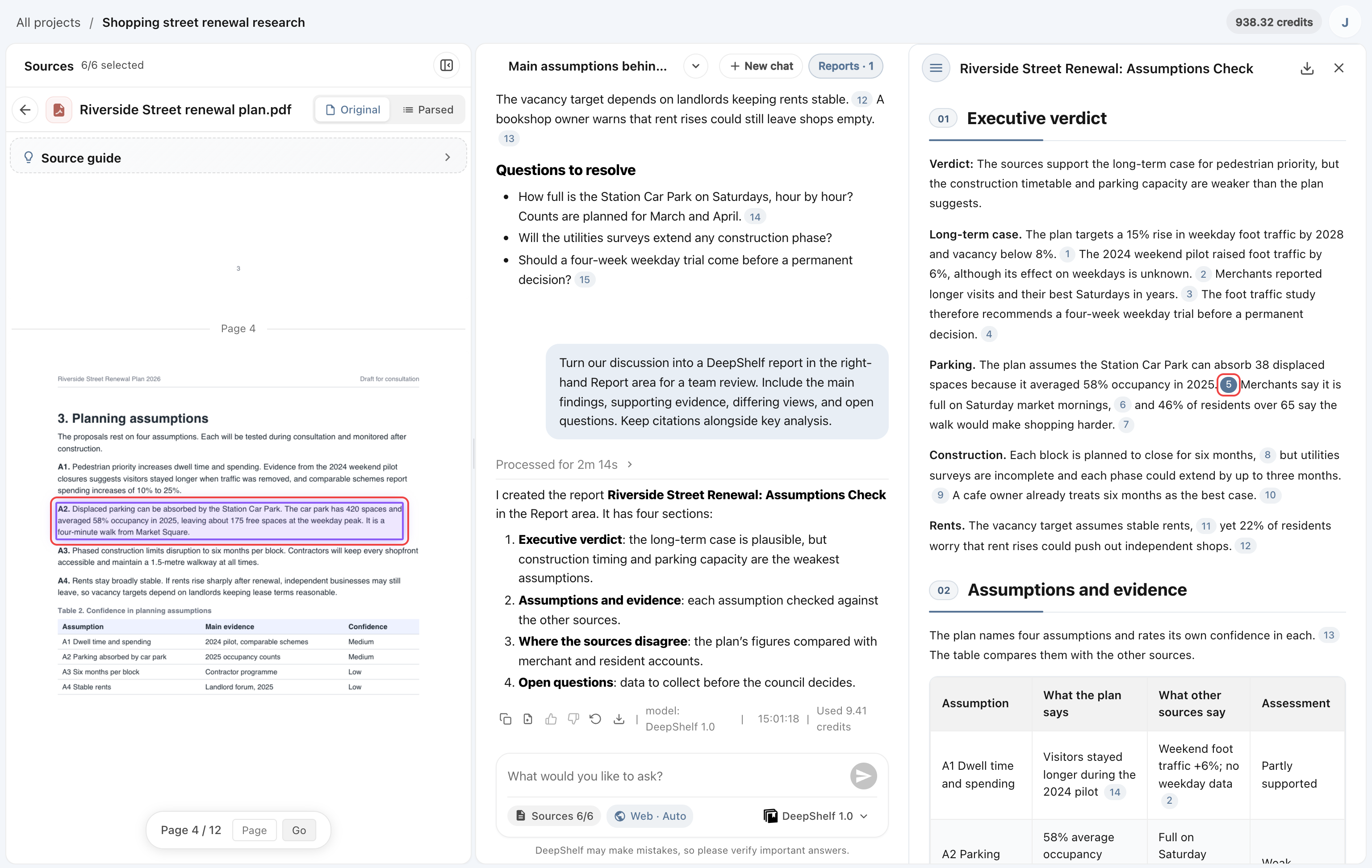
检查报告的结构、数字和结论。点击关键分析旁的引用,回到资料核对原文与上下文,确认依据能支持报告中的判断。
修改
回到原对话,说明报告名称、要修改的部分和希望保留的内容。等待更新后重新打开报告,核对修改结果与引用。
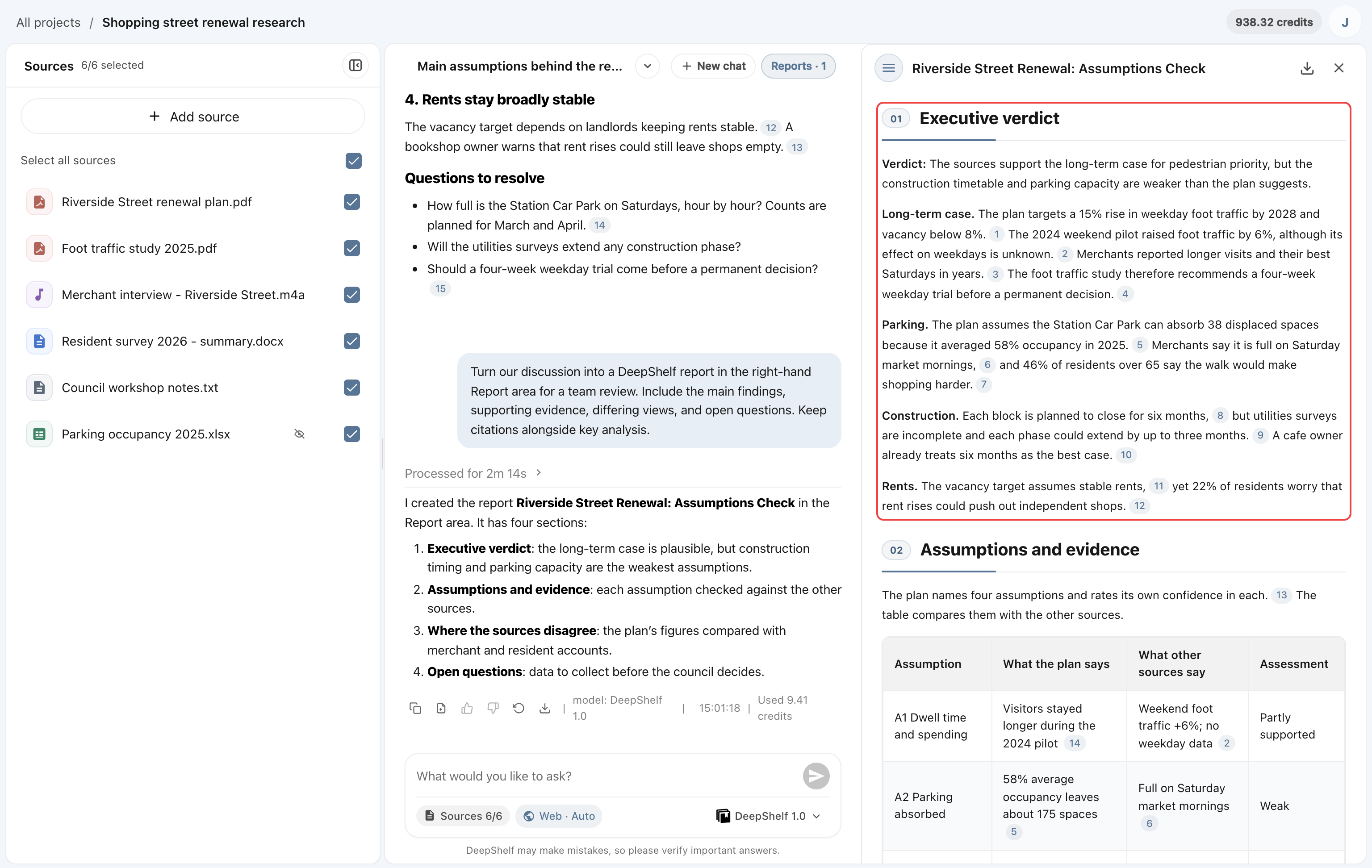
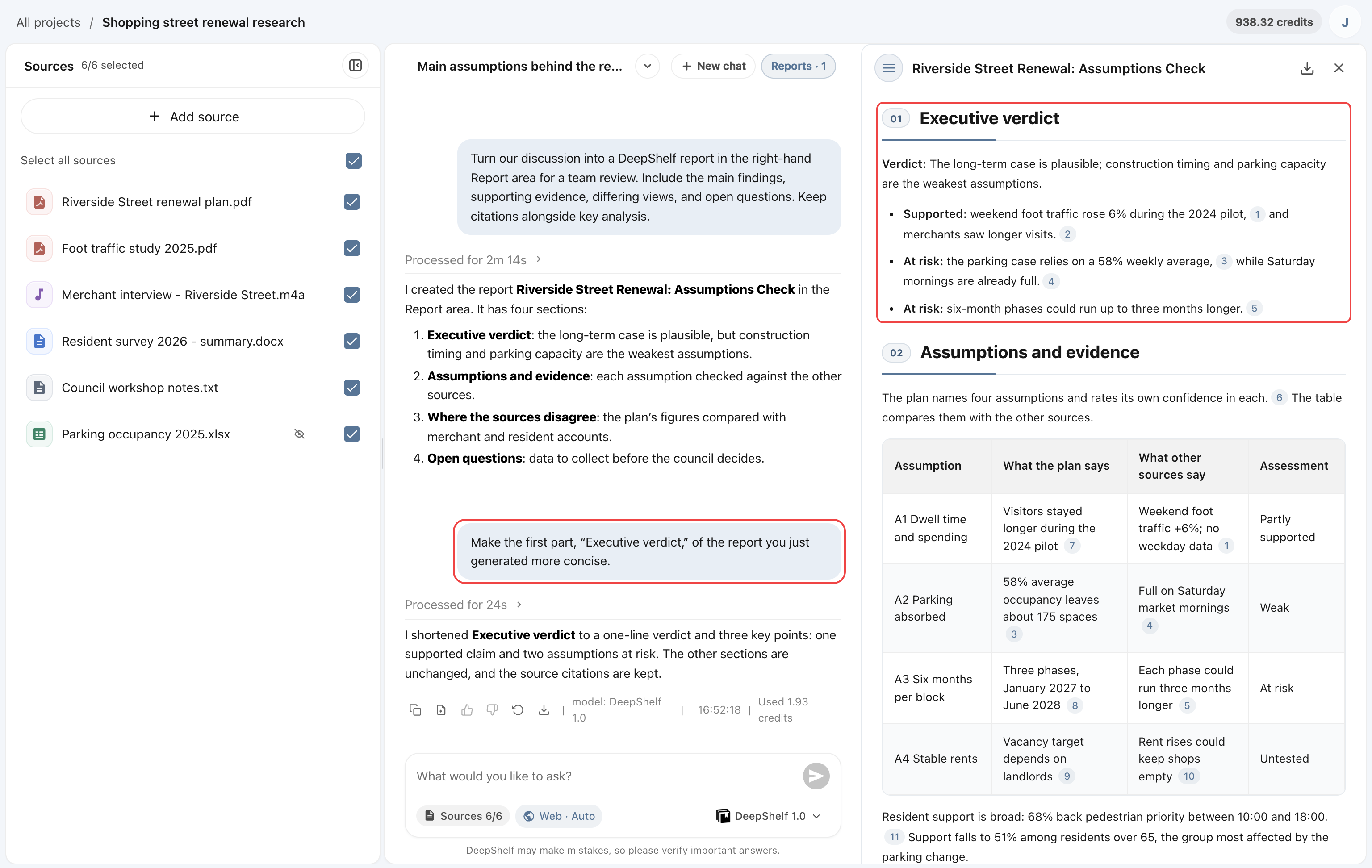
示例请把刚才生成的报告第一部分“Executive verdict”写得更简洁。
修改前,“Executive verdict”是一句总体判断加四段较长的分析。
修改后,该部分精简为一句判断和三条要点,引用仍然保留。
导出
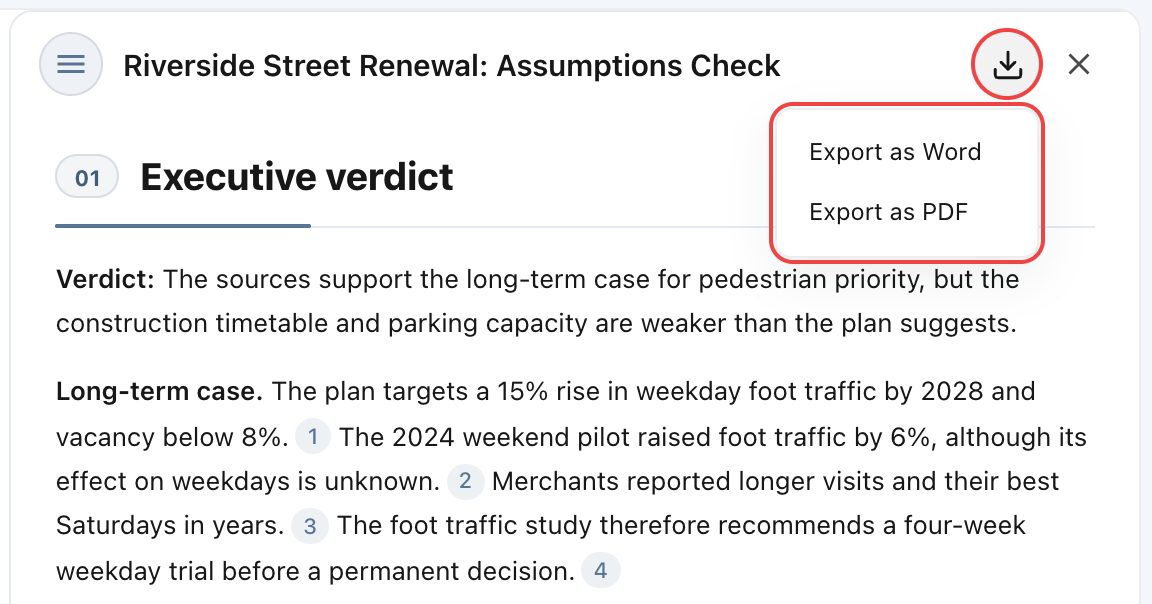
点击报告详情右上角的“导出报告”图标,选择“导出为 Word”或“导出为 PDF”,保存 DOCX 或 PDF 文件。导出失败时,可重新打开菜单再试。
导出会移除工作台内的引用标记。先在工作台核验原文;如果收件人需要出处,可要求把资料名称、作者或页码补充到报告正文,核对后再导出。