生成報告與檔案
報告
這裡的報告是 DeepShelf 專有的研究成果形式,顯示在右側“報告”區域,可通過對話生成並持續修改。它針對 Word、PDF 產出做了專門優化:相比由模型臨時編寫程式碼建立檔案,DeepShelf 統一處理章節結構、引用展示和匯出排版,便於保持結構與樣式一致。匯出前可直接查看報告中結論對應的原文依據,核驗確認後再匯出 Word 或 PDF。
是否採用該形式由模型決定。即使明確要求產出報告,模型也可能生成普通對話內容或其他檔案,不同模型的執行表現可能不同。
生成
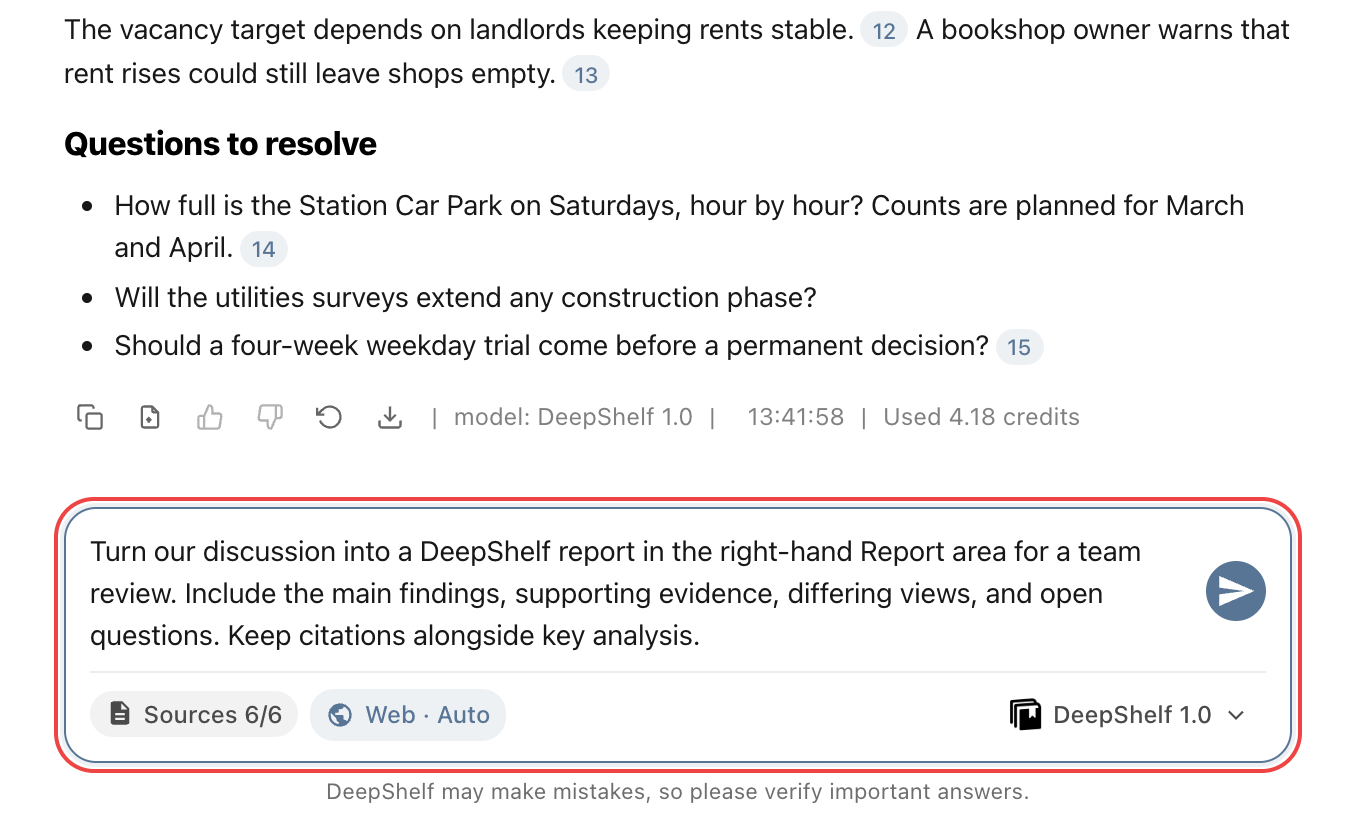
在對話中明確要求使用 DeepShelf 報告形式,說明用途、讀者、範圍和結構,點擊“發送”或按 Enter。可以先討論資料與提綱,再要求產出報告。
範例請用 DeepShelf 報告形式整理剛才的討論,顯示在右側報告區,供團隊評審使用。包括主要發現、對應依據、不同意見和待核實事項,在關鍵分析處保留引用。
開啟
報告生成後,右側會展開報告列表並高亮新報告,點擊名稱即可開啟;之後可點擊對話頂部的“報告 · N”展開或收起列表。報告與建立它的對話綁定,切換對話後模型不能直接讀取;查看或繼續修改時,請回到原對話。
需要改標題時,點擊報告詳情頂部的標題,輸入新名稱,按 Enter 或移開焦點儲存。

核驗
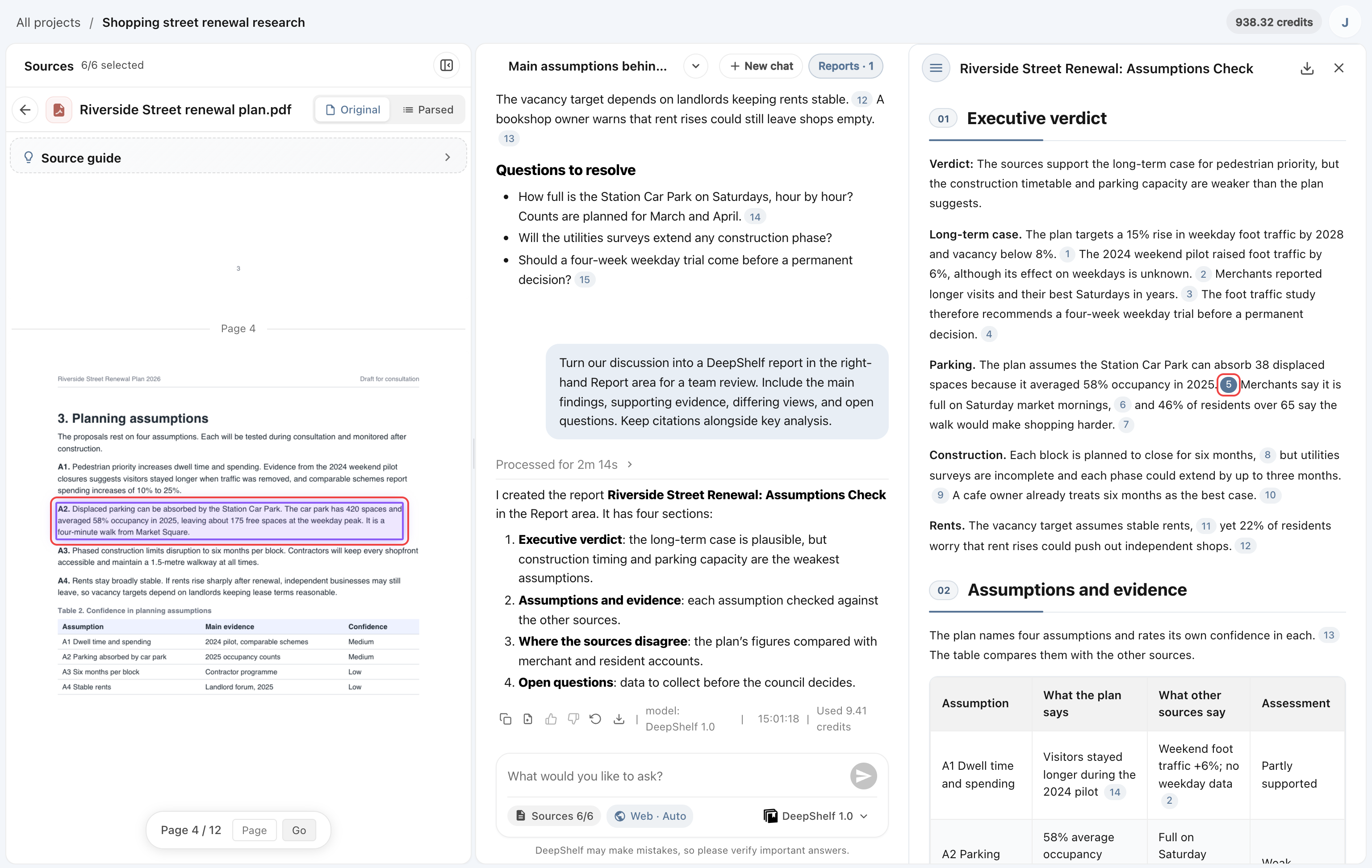
檢查報告的結構、數字和結論。點擊關鍵分析旁的引用,回到資料核對原文與上下文,確認依據能支持報告中的判斷。
修改
回到原對話,說明報告名稱、要修改的部分和希望保留的內容。等待更新後重新開啟報告,核對修改結果與引用。
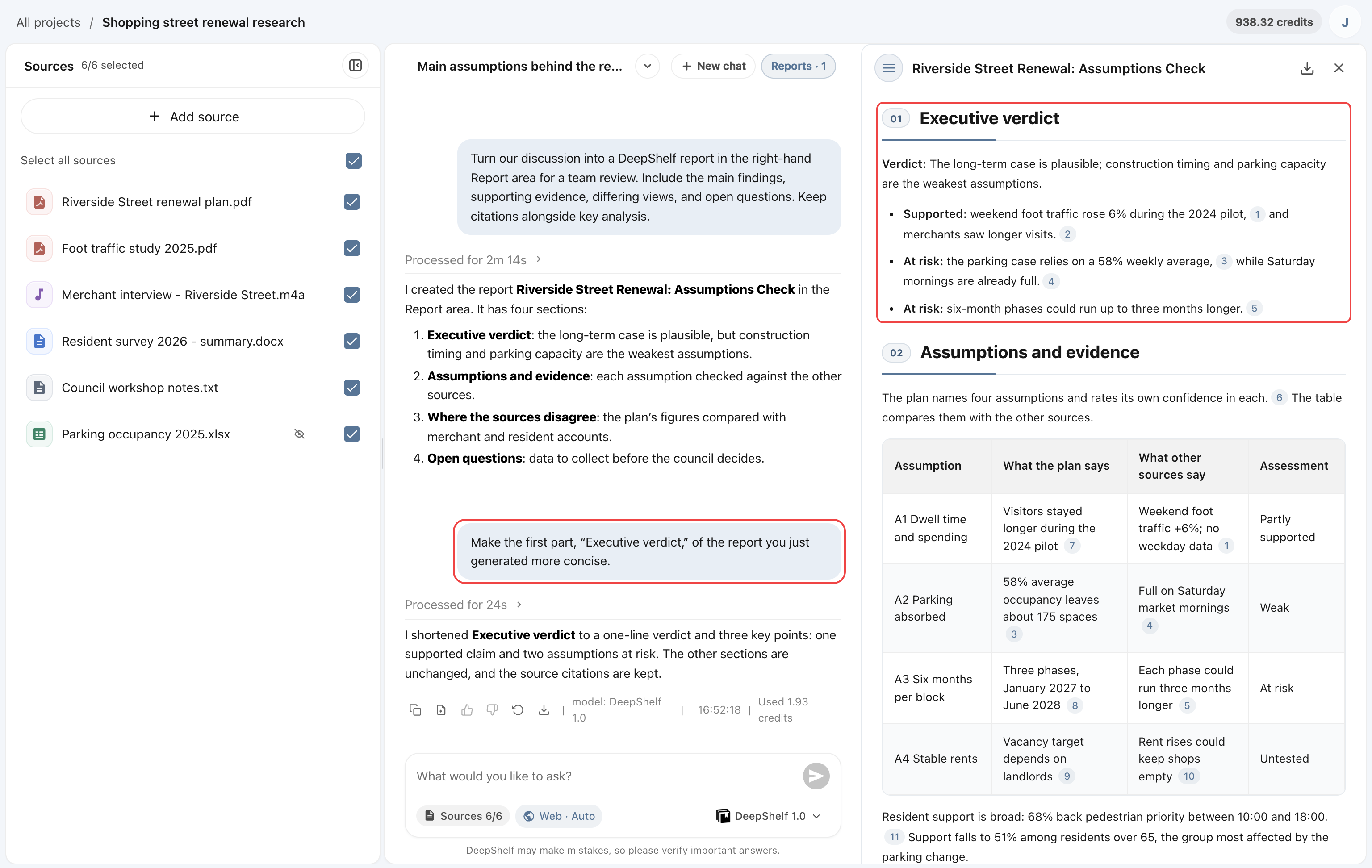
範例請把剛才生成的報告第一部分“Executive verdict”寫得更簡潔。
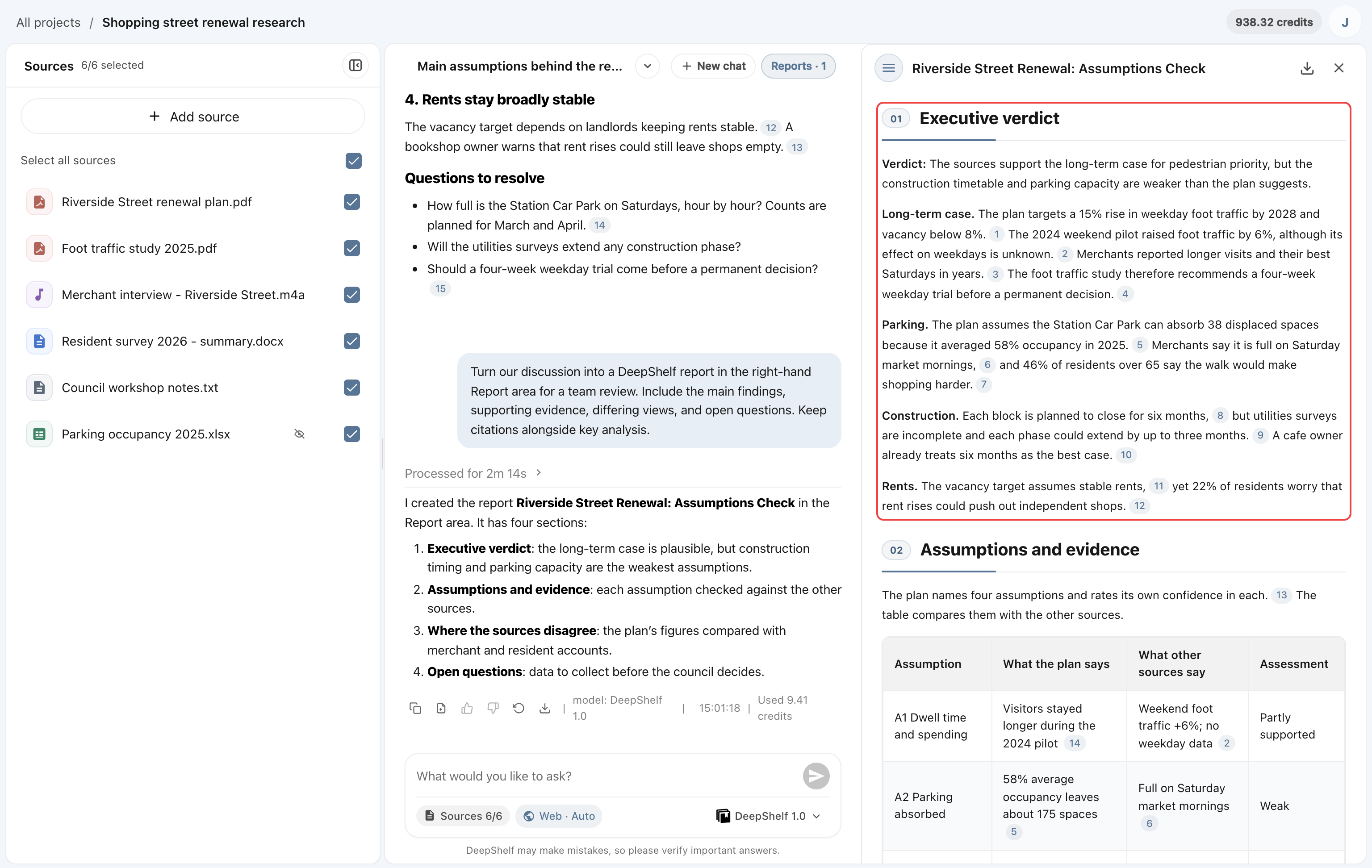
修改前,“Executive verdict”是一句總體判斷加四段較長的分析。
修改後,該部分精簡為一句判斷和三條要點,引用仍然保留。
匯出
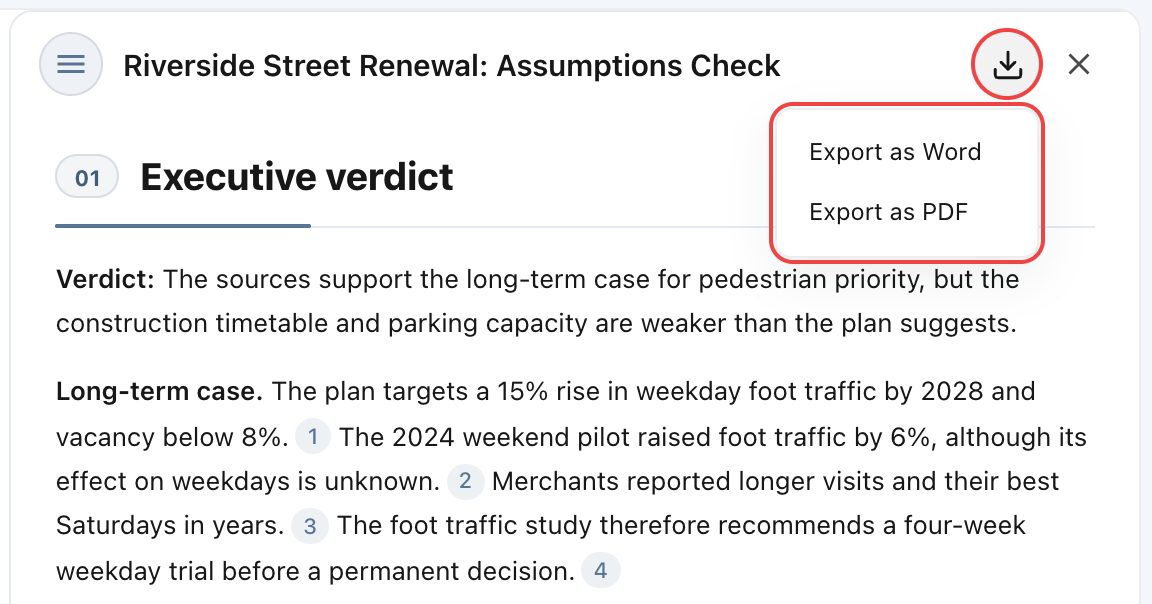
點擊報告詳情右上角的“匯出報告”圖標,選擇“匯出為 Word”或“匯出為 PDF”,儲存 DOCX 或 PDF 檔案。匯出失敗時,可重新開啟選單再試。
匯出會移除工作台內的引用標記。先在工作台核驗原文;如果收件人需要出處,可要求把資料名稱、作者或頁碼補充到報告正文,核對後再匯出。