Crear informes y archivos
Informes
Los informes de DeepShelf son un formato específico para resultados de investigación, visibles en el área Informe de la derecha y creados y revisados mediante conversación. El formato está optimizado para Word y PDF: frente a pedir a un modelo que escriba código para crear archivos, DeepShelf gestiona de forma coherente secciones, citas y diseño de exportación. Antes de exportar, puedes abrir las pruebas originales de las conclusiones, verificarlas y exportar después a Word o PDF.
El modelo decide si usa este formato. Incluso si solicitas expresamente un informe, puede generar una respuesta de chat u otro tipo de archivo. El comportamiento puede variar entre modelos.
Generar
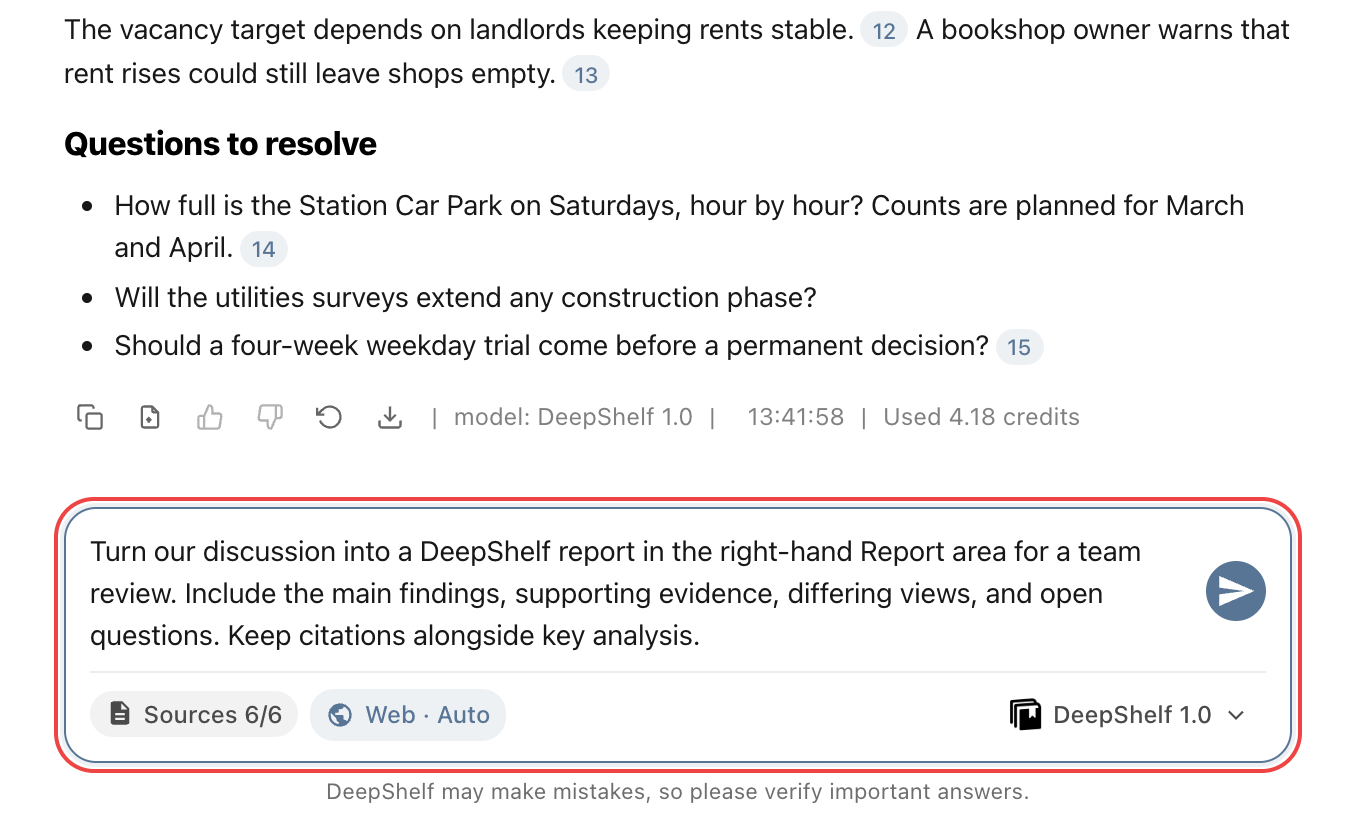
Pide expresamente un informe de DeepShelf en la conversación. Indica su finalidad, público, alcance y estructura, y haz clic en Enviar o pulsa Enter. Puedes debatir las fuentes y el esquema antes de pedir el informe.
EjemploConvierte nuestra conversación en un informe de DeepShelf en el área Informe de la derecha para una revisión del equipo. Incluye los principales hallazgos, las pruebas de apoyo, las opiniones divergentes y las preguntas abiertas. Mantén las citas junto a los análisis clave.
Abrir
Cuando un informe está listo, la lista se abre a la derecha con el nuevo informe resaltado; haz clic en su nombre para abrirlo. Más adelante, haz clic en Informes · N arriba de la conversación para mostrar u ocultar la lista. Los informes pertenecen a la conversación que los creó y el modelo no puede leerlos desde otra. Vuelve a la conversación original para consultar o seguir editando un informe.
Para renombrar un informe, haz clic en su título arriba del panel de detalle, introduce el nuevo nombre y pulsa Enter o cambia el foco para guardar.

Verificar
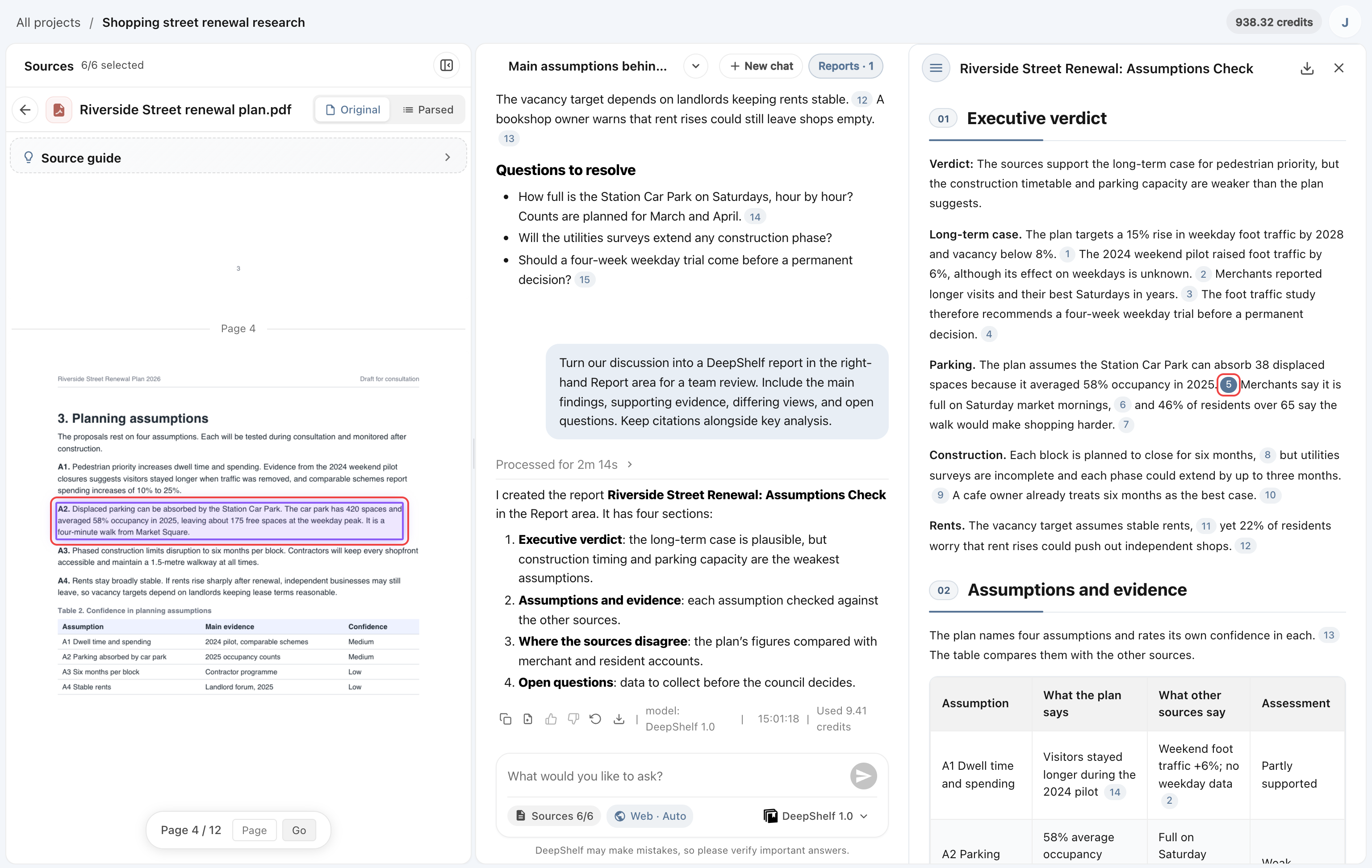
Revisa la estructura, las cifras y las conclusiones del informe. Abre las citas junto a los análisis clave para consultar el original y su contexto, y confirma que respalden los hallazgos.
Revisar
En la conversación original, indica el nombre del informe y explica qué cambiar y qué conservar. Cuando la actualización esté lista, vuelve a abrir el informe y comprueba los cambios y las citas.
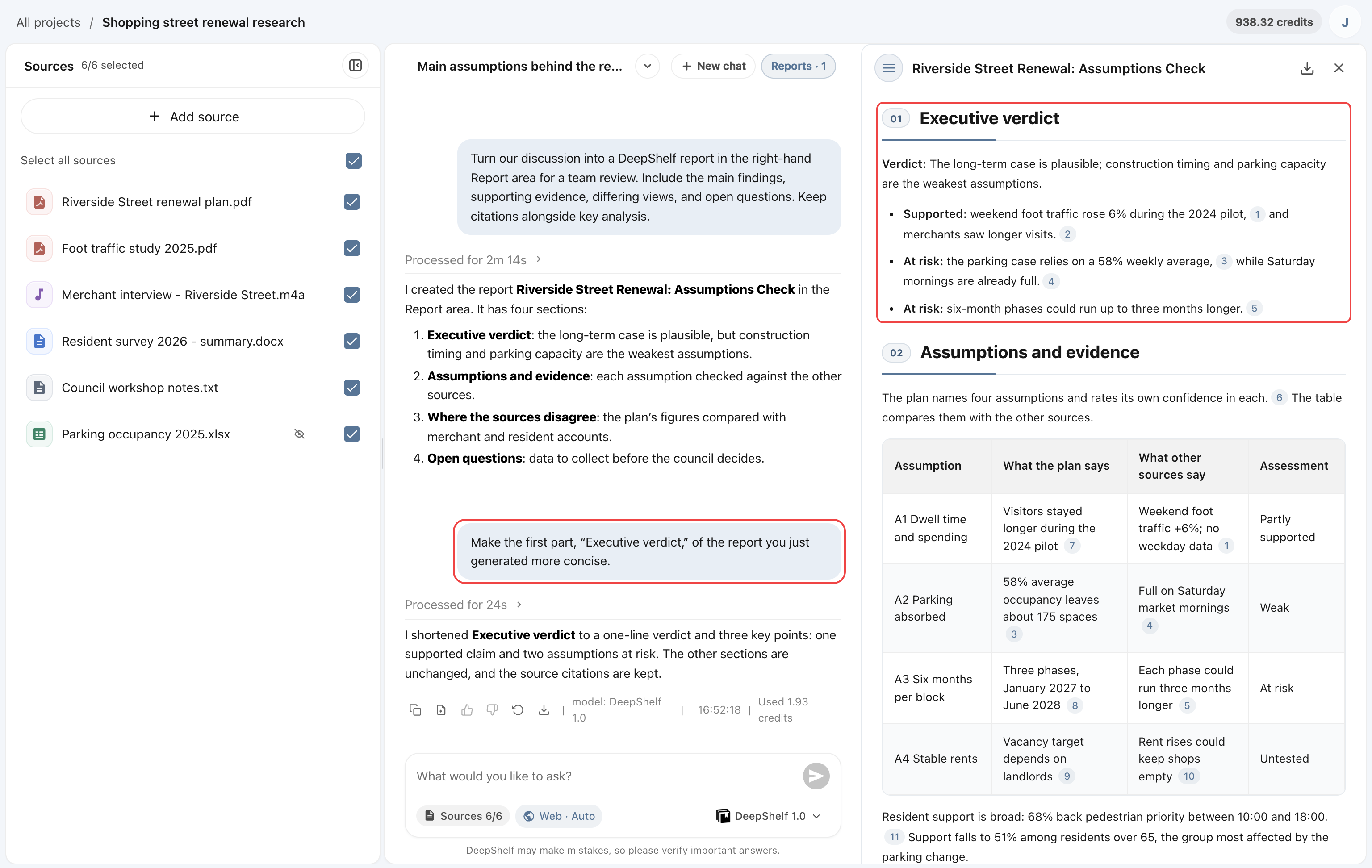
EjemploHaz más concisa la primera parte, «Dictamen ejecutivo», del informe que acabas de generar.
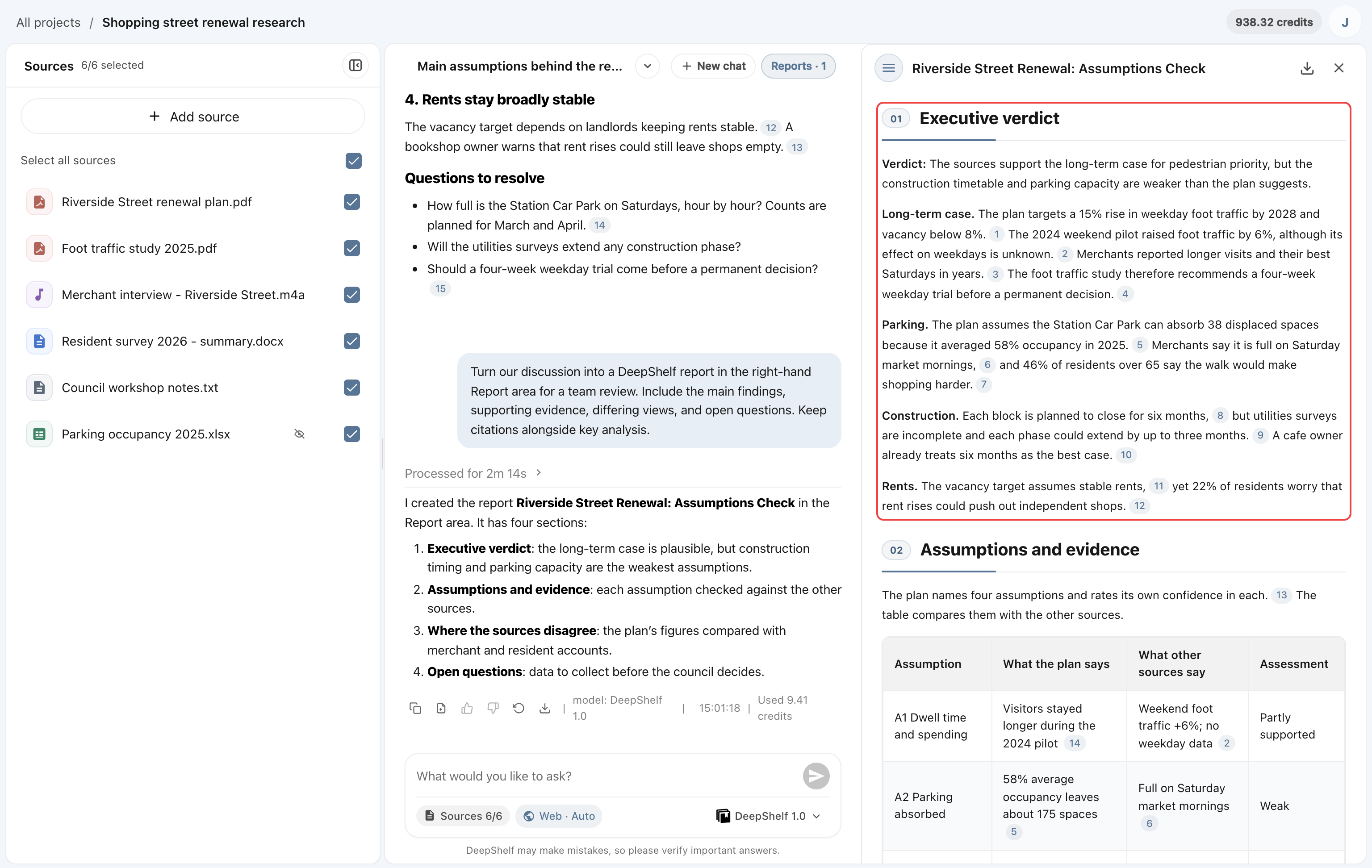
Antes de la revisión, el dictamen ejecutivo es un veredicto general seguido de cuatro párrafos largos.
Después de la revisión, consta de un veredicto de una línea y tres puntos clave, conservando las citas.
Exportar
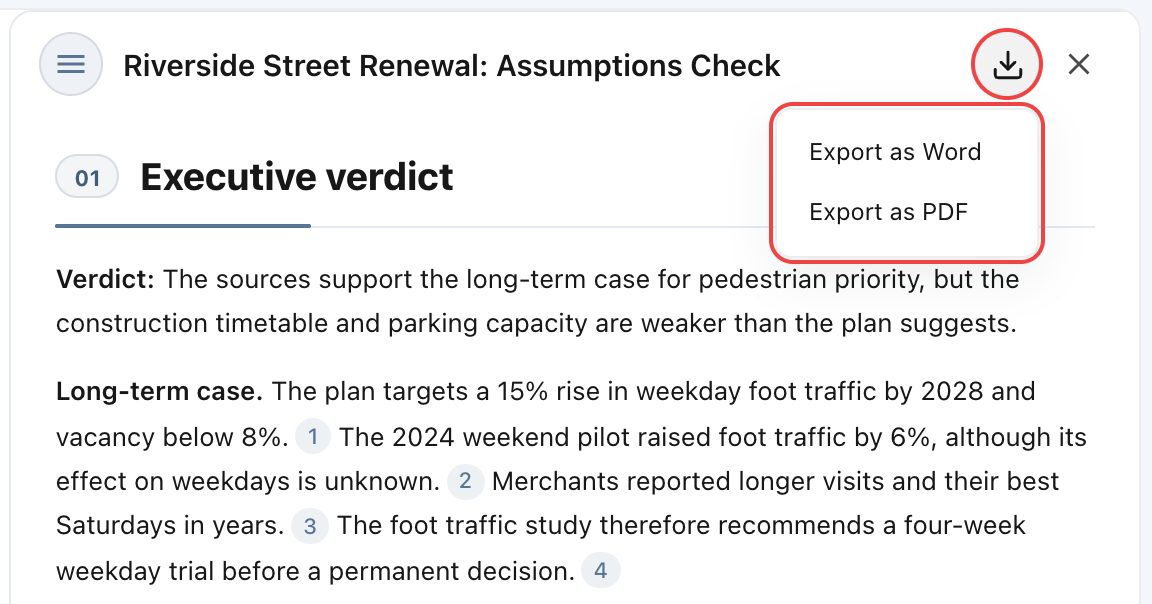
Haz clic en el icono Exportar informe arriba a la derecha del panel de detalle y elige Exportar como Word o Exportar como PDF para guardar un DOCX o PDF. Si la exportación falla, vuelve a abrir el menú e inténtalo de nuevo.
La exportación elimina las marcas de cita del espacio de trabajo. Verifica primero el original. Si los destinatarios necesitan información de las fuentes, pide añadir nombres, autores o páginas al texto del informe y compruébalos antes de exportar.