

Primeros pasos
Espacio de trabajo
El espacio de trabajo es la página principal para trabajar en DeepShelf. Haz clic en cualquier tarjeta de proyecto para abrir su espacio de trabajo.
Proyectos
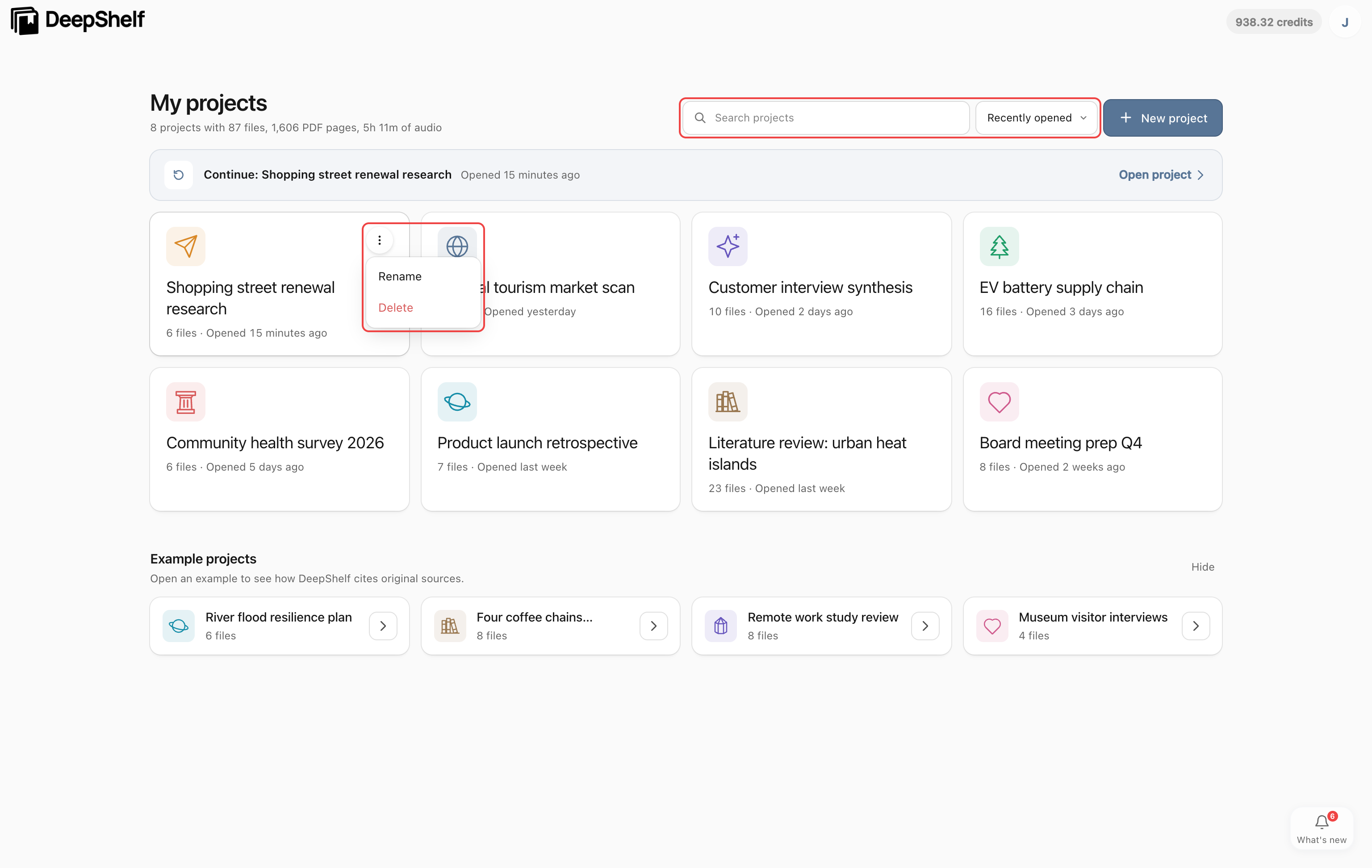
Abre el espacio de trabajo y haz clic en una tarjeta bajo Mis proyectos. Busca por nombre o cambia el orden; usa el menú ⋯ de una tarjeta para renombrar o eliminar el proyecto.
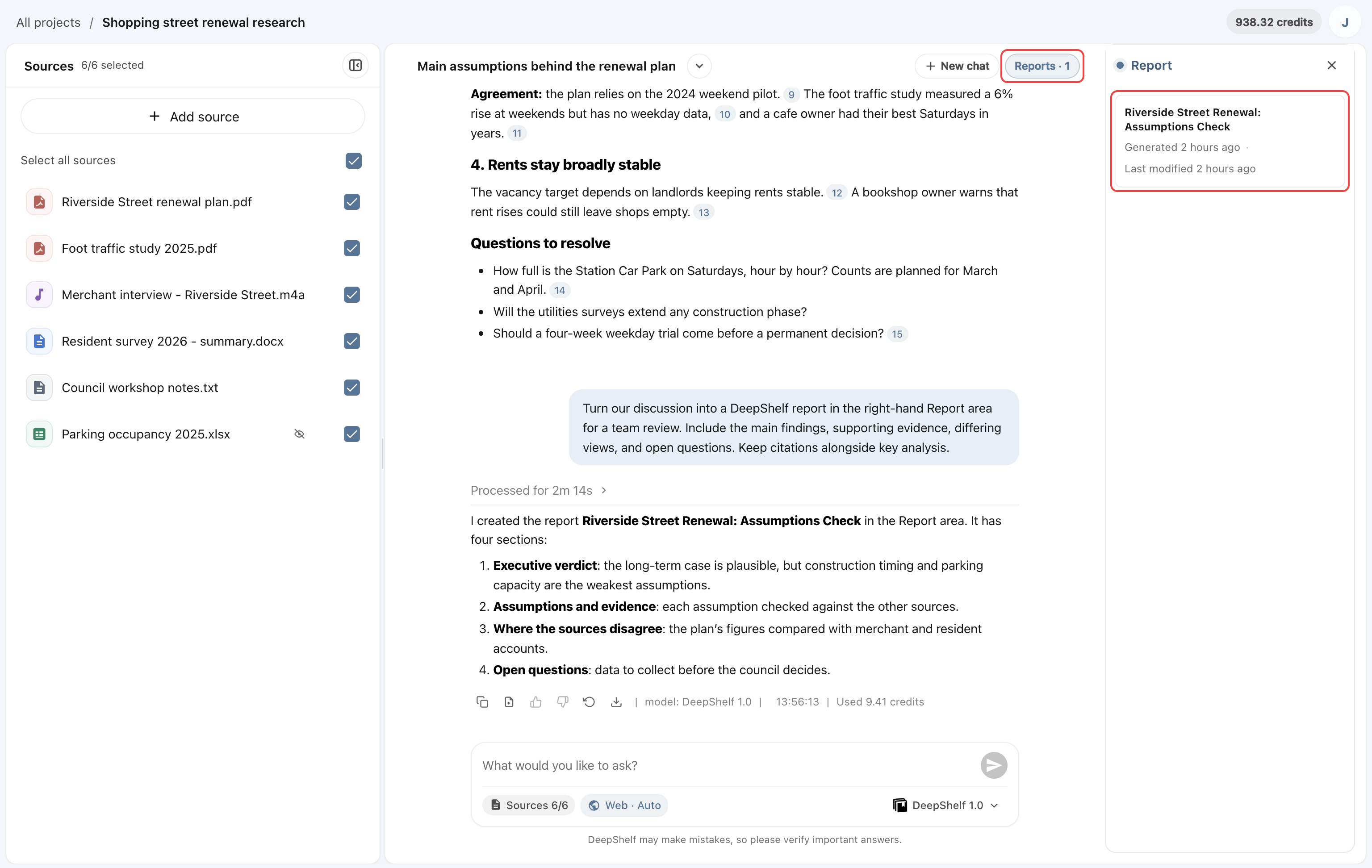
El espacio de trabajo tiene tres áreas: Fuentes a la izquierda muestra los materiales subidos; la conversación central permite preguntar sobre ellos; y el área de informes a la derecha muestra los informes generados en la conversación. Haz clic en Informes · N en la parte superior de la conversación para mostrarla u ocultarla. Cada área se describe a continuación.
Fuentes
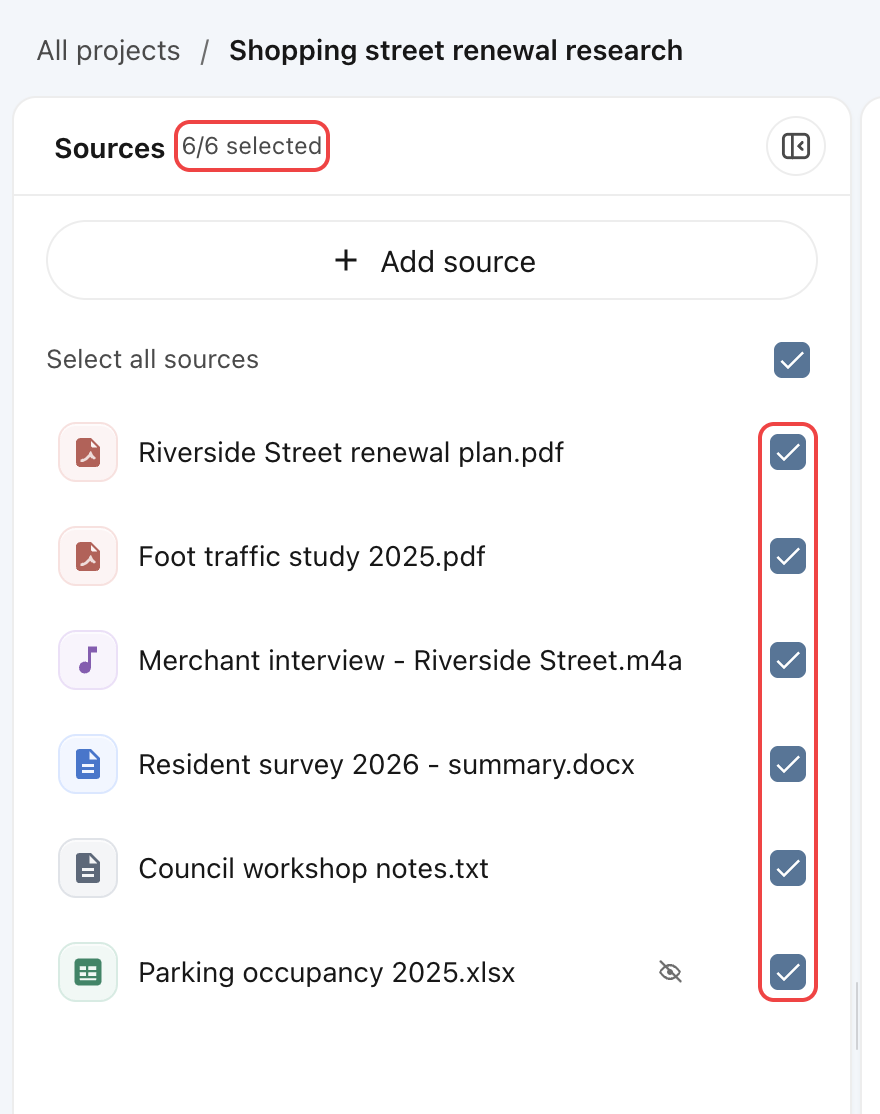
Fuentes a la izquierda enumera los archivos del proyecto y muestra arriba la cantidad seleccionada. Añade materiales, marca los archivos que quieras usar o haz clic en uno para previsualizarlo. El botón superior derecho contrae el panel.
Abrir una cita en una respuesta o informe expande el panel y lleva al texto original.
Conversaciones
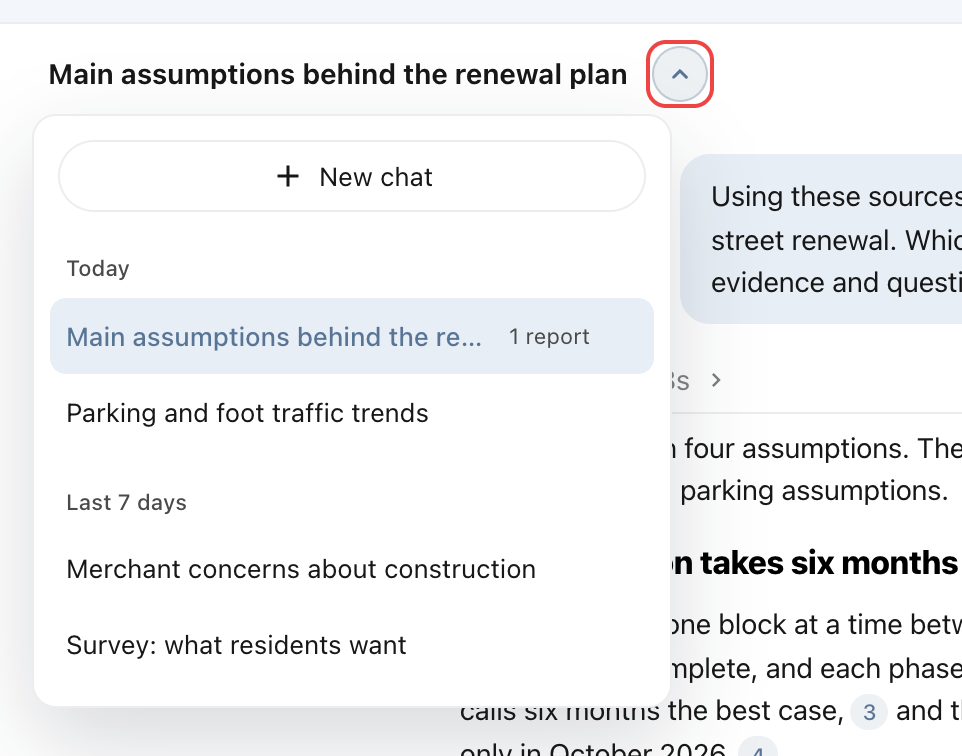
Envía preguntas desde el cuadro de texto. Las respuestas y los archivos generados permanecen en la conversación actual. Haz clic en la flecha junto al título para cambiar o eliminar conversaciones, o en Nuevo chat para iniciar otra pregunta.
Haz clic en el título de la conversación para cambiarlo; pulsa Enter para guardar o Esc para cancelar.

Resultados
Haz clic en Informes · N en la parte superior de la conversación para mostrar la lista de informes y selecciona un informe o presentación para abrirlo. Descarga código y otros archivos desde las tarjetas situadas debajo de una respuesta.