

시작하기
작업 공간
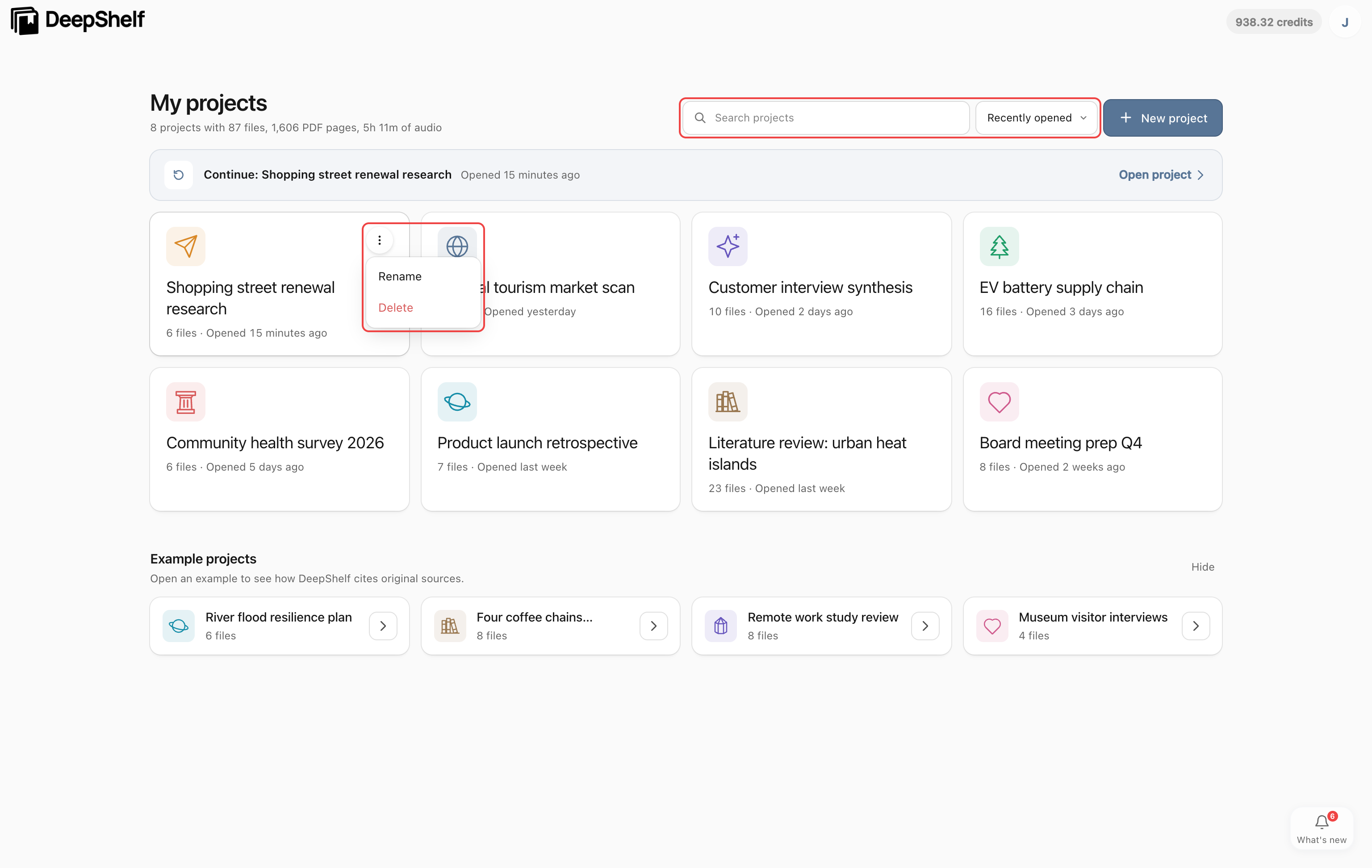
작업 공간은 DeepShelf에서 작업하는 메인 화면입니다. 프로젝트 카드를 클릭하면 해당 프로젝트의 작업 공간이 열립니다.
프로젝트
작업 공간을 열고 내 프로젝트에서 카드를 클릭하세요. 이름으로 검색하거나 정렬 순서를 바꿀 수 있습니다. 카드의 ⋯ 메뉴에서 이름 바꾸기나 삭제를 선택할 수 있습니다.
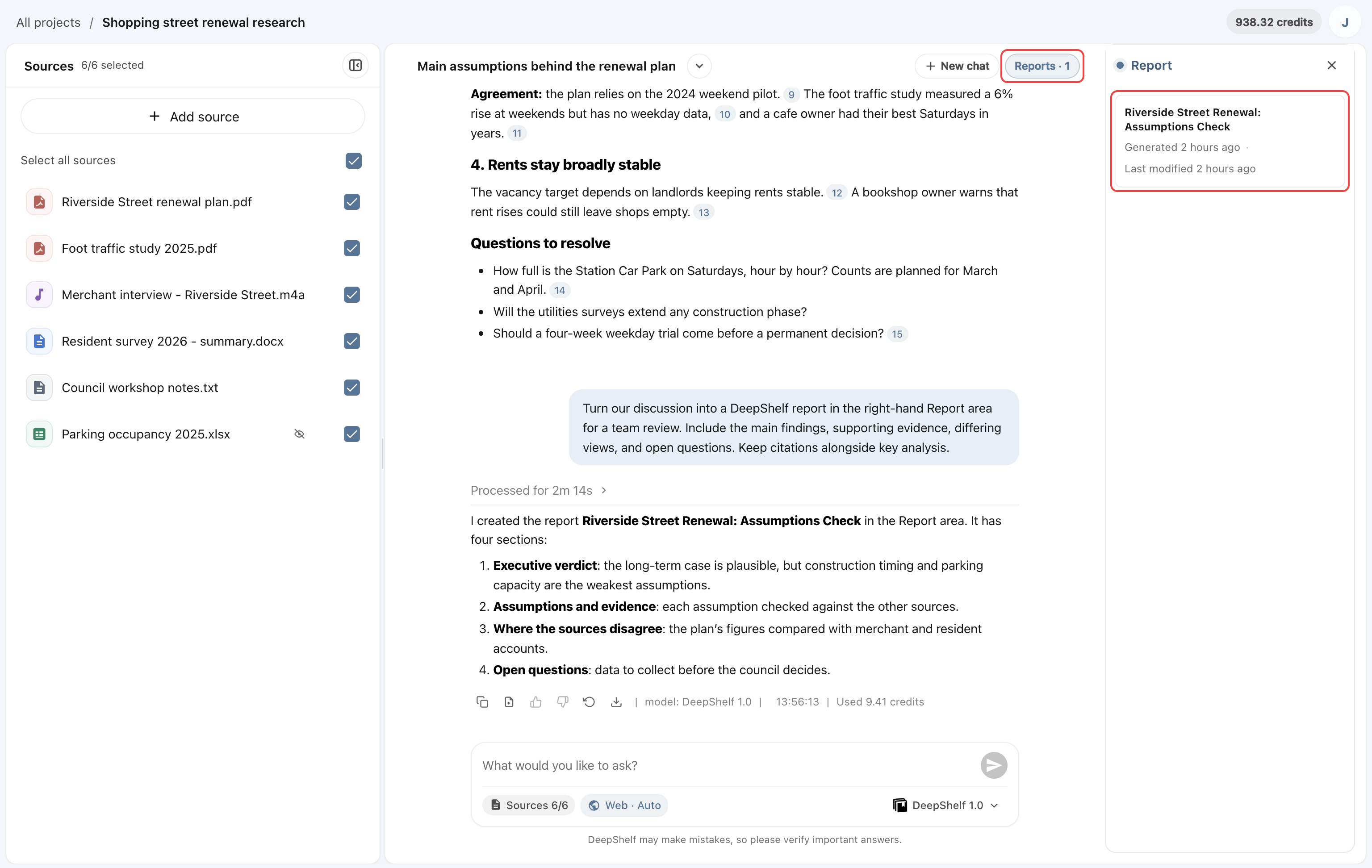
작업 공간은 세 영역으로 나뉩니다. 왼쪽 소스에는 업로드한 내용이, 가운데 대화에는 자료에 대한 질문이, 오른쪽 보고서 영역에는 대화에서 생성한 보고서가 표시됩니다. 대화 상단의 보고서 · N을 클릭해 표시하거나 숨깁니다. 아래에서 각 영역을 설명합니다.
소스
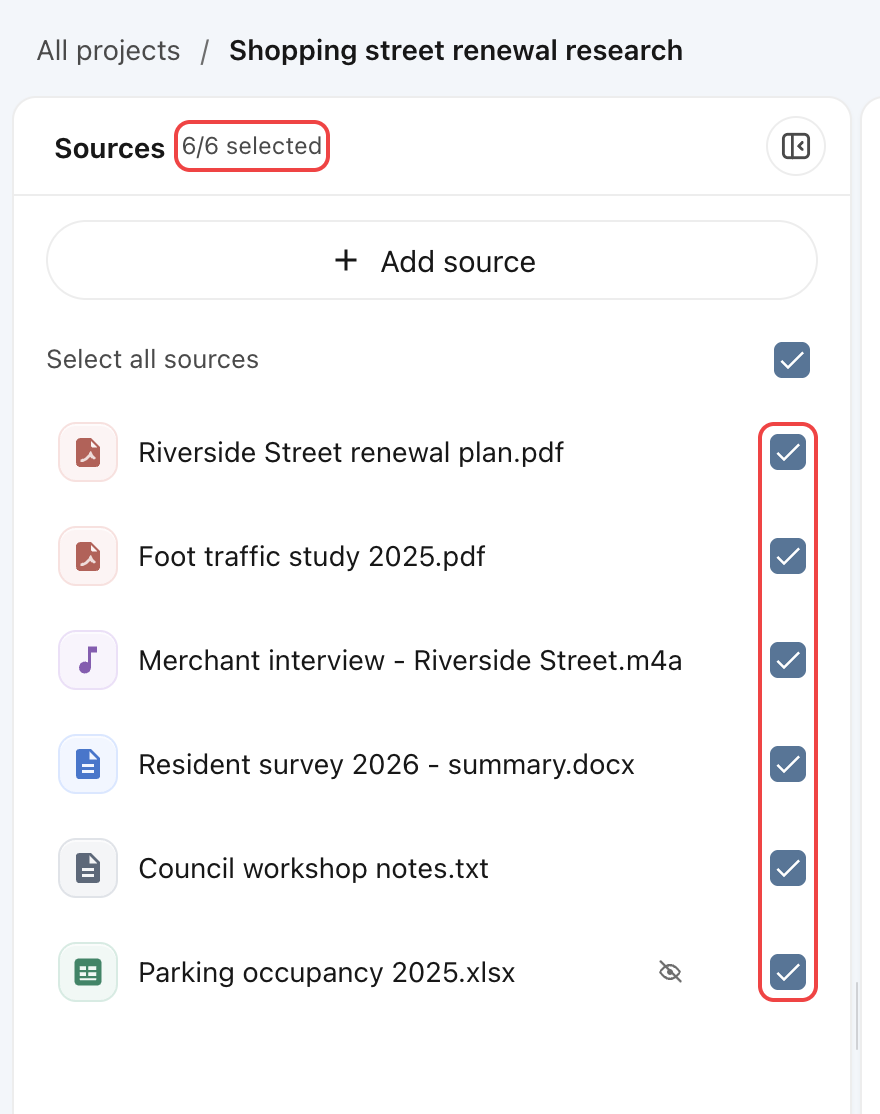
왼쪽 소스에는 프로젝트 파일과 상단의 선택 수가 표시됩니다. 자료를 추가하고 사용할 파일을 선택하거나 파일을 클릭해 미리 볼 수 있습니다. 오른쪽 위 버튼으로 패널을 접습니다.
답변이나 보고서의 인용을 열면 패널이 펼쳐지고 원문으로 이동합니다.
대화
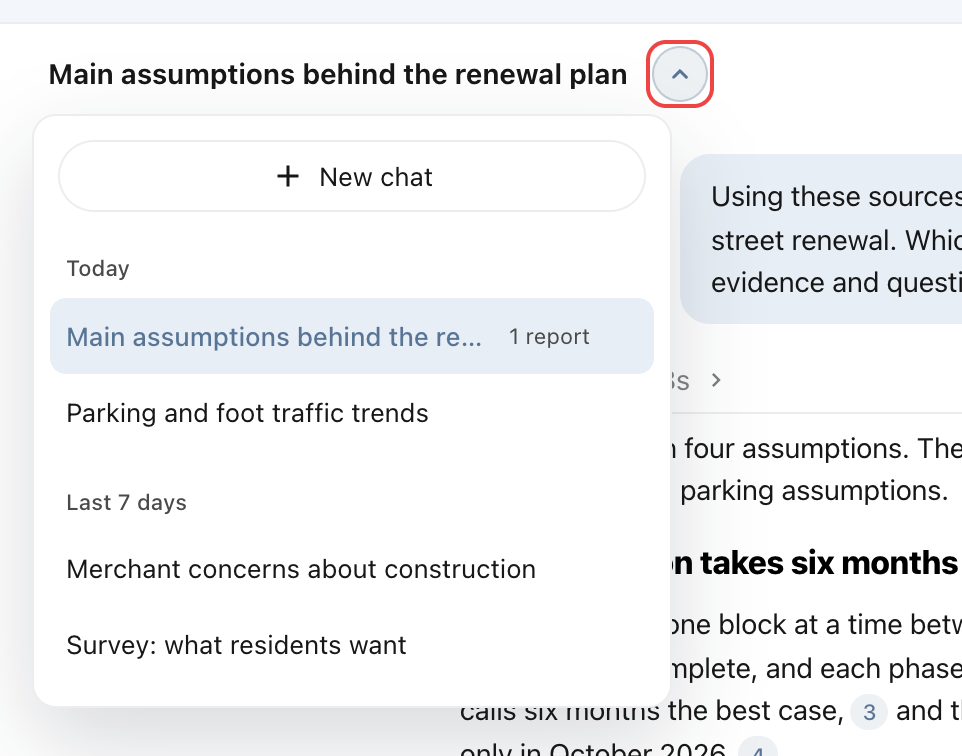
입력창에서 질문을 보내세요. 답변과 생성 파일은 현재 대화에 남습니다. 제목 옆 화살표를 눌러 대화를 전환·삭제하거나 새 채팅으로 다른 질문을 시작할 수 있습니다.
대화 제목을 클릭해 이름을 바꾸고 Enter로 저장하거나 Esc로 취소하세요.

결과물
대화 상단의 보고서 · N을 눌러 목록을 표시한 뒤 보고서나 프레젠테이션을 선택해 여세요. 코드 등 다른 파일은 답변 아래 파일 카드에서 다운로드합니다.