

初めての利用
ワークスペース
ワークスペースは DeepShelf の主な作業画面です。プロジェクトカードをクリックすると、そのワークスペースが開きます。
プロジェクト
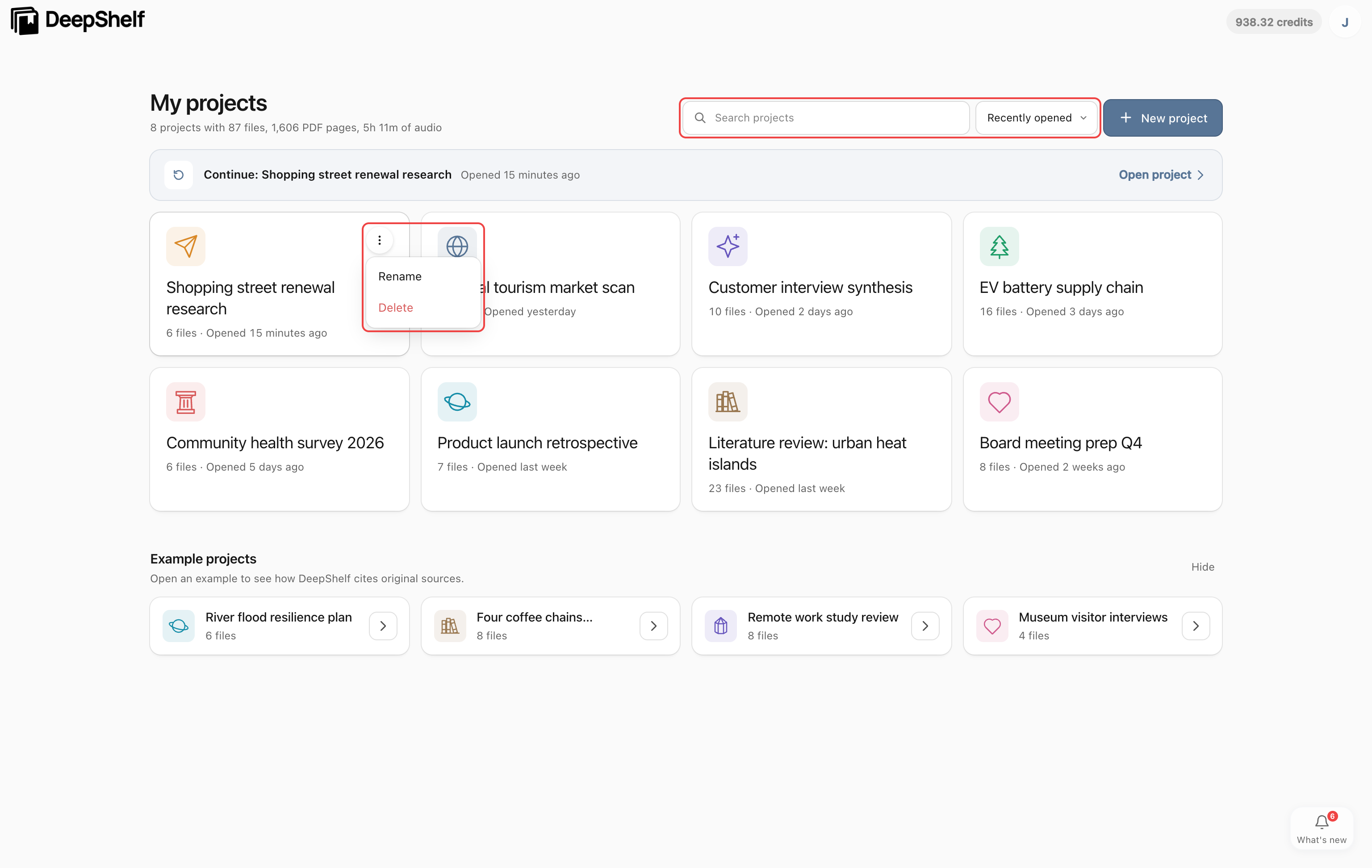
ワークスペースを開き、「マイプロジェクト」のカードをクリックします。名前で検索したり並び順を変えたりできます。カードの ⋯ メニューから「名前を変更」や「削除」を選べます。
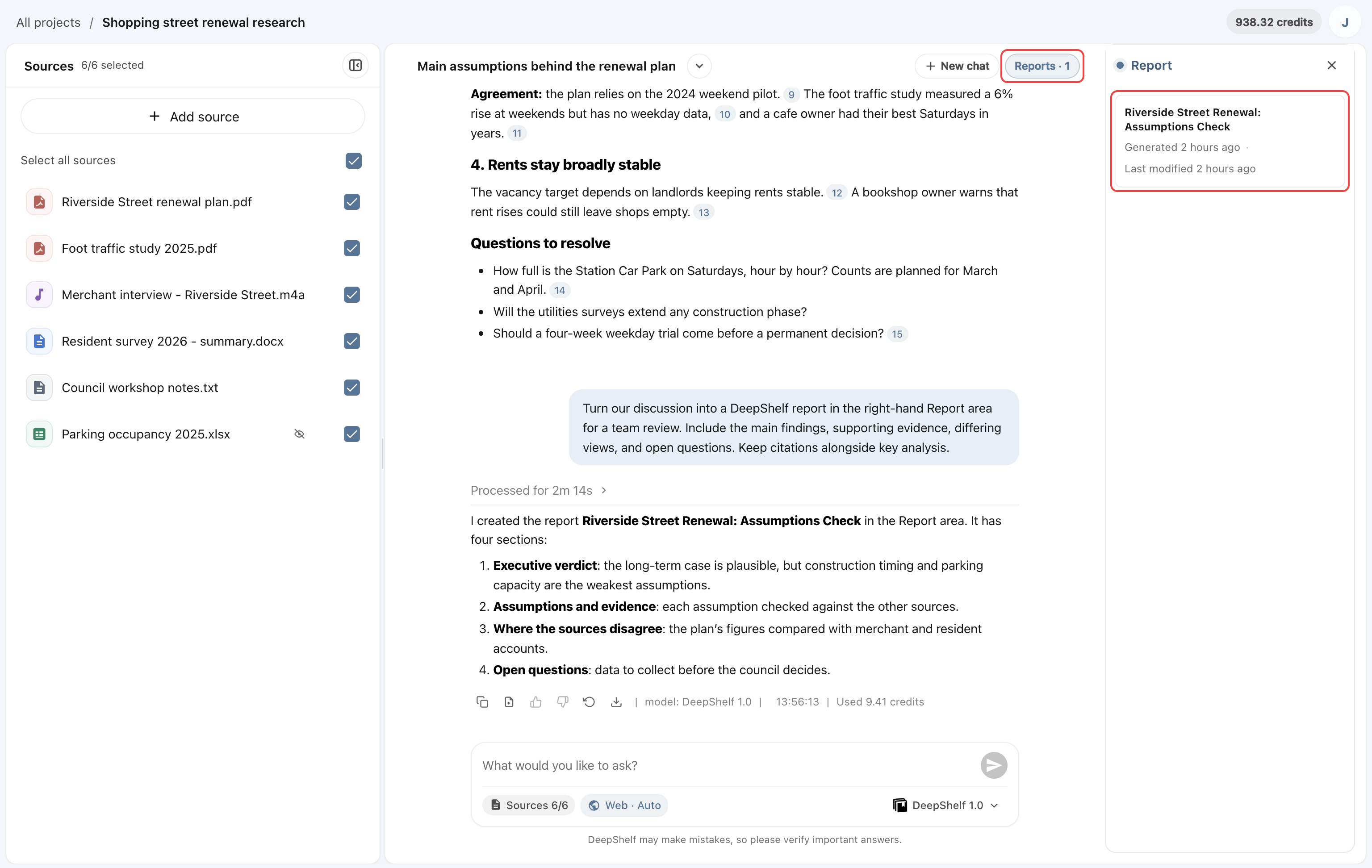
画面は 3 つの領域に分かれています。左の「ソース」はアップロード内容、中央のチャットは資料への質問、右のレポート欄はチャットで作成したレポートを表示します。チャット上部の「レポート · N」で表示・非表示を切り替えます。以下で各領域を説明します。
ソース
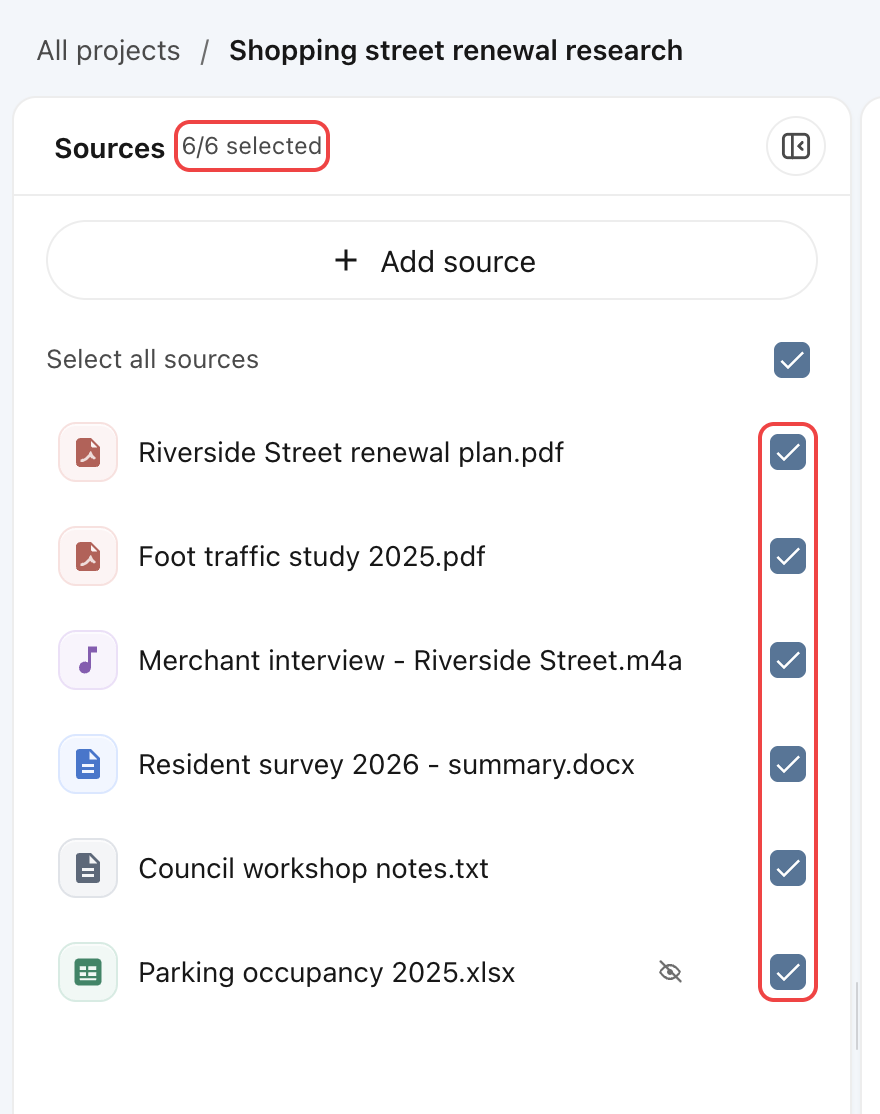
左の「ソース」にプロジェクトのファイルと選択数を表示します。資料を追加し、使用するファイルを選び、クリックしてプレビューできます。右上のボタンで欄を折りたたみます。
回答やレポートの引用を開くと、欄が展開され原文へ移動します。
会話
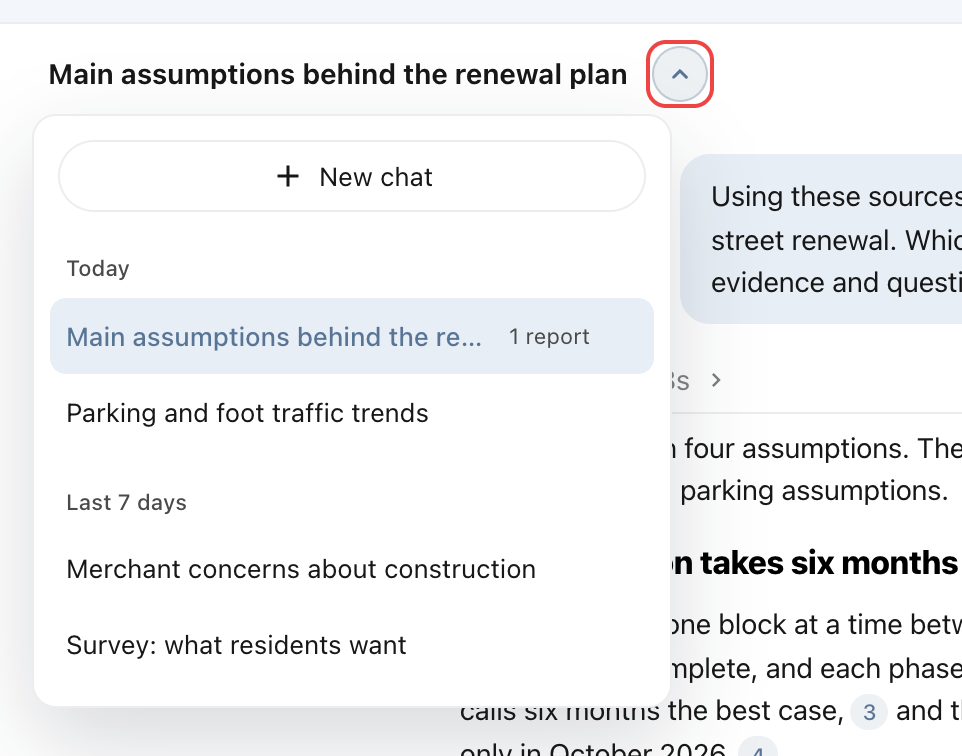
入力欄から質問を送信します。回答と生成ファイルは現在の会話に残ります。タイトル横の矢印で会話を切り替え・削除し、「新しいチャット」で別の質問を始められます。
会話タイトルをクリックして変更し、Enter で保存、Esc で取り消します。

成果物
会話上部の「レポート · N」をクリックして一覧を表示し、レポートやプレゼンテーションを選んで開きます。コードなどのファイルは回答下のファイルカードからダウンロードします。