

Primeiros passos
Espaço de trabalho
O espaço de trabalho é a página principal para trabalhar no DeepShelf. Clique em qualquer cartão de projeto para abrir seu espaço de trabalho.
Projetos
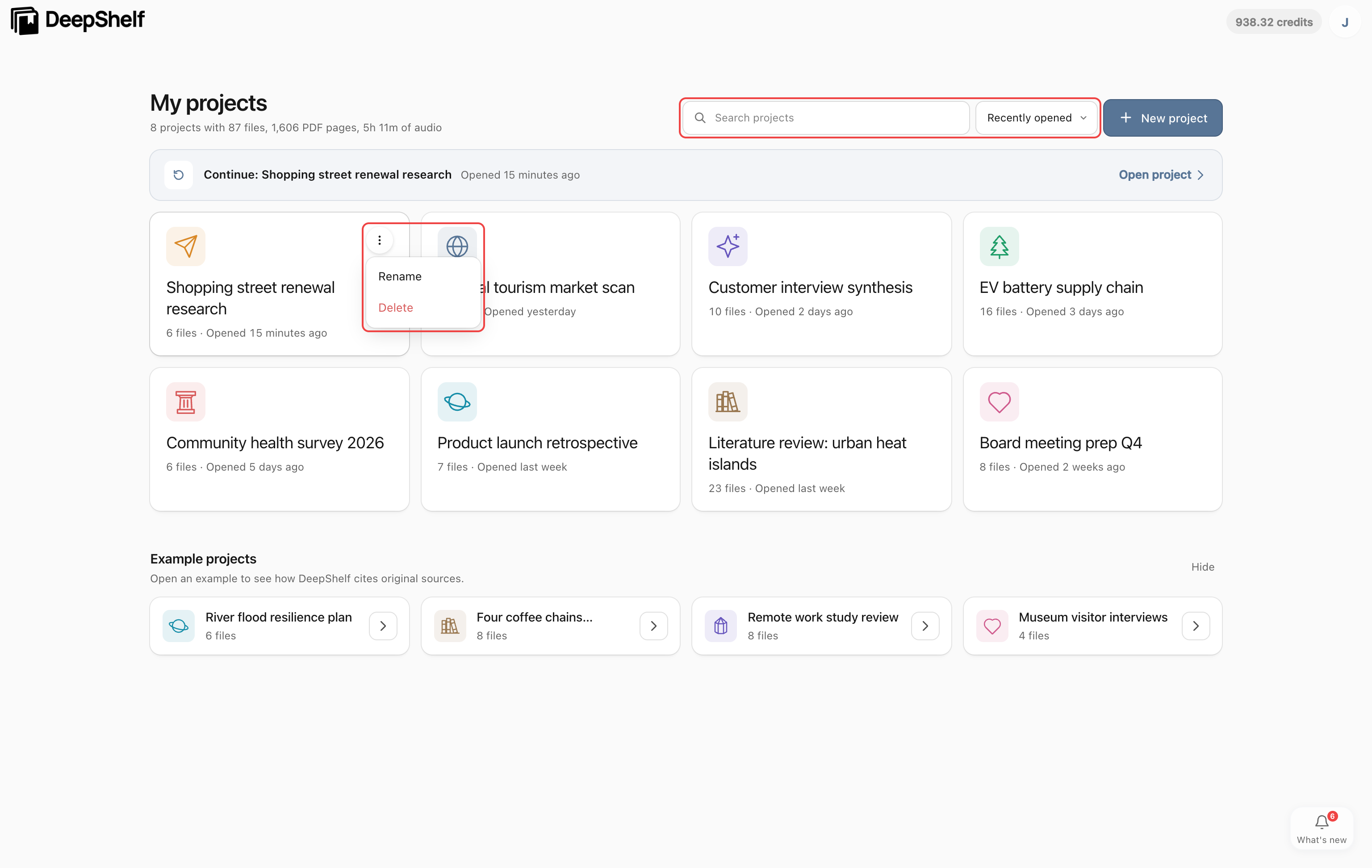
Abra o espaço de trabalho e clique em um cartão em Meus projetos. Pesquise por nome ou altere a ordenação; use o menu ⋯ de um cartão para renomear ou excluir um projeto.
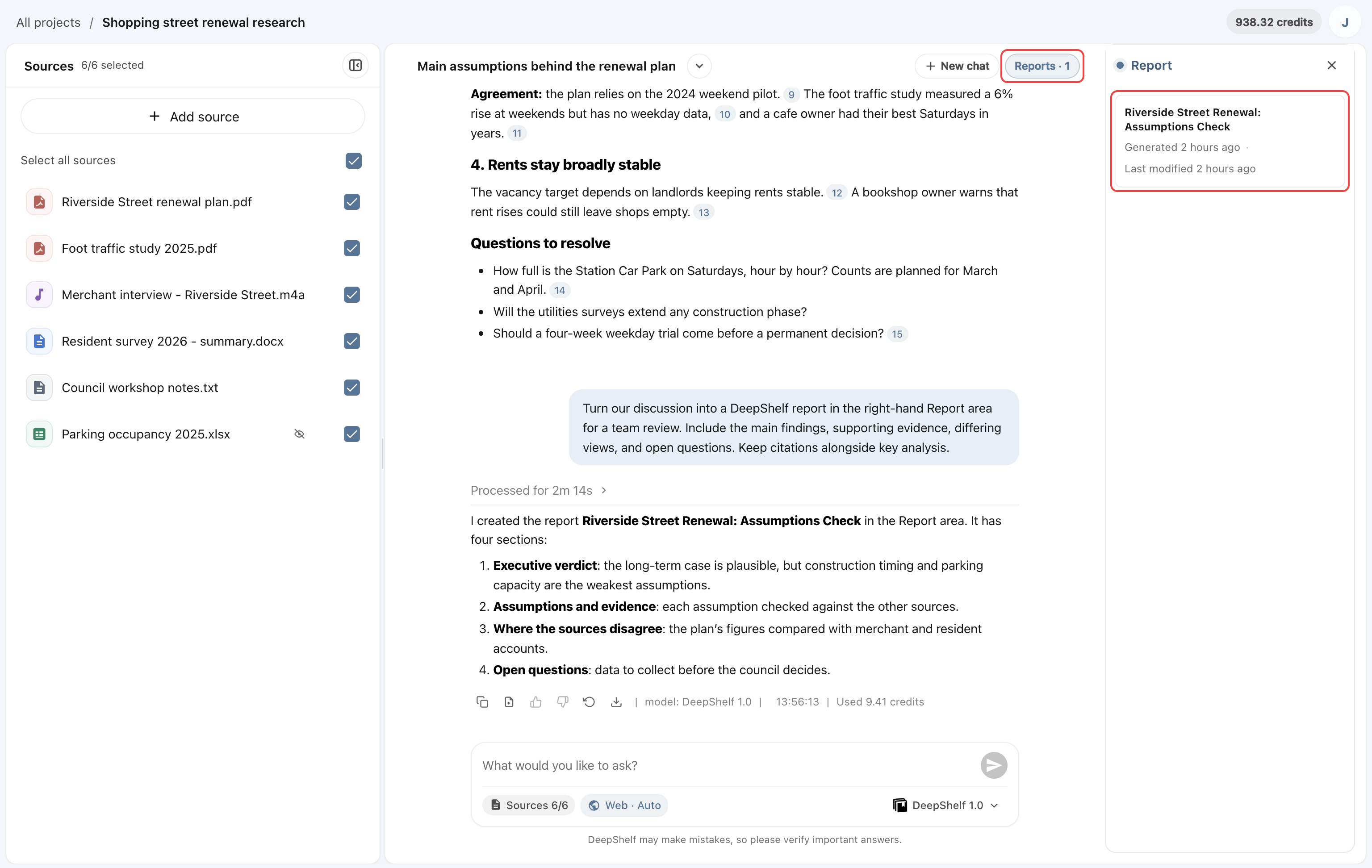
O espaço de trabalho tem três áreas: Fontes à esquerda mostra os materiais enviados; a conversa no centro é onde você pergunta sobre eles; e a área de relatórios à direita mostra os relatórios gerados na conversa. Clique em Relatórios · N no topo da conversa para mostrar ou ocultar a área. Cada uma é descrita a seguir.
Fontes
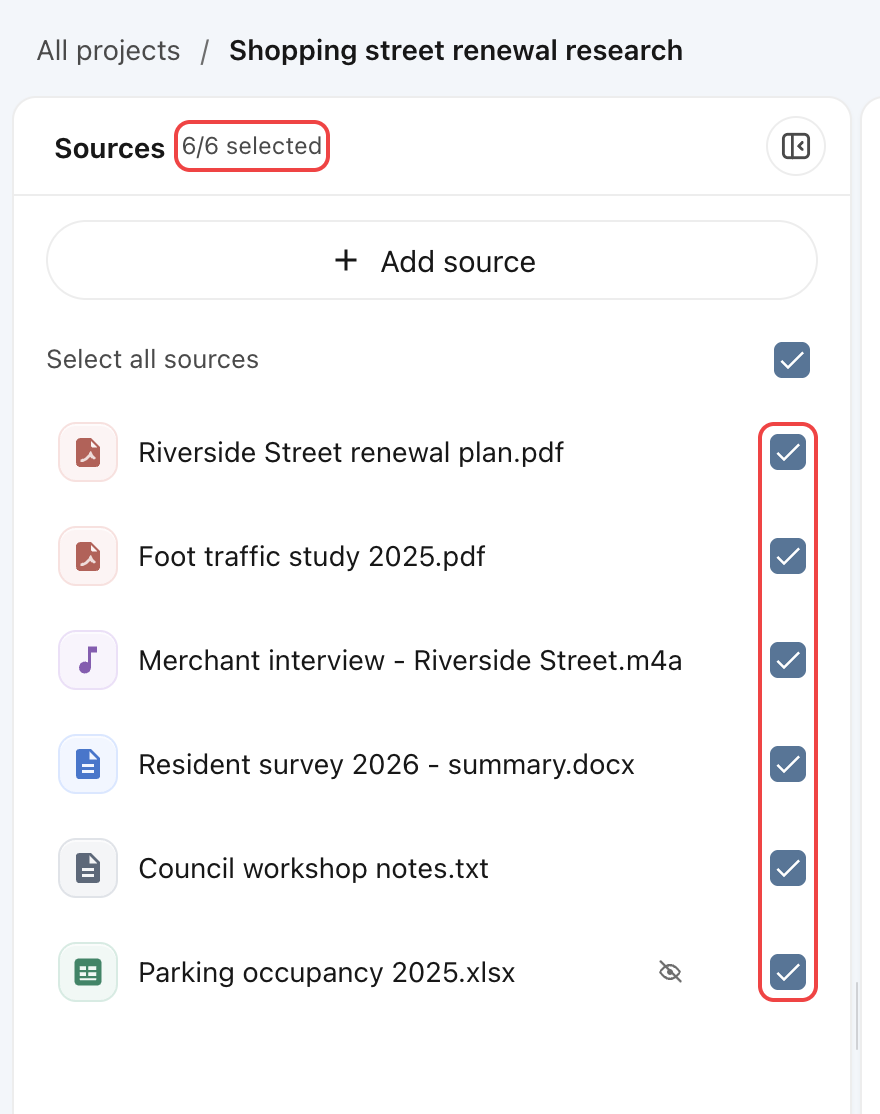
Fontes à esquerda lista os arquivos do projeto, com a quantidade selecionada no topo. Adicione materiais, marque os arquivos a usar ou clique em um arquivo para visualizar. O botão no canto superior direito recolhe o painel.
Abrir uma citação em uma resposta ou relatório expande o painel e vai até o texto original.
Conversas
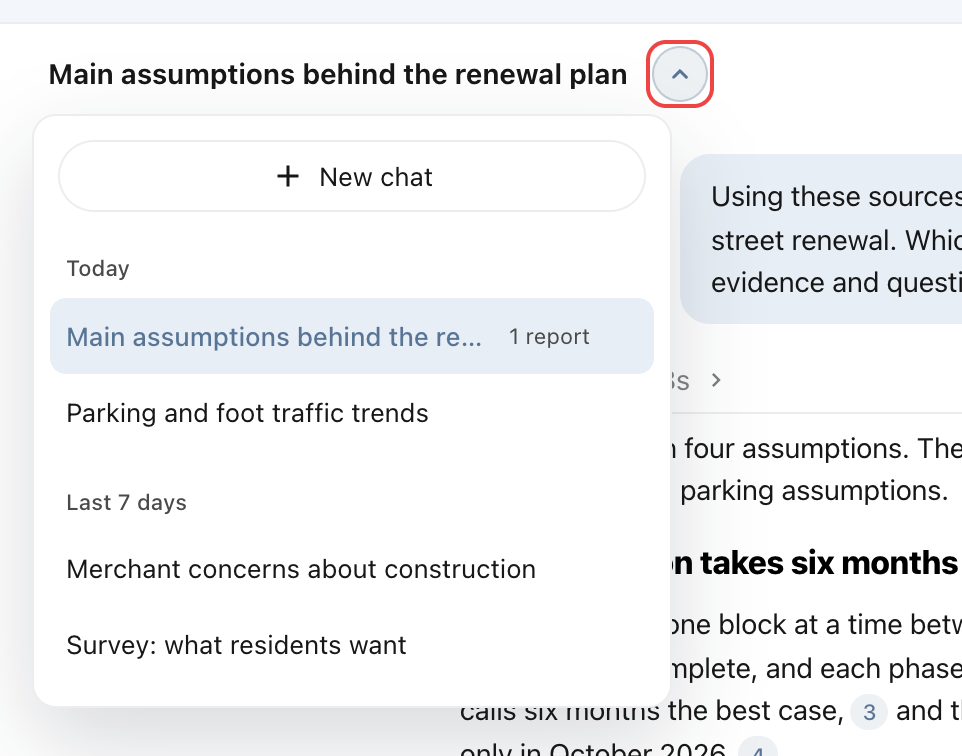
Envie perguntas pela caixa de entrada. As respostas e os arquivos gerados ficam na conversa atual. Clique na seta ao lado do título para trocar ou excluir conversas, ou em Nova conversa para iniciar outra pergunta.
Clique no título da conversa para renomeá-la; pressione Enter para salvar ou Esc para cancelar.

Resultados
Clique em Relatórios · N no topo da conversa para mostrar a lista e selecione um relatório ou apresentação para abrir. Baixe código e outros arquivos pelos cartões abaixo de uma resposta.