

Начало работы
Рабочее пространство
Рабочее пространство — основная страница работы в DeepShelf. Нажмите карточку проекта, чтобы открыть его рабочее пространство.
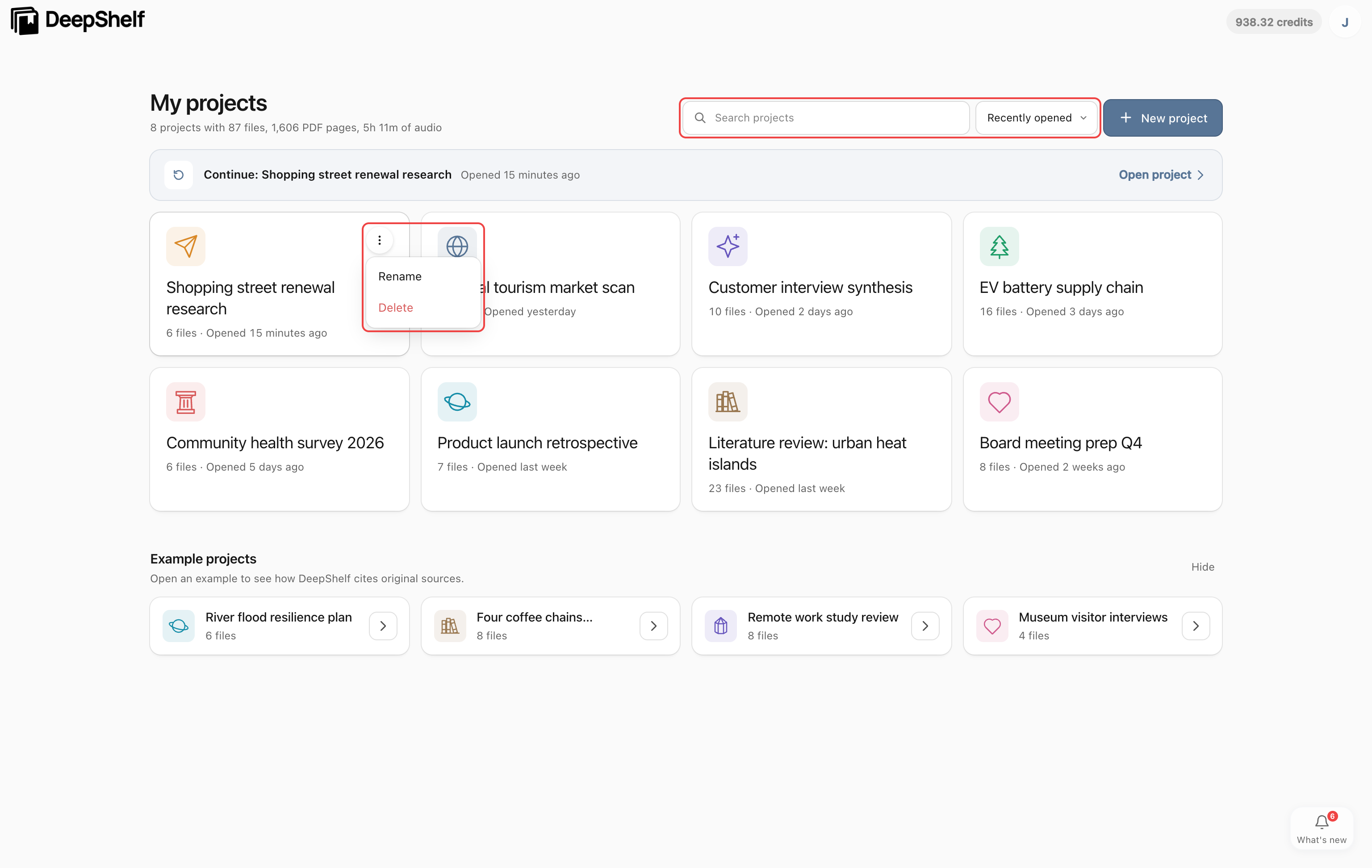
Проекты
Откройте рабочее пространство и нажмите карточку в «Мои проекты». Ищите по имени или меняйте сортировку; через меню ⋯ карточки можно переименовать или удалить проект.
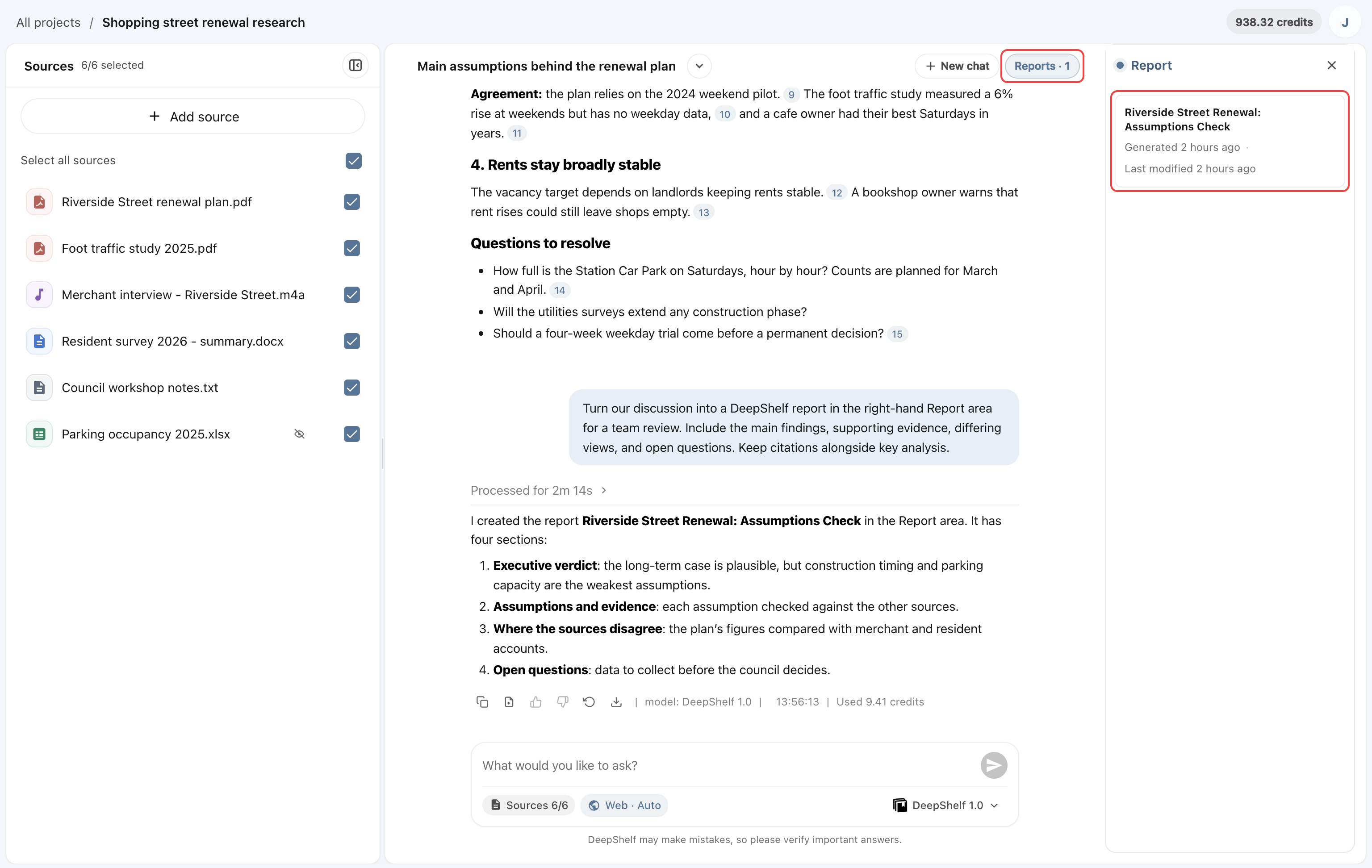
В рабочем пространстве три области: слева «Источники» с загруженными материалами, в центре диалог для вопросов о них, справа отчёты, созданные в этом диалоге. Нажмите «Отчёты · N» вверху диалога, чтобы показать или скрыть область. Ниже описана каждая из них.
Источники
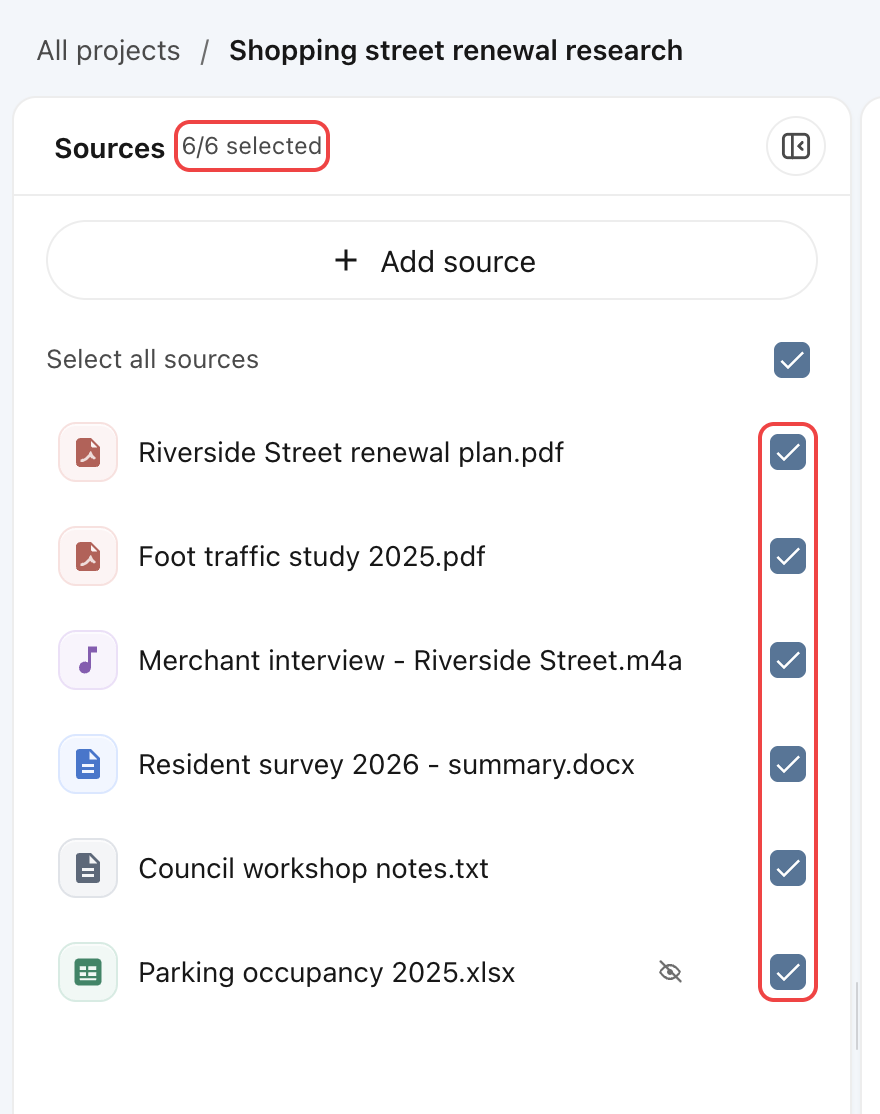
В разделе «Источники» слева перечислены файлы проекта, сверху — число выбранных. Добавляйте материалы, отмечайте нужные файлы или нажимайте файл для просмотра. Кнопка справа вверху сворачивает панель.
Открытие ссылки в ответе или отчёте разворачивает панель и переходит к исходному тексту.
Беседы
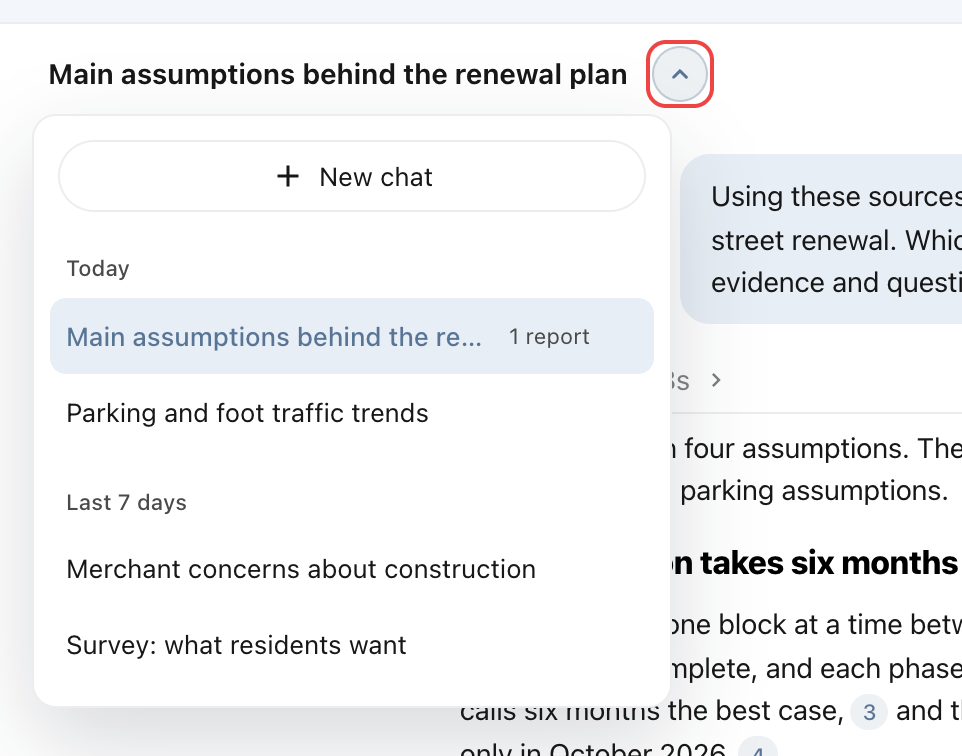
Отправляйте вопросы из поля ввода. Ответы и созданные файлы остаются в текущей беседе. Стрелка рядом с заголовком позволяет переключать и удалять беседы; «Новая беседа» начинает отдельный вопрос.
Нажмите заголовок беседы для переименования; Enter сохраняет, Esc отменяет.

Результаты
Нажмите «Отчёты · N» вверху беседы, чтобы показать список, затем выберите отчёт или презентацию. Код и другие файлы скачиваются из карточек под ответом.