Подготовка источников
Загрузка источников
Ответы по загруженным источникам — одна из ключевых функций DeepShelf. Загружайте надёжные источники, например PDF или аудио MP3.
Загрузки
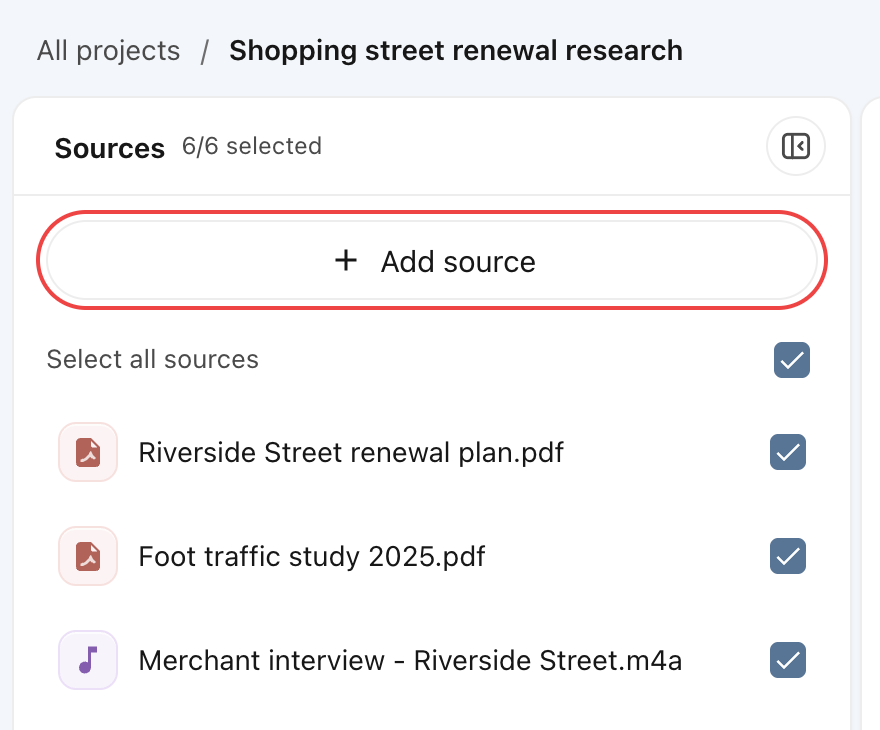
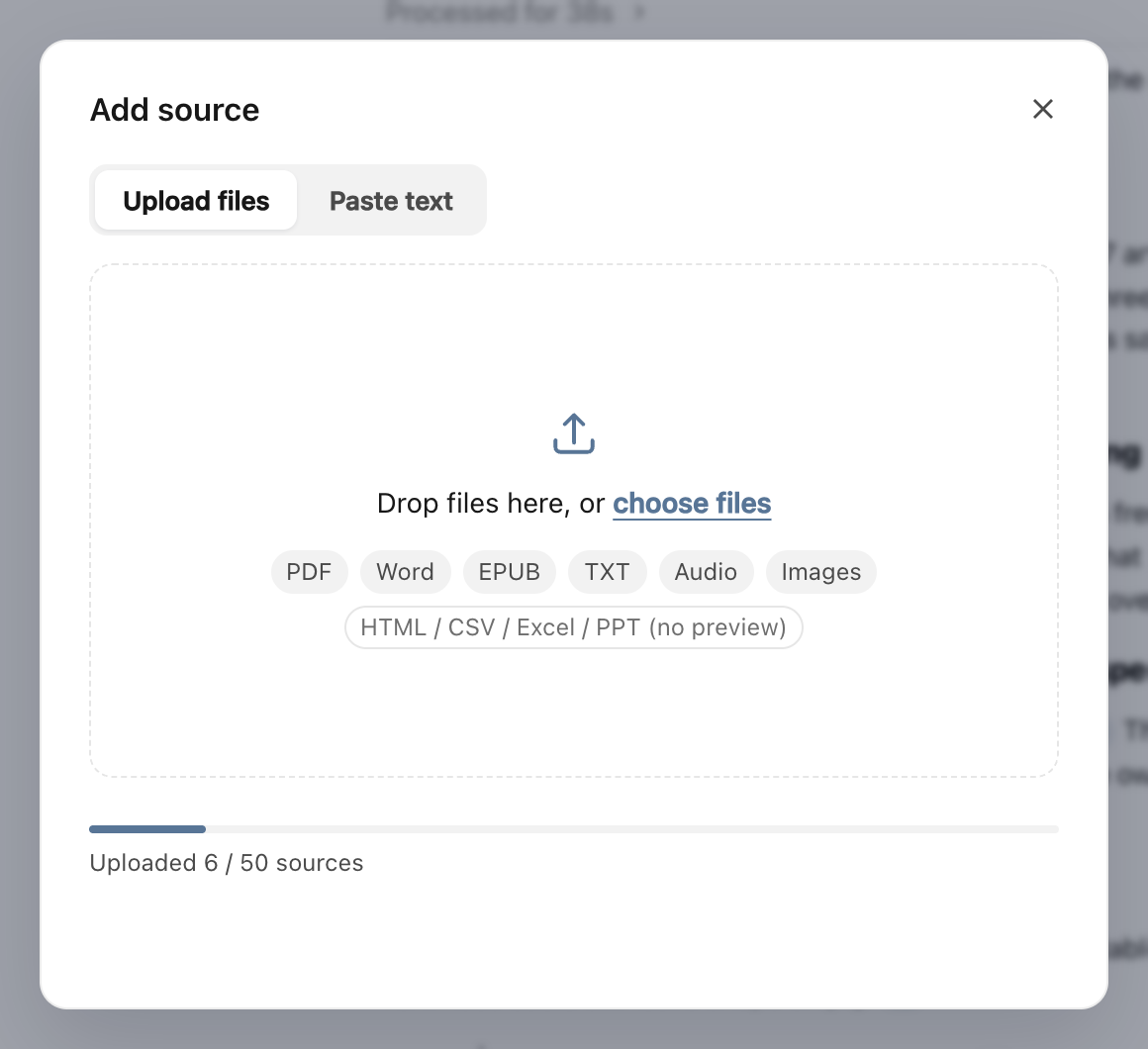
Нажмите «Добавить источник» вверху левой панели. В диалоге выберите файлы или перетащите их в область загрузки; можно добавить несколько сразу. Прогресс отображается в списке источников.
Вставить текст
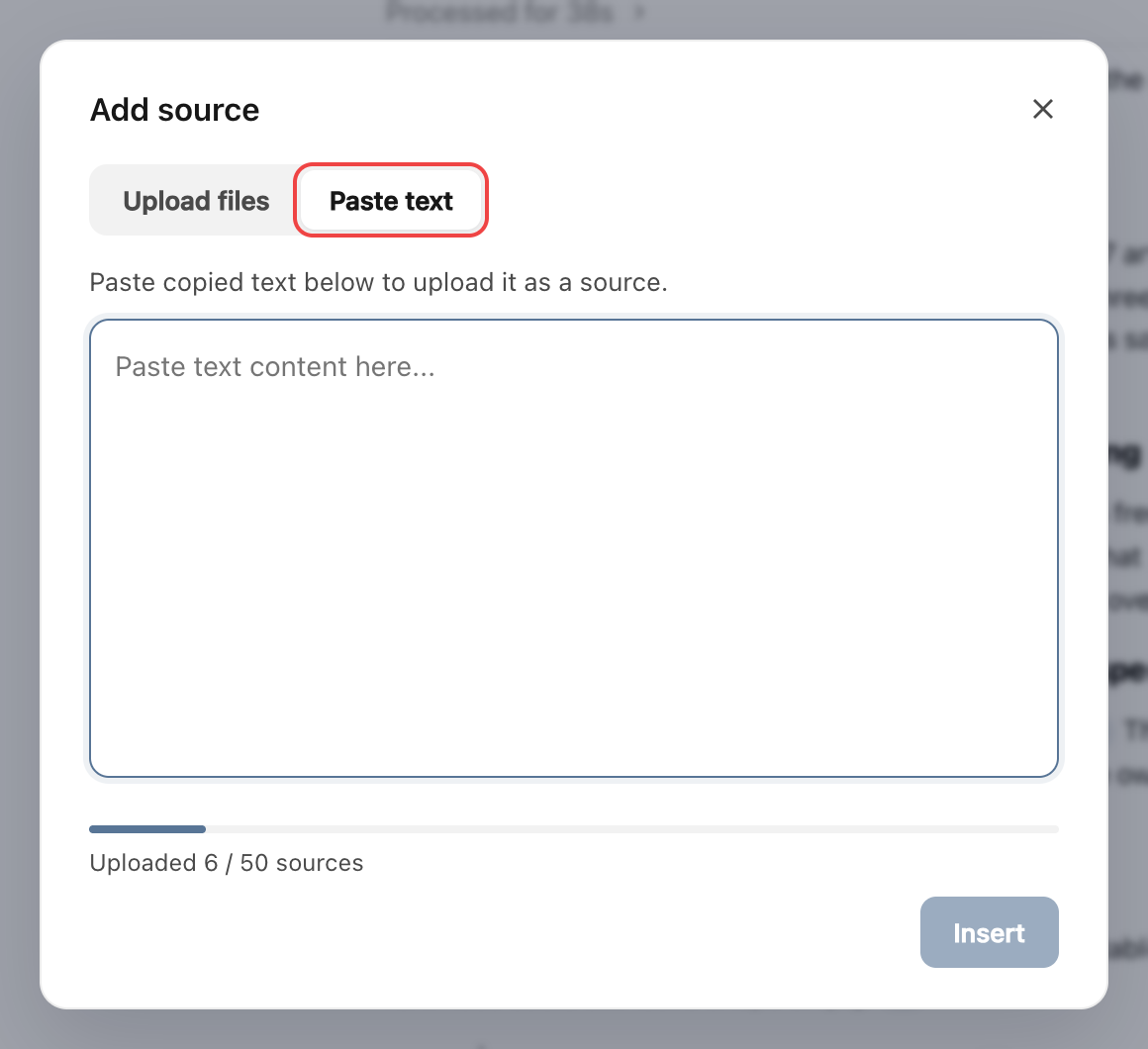
В том же диалоге откройте «Вставить текст», вставьте содержимое и нажмите «Вставить». Оно сохранится как источник TXT с именем, начинающимся на ВставленныйТекст, и займёт одно место файла.
Дождитесь обработки
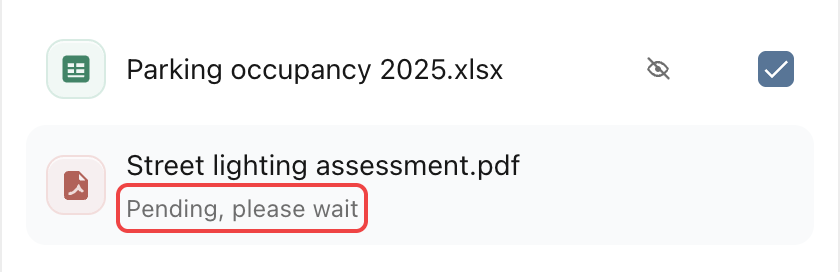
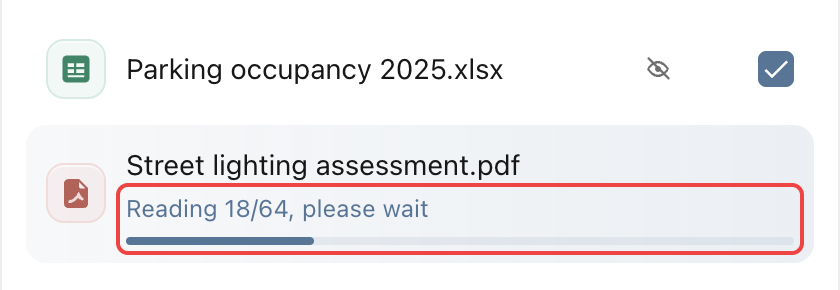
После загрузки источник может показывать «Ожидание», «Чтение» или «Распознавание». Задавайте вопрос после исчезновения сообщения и появления флажка рядом с файлом.
Если файл показывает «Не удалось обработать», «Не удалось прочитать этот файл Word» или «Не удалось определить кодировку текста», следуйте разделу «Ошибки обработки».
Выберите конкретные файлы
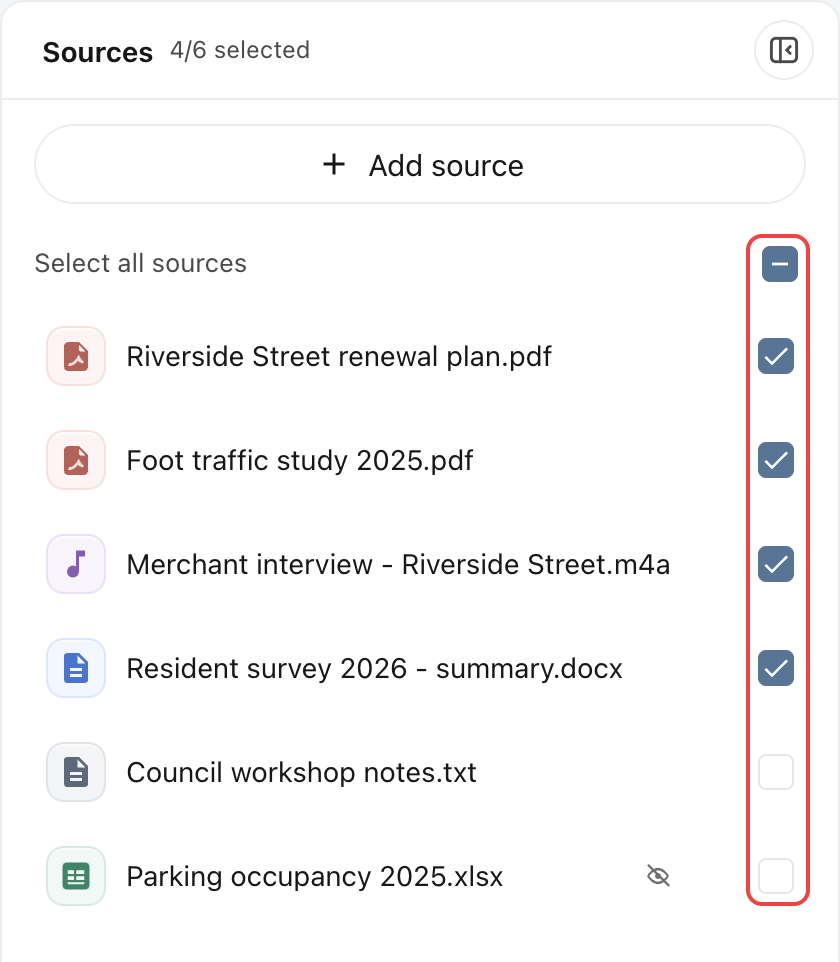
Новые обработанные источники выбираются автоматически. При ответах модель обращается ко всем выбранным файлам.
Настройте материалы флажками или командой «Выбрать все источники». Снимайте остальные флажки, если вопрос касается части файлов.