準備資料
資料上傳
依據上傳的資料回復是 DeepShelf 最核心的功能之一。因此,需要上傳可靠的資訊來源,例如 PDF 檔案、MP3 音訊等。
上傳
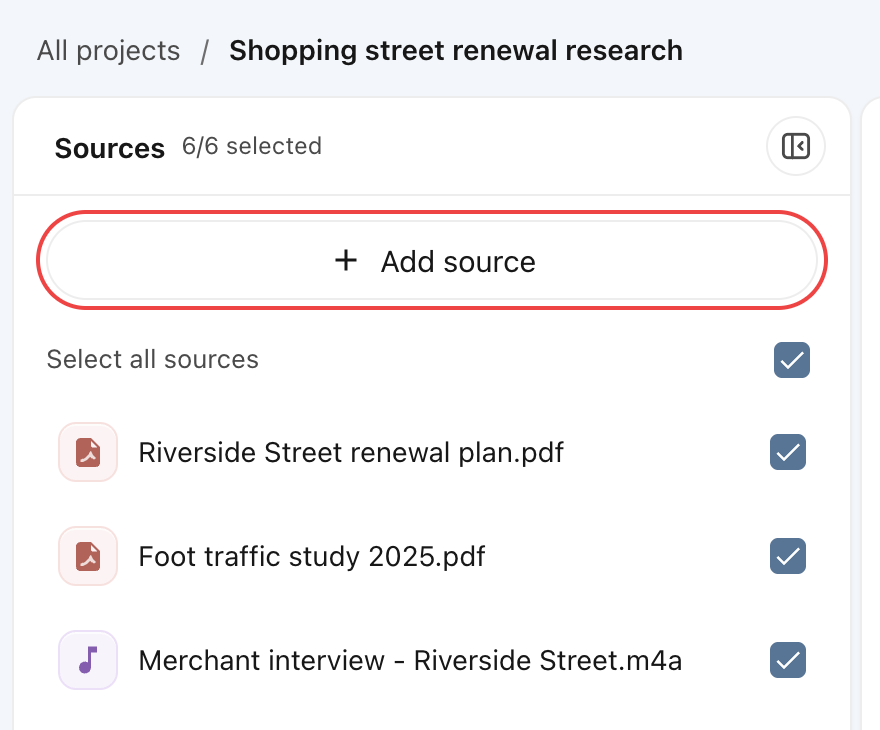
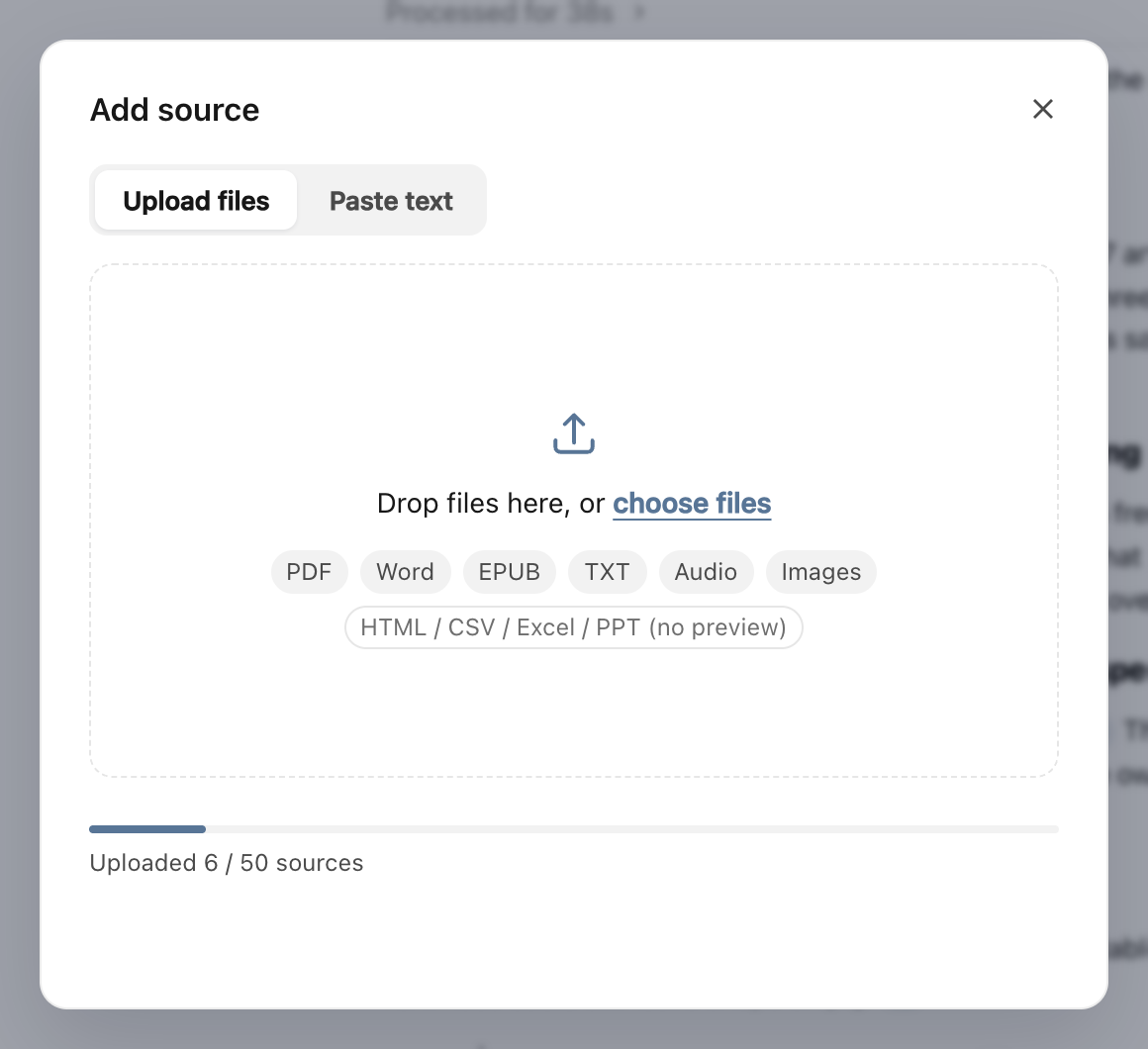
在左側“來源”頂部點擊“新增來源”。在彈窗中點擊“選擇檔案”,或將檔案拖入上傳區域,可一次添加多份;上傳進度顯示在來源列表中。
貼上文字
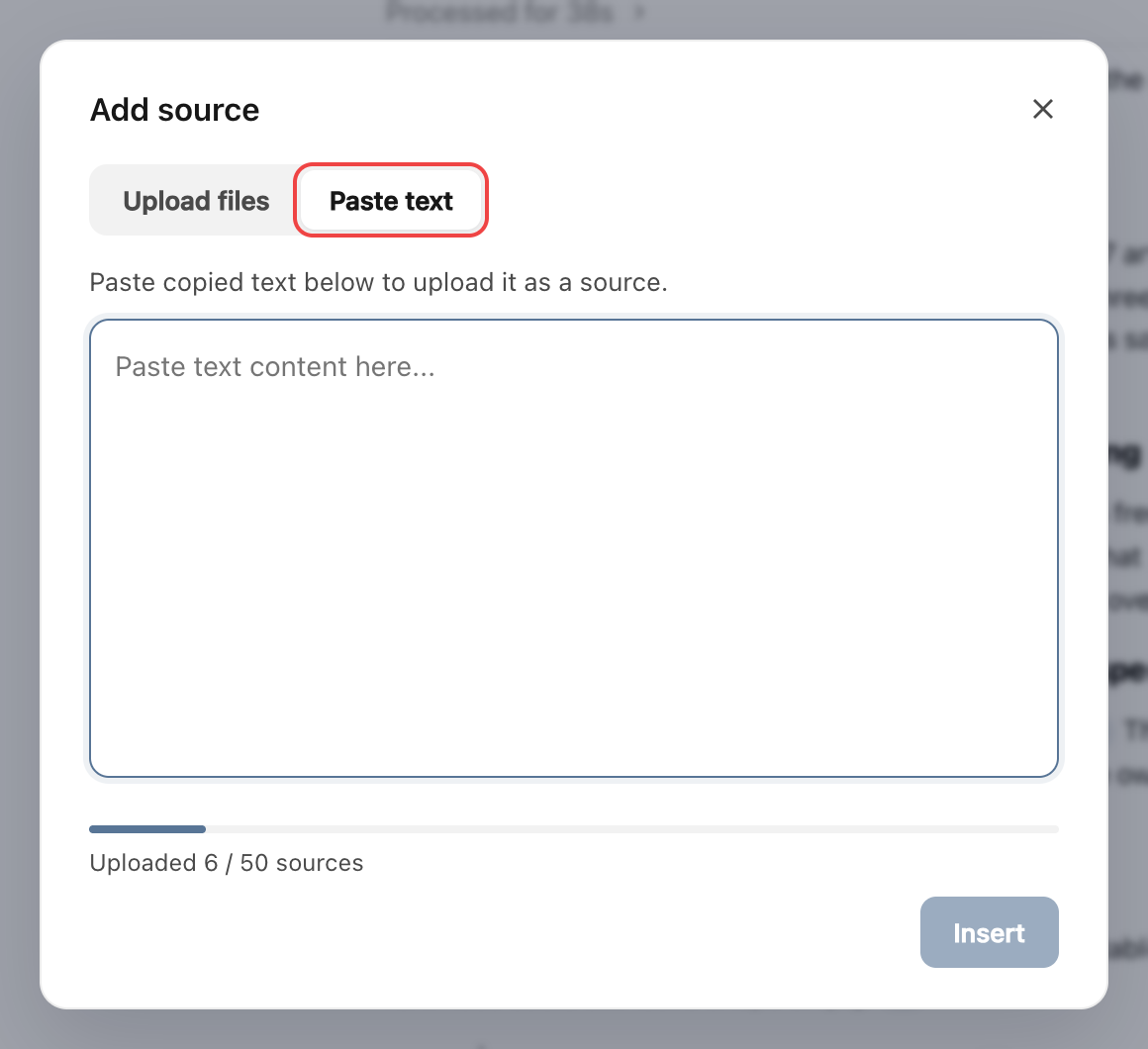
在同一彈窗中切換到“貼上文字”,貼上內容後點擊“插入”。文字會儲存為一份 TXT 來源,檔案名以“貼上文字”開頭,佔用一個檔案名額。
等待處理完成
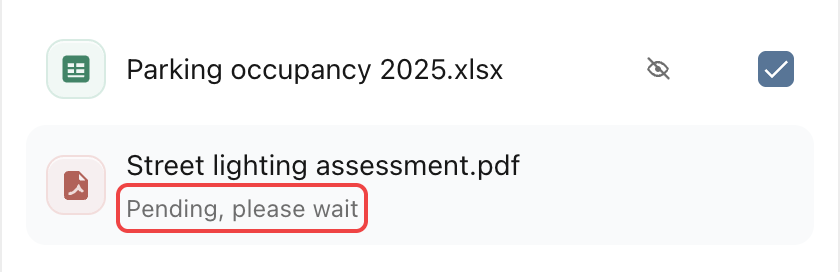
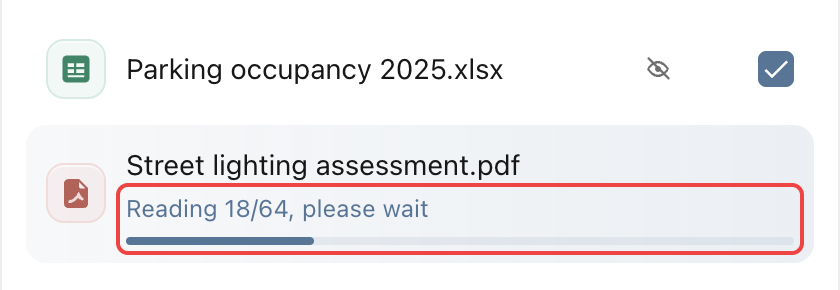
上傳成功後,資料還可能顯示“等待中”“正在讀取”或“正在辨識”。等處理提示消失、檔案右側出現勾選框,再開始提問。
如果顯示“解析失敗”“無法讀取此 Word 檔案”或“無法辨識文字編碼”,可按解析失敗中的方法處理。
指定部分檔案
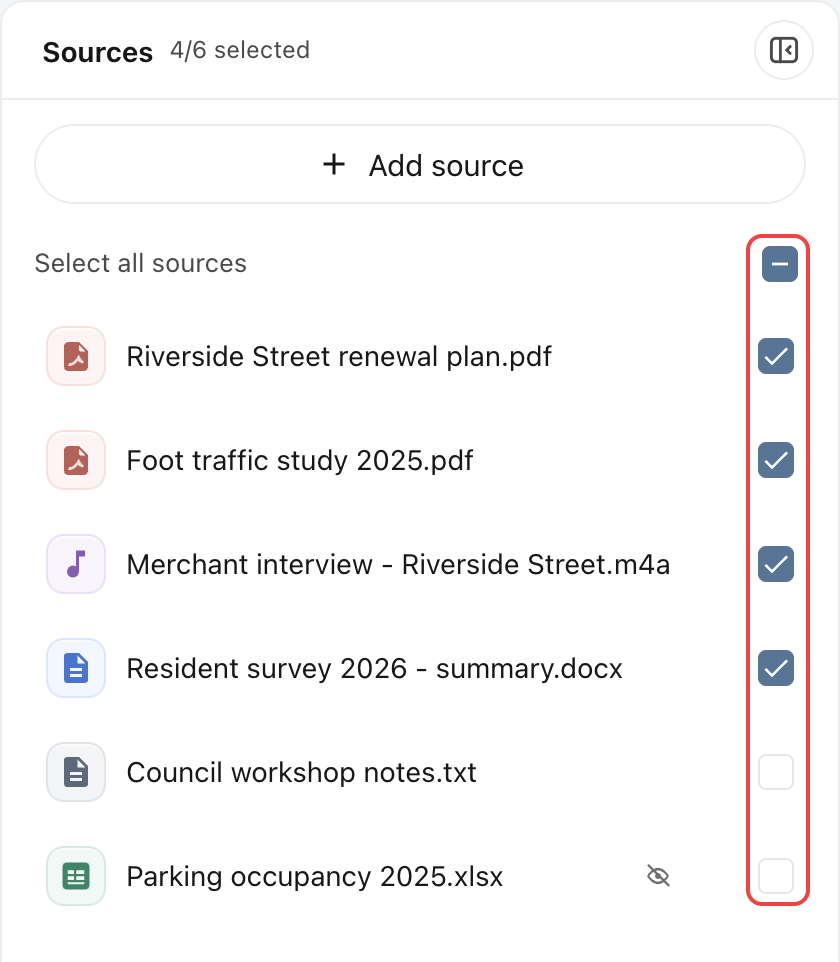
新處理完成的資料會自動勾選。大型語言模型回答問題時會參考目前所有勾選的檔案。
通過右側勾選框或“選擇所有來源”調整本次提問的資料;只研究部分檔案時,取消其他檔案的勾選。