자료 준비
자료 업로드
업로드한 자료에 기반한 답변은 DeepShelf의 핵심 기능입니다. PDF나 MP3 오디오처럼 신뢰할 수 있는 정보 자료를 업로드하세요.
업로드
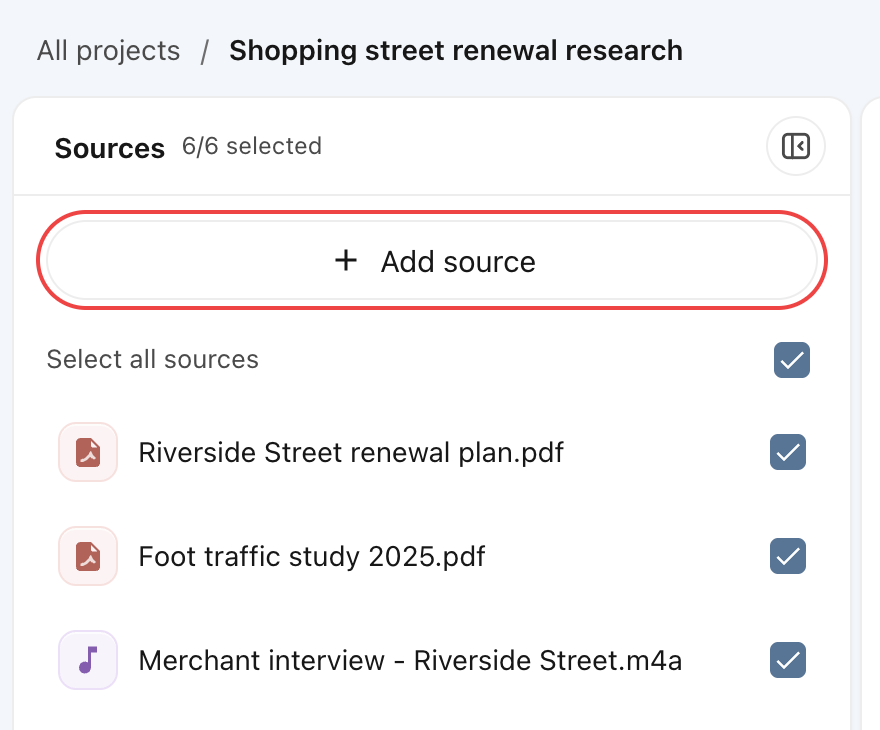
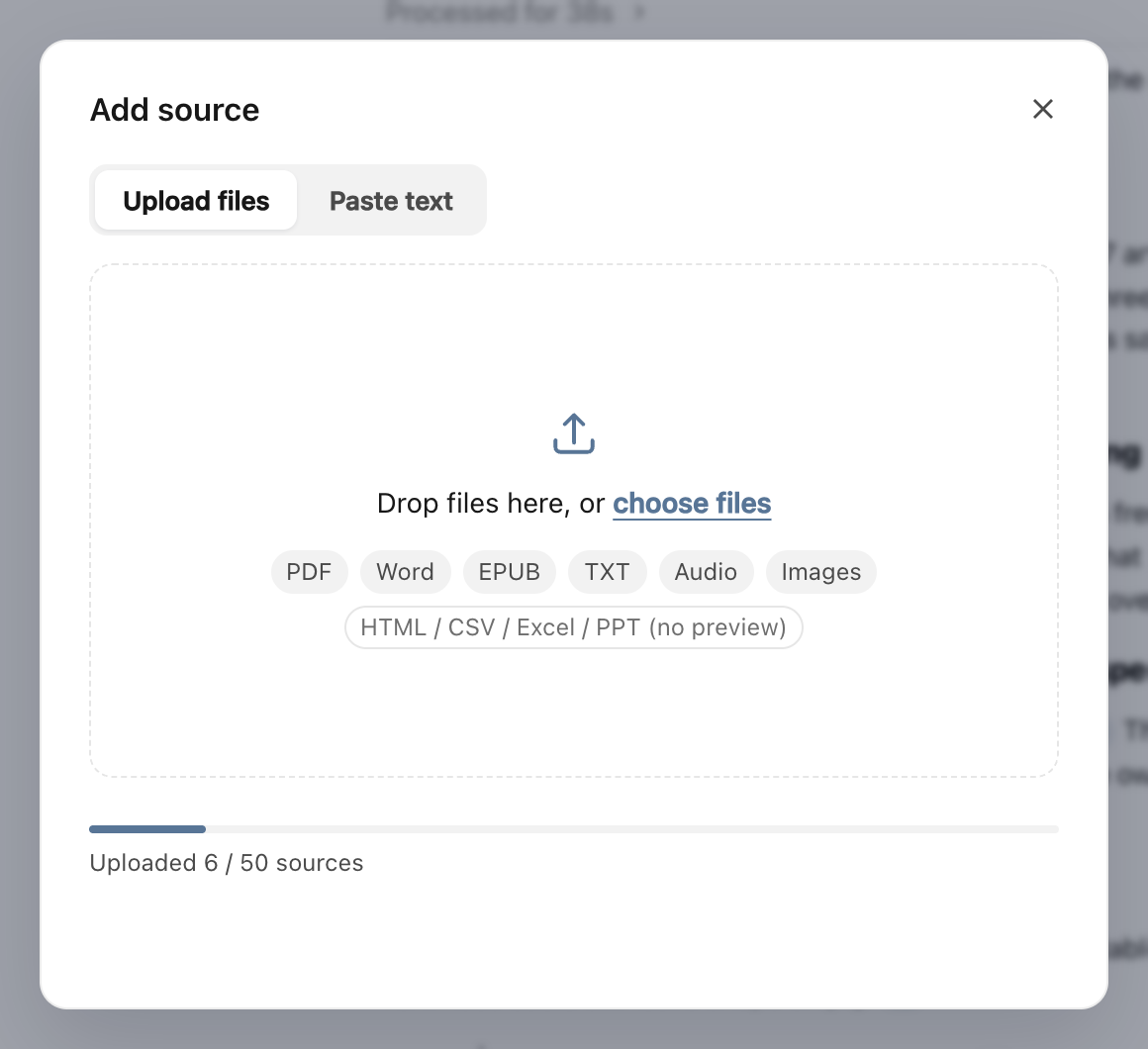
왼쪽 소스 상단의 소스 추가를 클릭하세요. 대화상자에서 파일 선택을 누르거나 업로드 영역으로 파일을 드래그하세요. 여러 파일을 한 번에 추가할 수 있으며 진행률은 소스 목록에 표시됩니다.
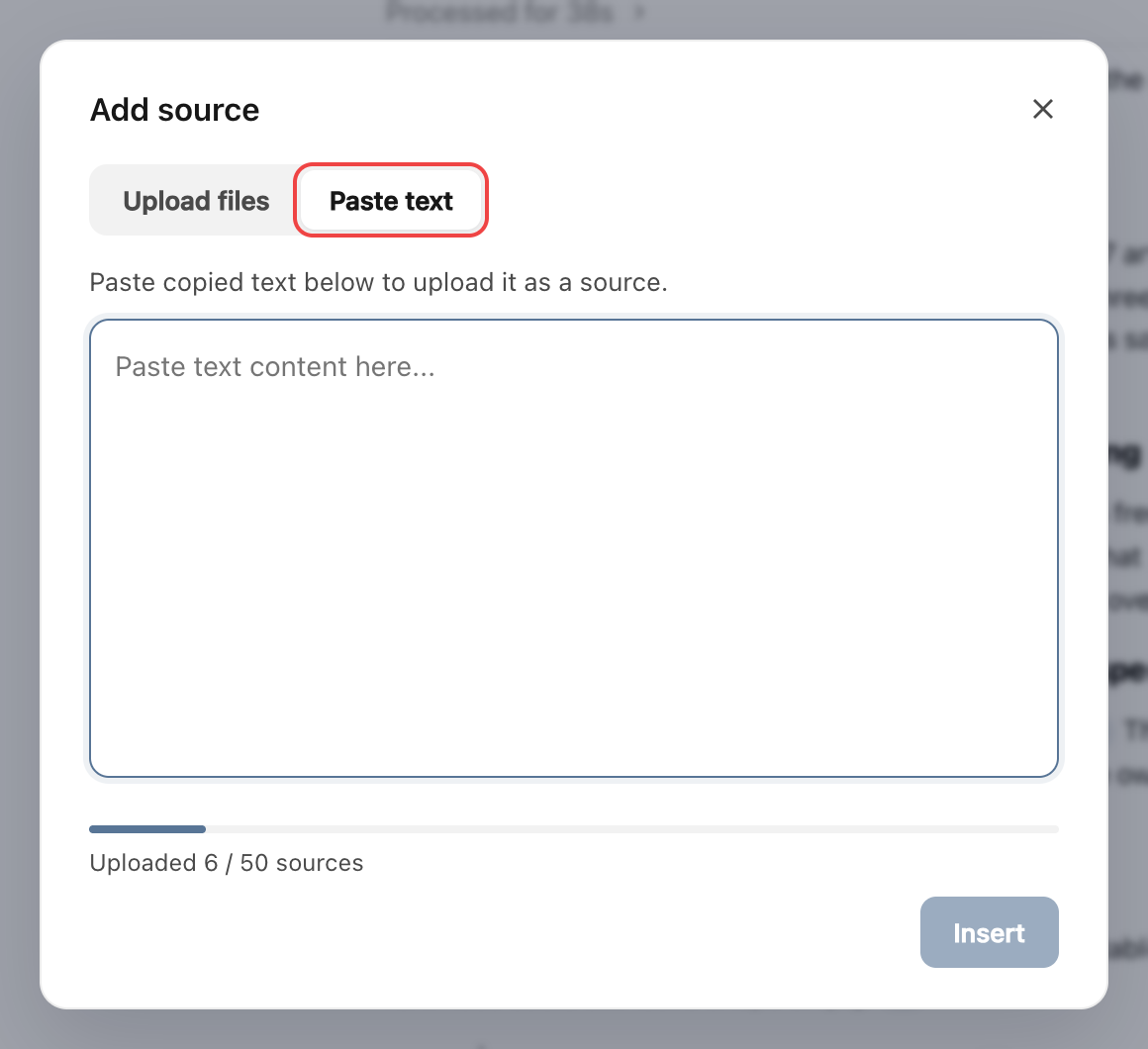
텍스트 붙여넣기
같은 대화상자에서 텍스트 붙여넣기로 전환해 내용을 붙이고 삽입을 클릭하세요. 붙여넣은텍스트로 시작하는 이름의 TXT 소스로 저장되며 파일 1개로 계산됩니다.
처리 기다리기
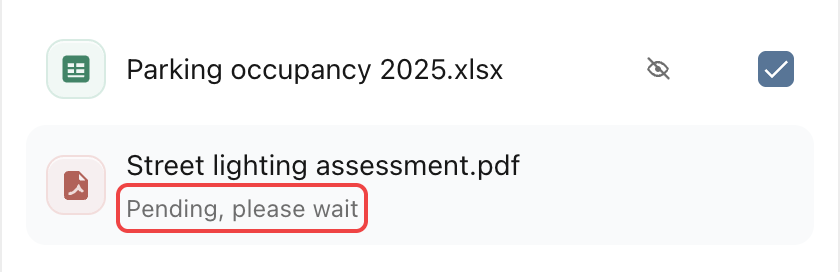
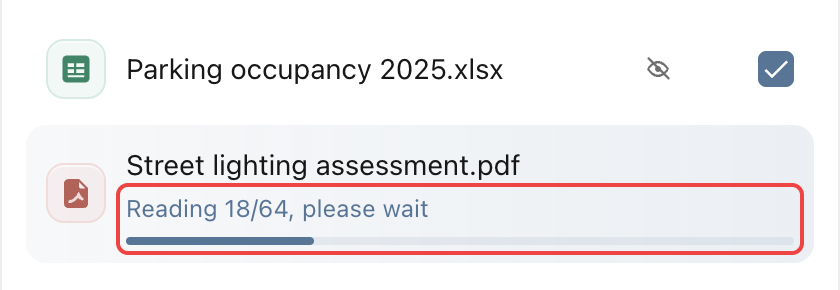
업로드 후에도 대기 중, 읽는 중, 이해하는 중이 표시될 수 있습니다. 메시지가 사라지고 파일 옆에 체크박스가 나타나면 질문하세요.
“분석 실패”, “이 Word 파일을 읽을 수 없습니다.” 또는 “텍스트 인코딩을 인식할 수 없습니다.”가 표시되면 분석 실패 안내를 따르세요.
특정 파일 선택
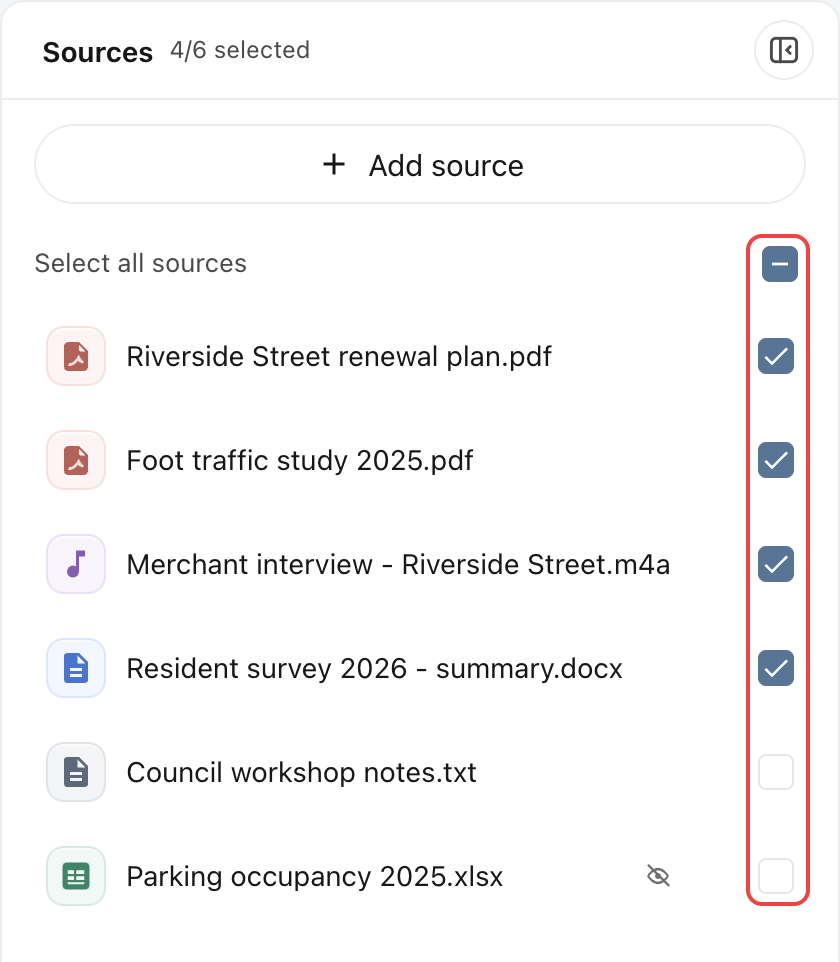
새로 처리가 끝난 자료는 자동 선택됩니다. 모델은 답변할 때 현재 선택된 모든 파일을 참고합니다.
체크박스나 모든 소스 선택으로 질문에 쓸 자료를 조정하세요. 일부에 집중하려면 나머지 파일의 선택을 해제하세요.