

開始使用
工作台
工作台為主要使用頁面,我們點擊任意專案卡片即可進入該專案下的“工作台”。
專案
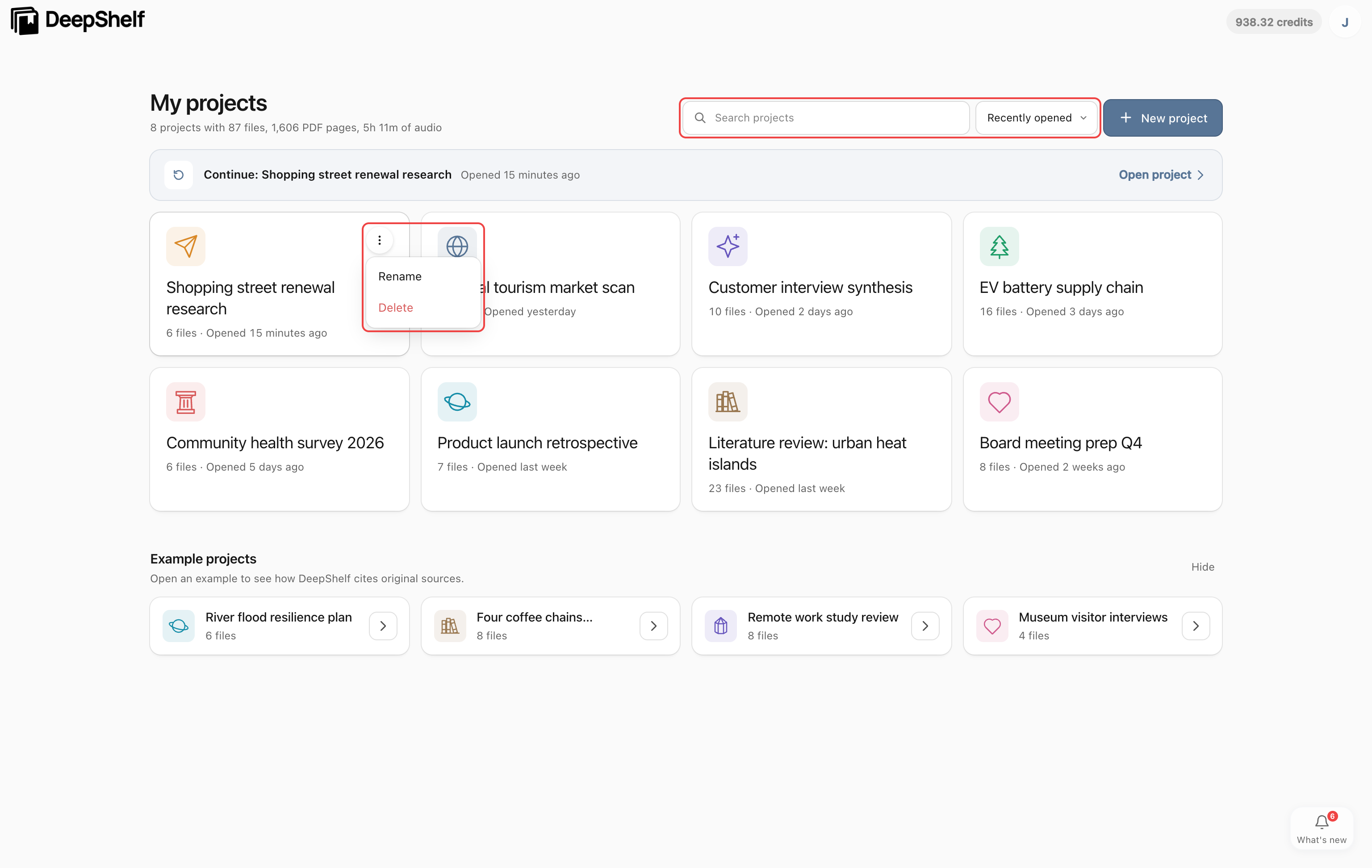
開啟工作台,在“我的專案”中點擊專案卡片進入。可按名稱搜索或調整排序;卡片的 ⋯ 選單可重新命名或刪除專案。
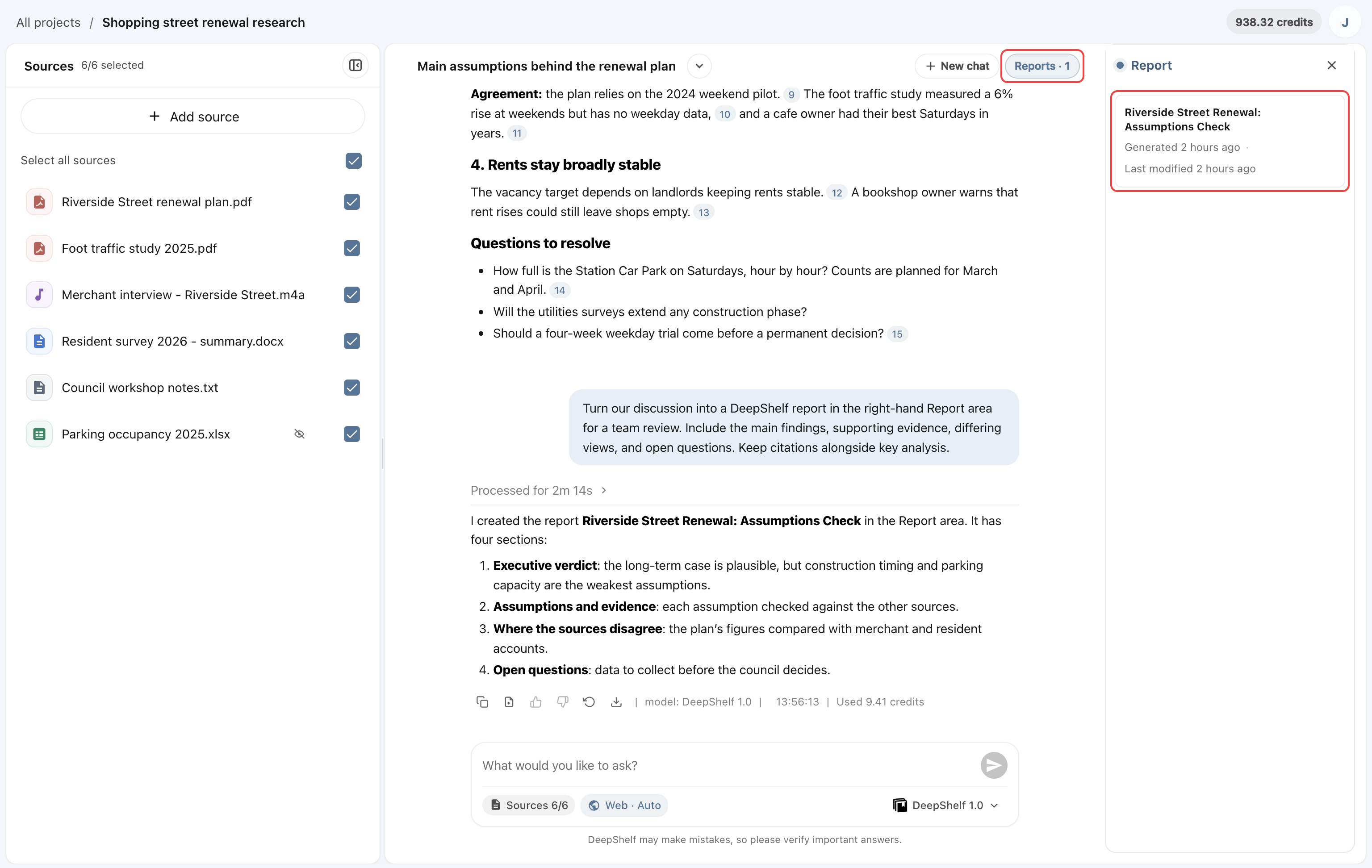
工作台分為三部分:左側“來源”展示上傳的資料;中間為對話區域,可根據資料提問;右側為報告區,展示對話中生成的報告,點擊對話頂部的“報告 · N”可展開或收起。以下分別介紹。
資料來源
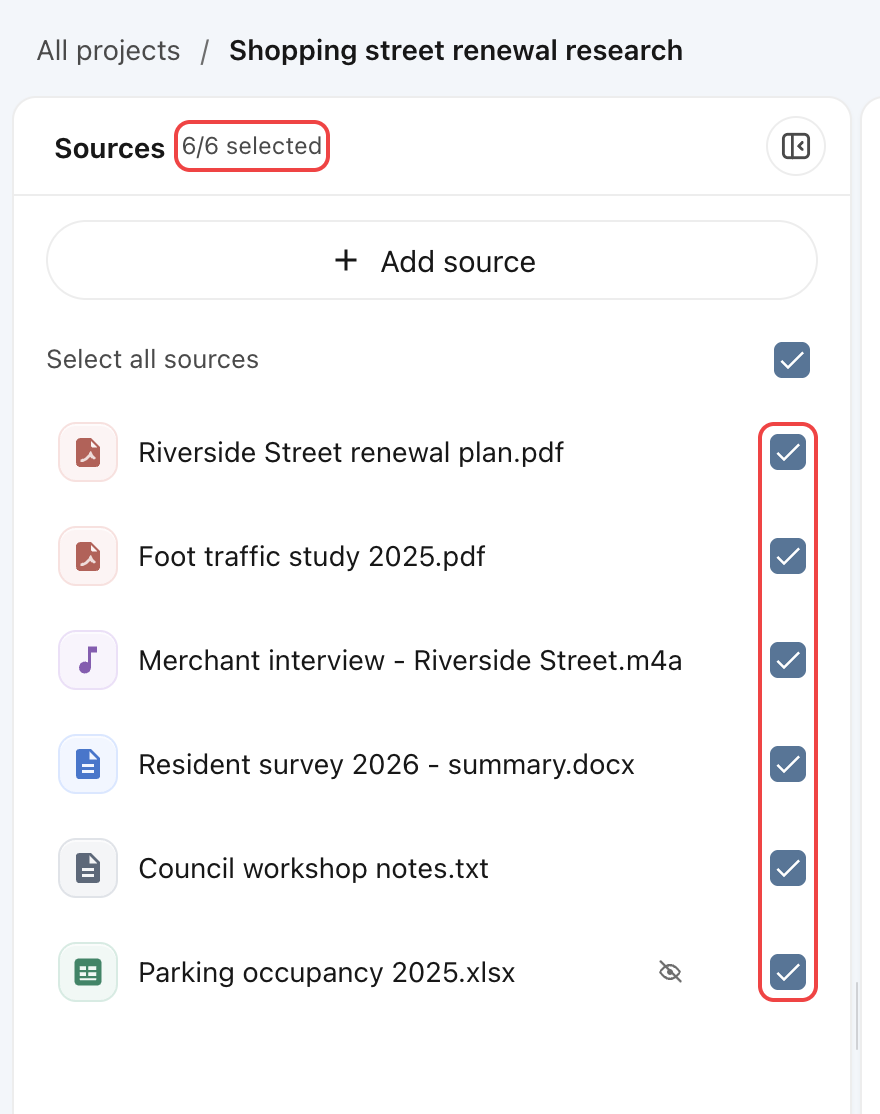
左側“來源”列出專案檔案,頂部顯示已選數量。可添加資料、勾選本次使用的檔案,或點擊檔案預覽;右上角按鈕可收起側欄。
點擊回答或報告中的引用時,側欄會自動展開並定位到原文。
對話
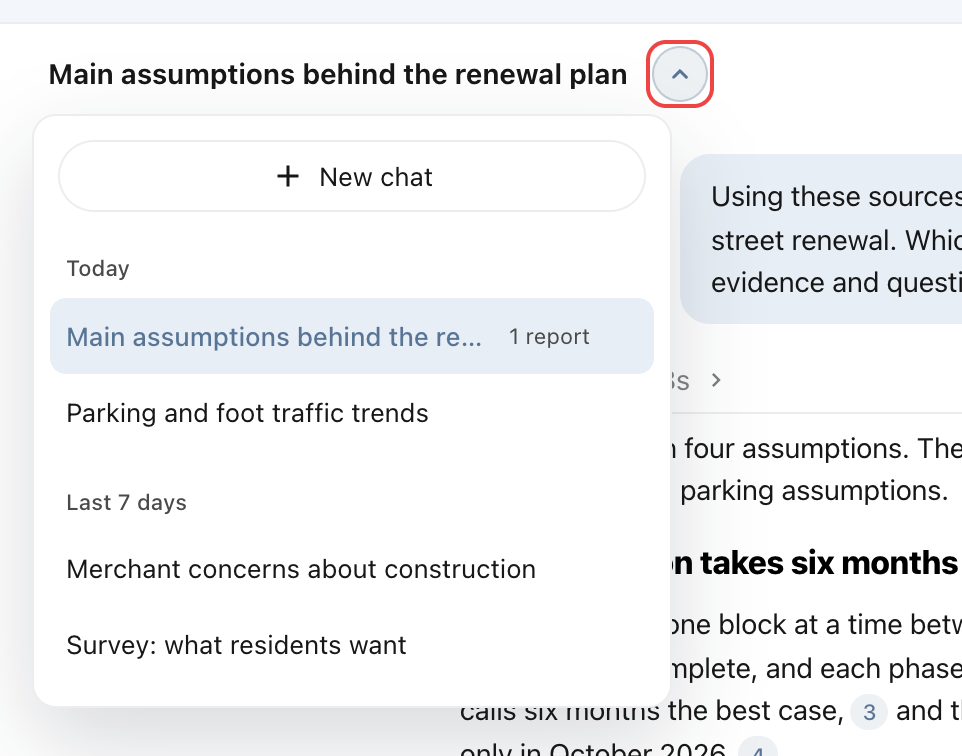
在輸入框發送問題,回答與生成的檔案保留在目前對話中。點擊標題旁的箭頭可切換或刪除對話;點擊“新增對話”另開一個問題。
點擊對話標題可改名,按 Enter 儲存,按 Esc 取消。

成果
點擊對話頂部的“報告 · N”展開目前對話的報告列表,點擊條目可開啟報告或簡報。程式碼等檔案可通過回答下方的檔案卡片下載。