

开始使用
工作台
工作台为主要使用页面,我们点击任意项目卡片即可进入该项目下的“工作台”。
项目
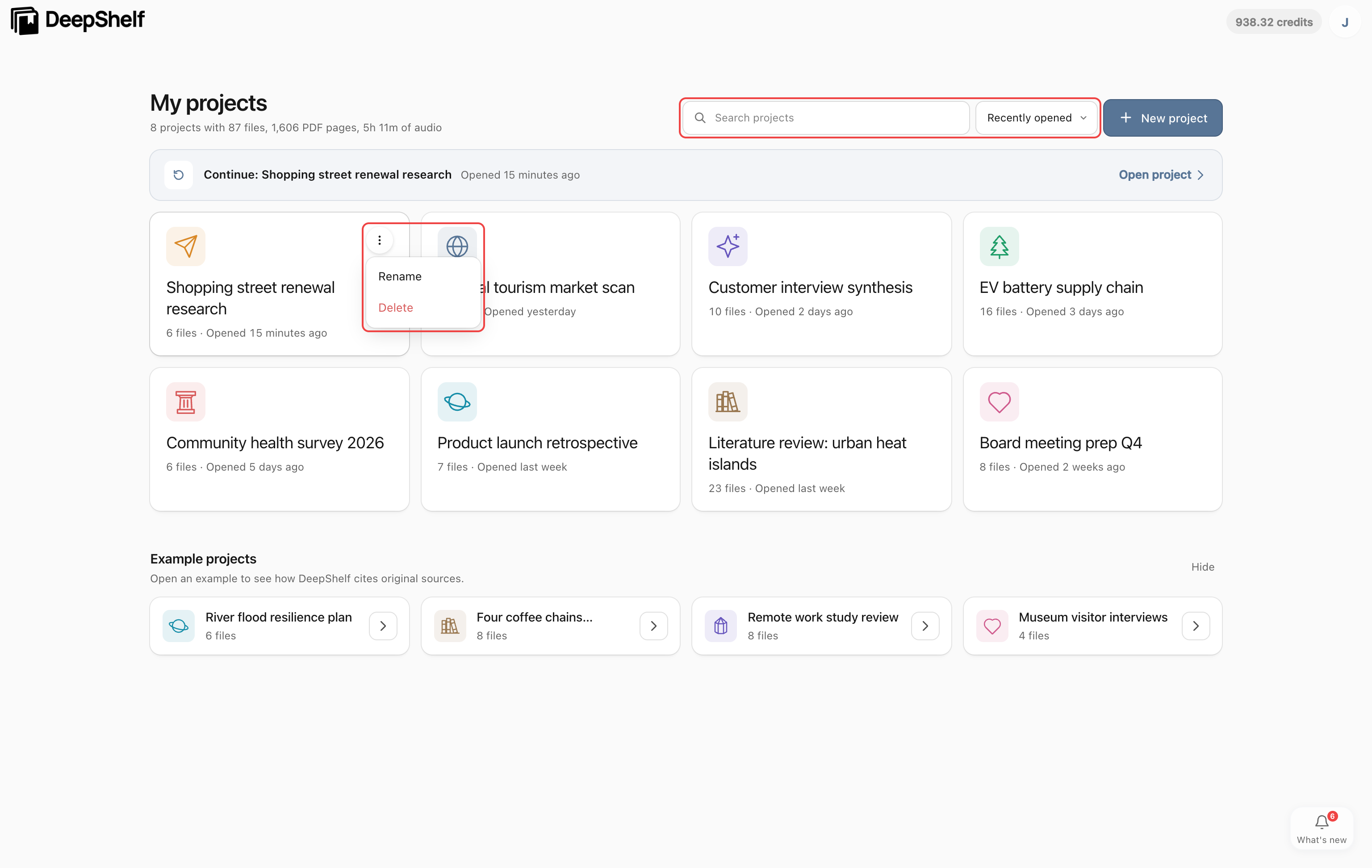
打开工作台,在“我的项目”中点击项目卡片进入。可按名称搜索或调整排序;卡片的 ⋯ 菜单可重命名或删除项目。
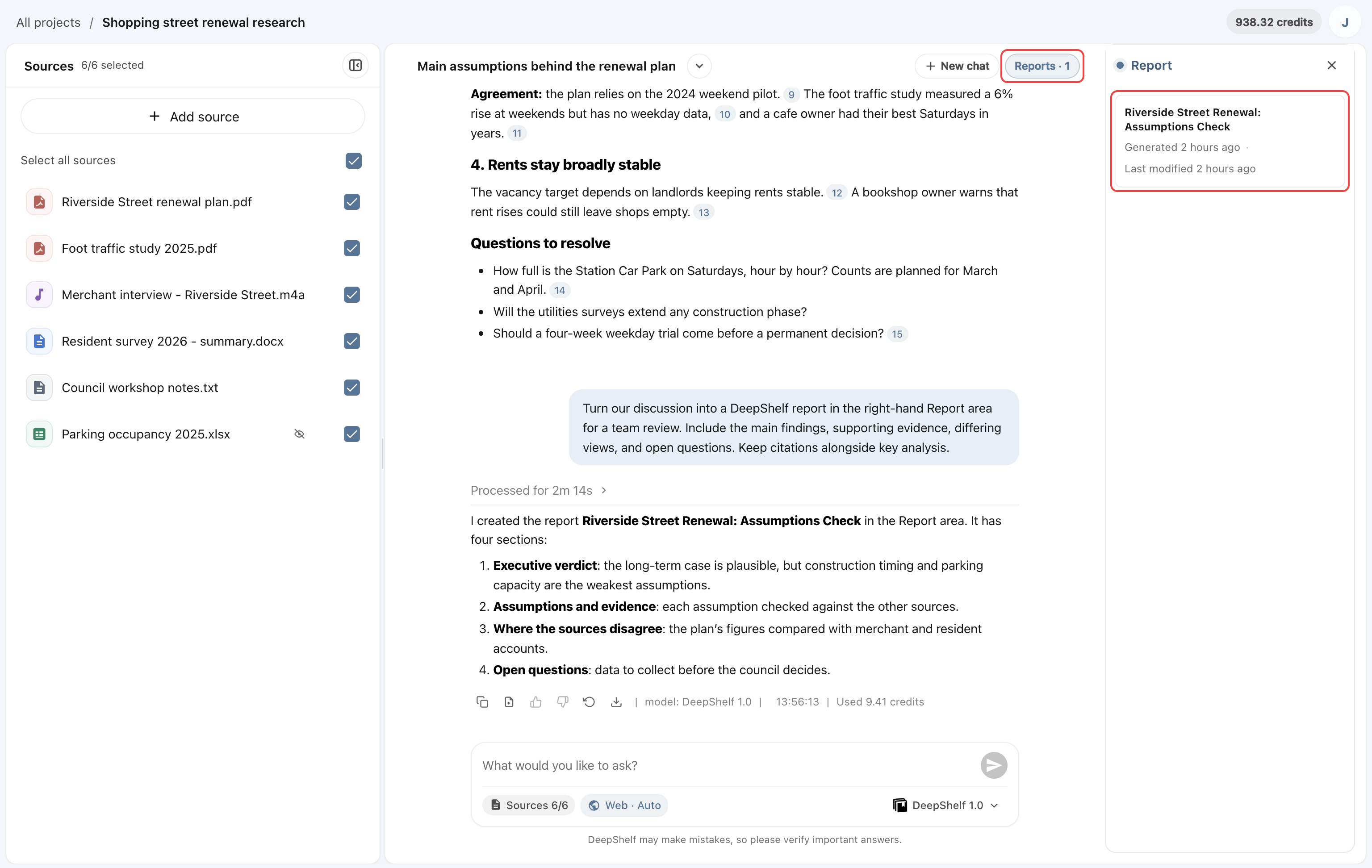
工作台分为三部分:左侧“来源”展示上传的资料;中间为对话区域,可根据资料提问;右侧为报告区,展示对话中生成的报告,点击对话顶部的“报告 · N”可展开或收起。以下分别介绍。
来源
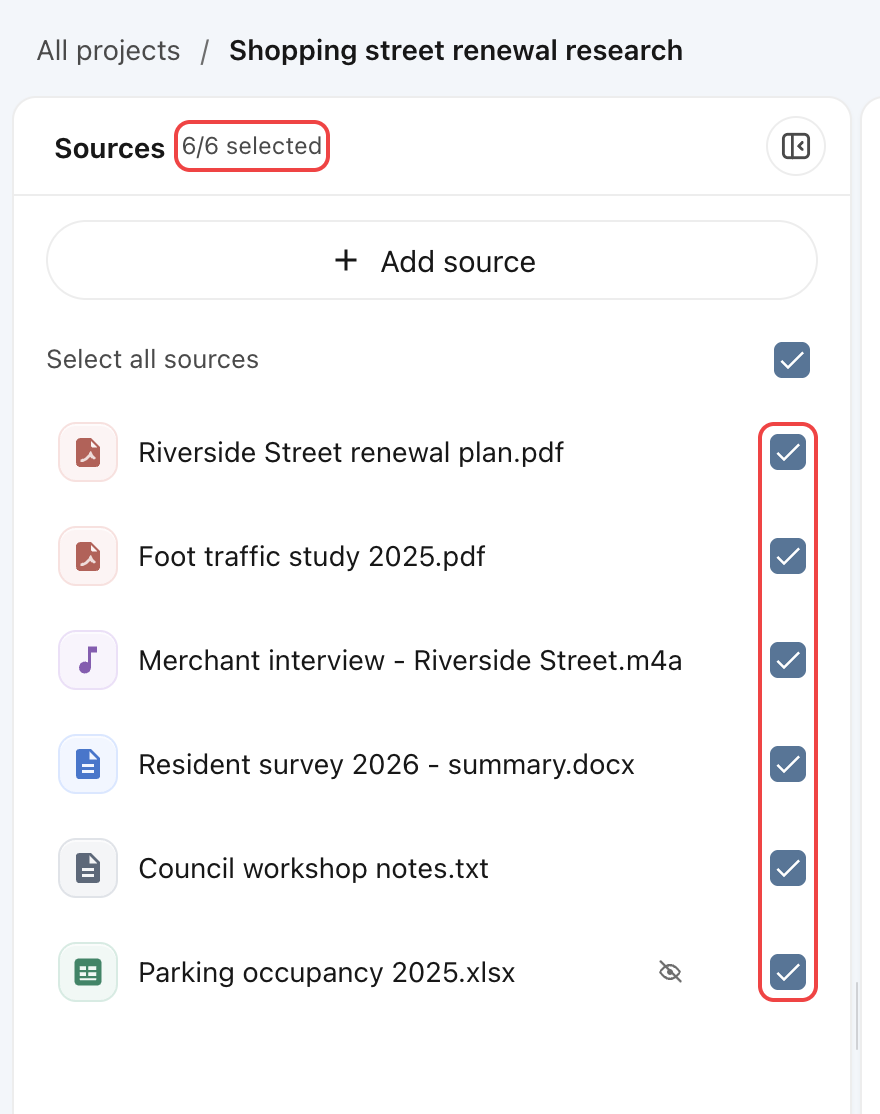
左侧“来源”列出项目文件,顶部显示已选数量。可添加资料、勾选本次使用的文件,或点击文件预览;右上角按钮可收起侧栏。
点击回答或报告中的引用时,侧栏会自动展开并定位到原文。
对话
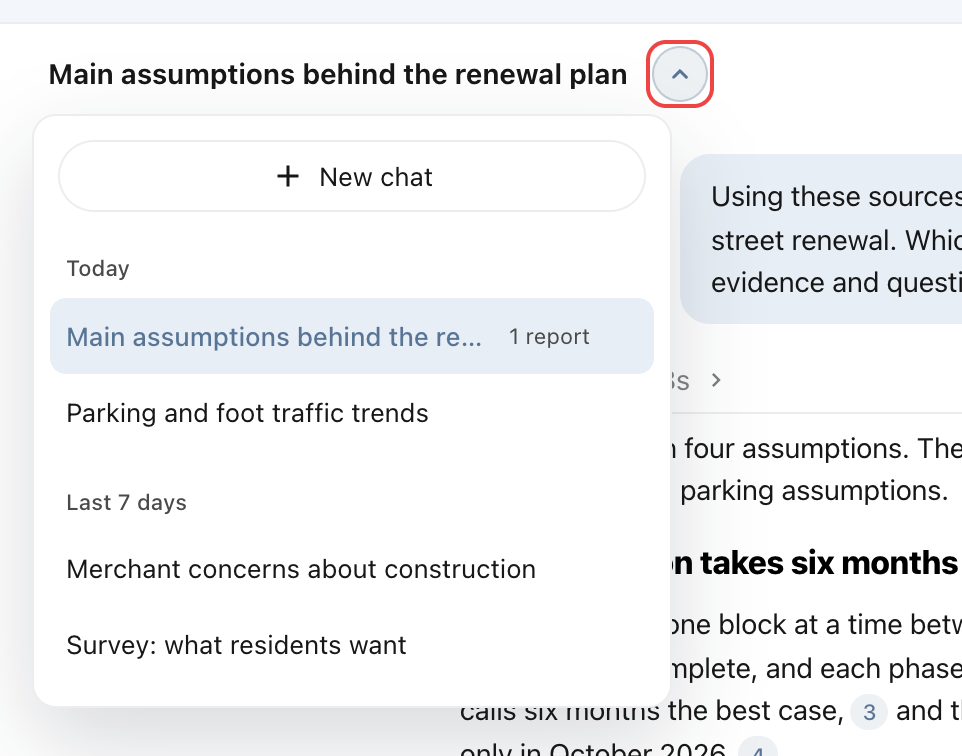
在输入框发送问题,回答与生成的文件保留在当前对话中。点击标题旁的箭头可切换或删除对话;点击“新建对话”另开一个问题。
点击对话标题可改名,按 Enter 保存,按 Esc 取消。

成果
点击对话顶部的“报告 · N”展开当前对话的报告列表,点击条目可打开报告或演示文稿。代码等文件可通过回答下方的文件卡片下载。