Tạo báo cáo và tệp
Báo cáo
Báo cáo DeepShelf là định dạng riêng cho kết quả nghiên cứu, hiển thị trong vùng Báo cáo bên phải và được tạo, sửa qua trò chuyện. Định dạng tối ưu cho Word và PDF: so với để mô hình viết mã tạo tệp, DeepShelf xử lý phần mục, hiển thị trích dẫn và bố cục xuất nhất quán. Trước khi xuất, bạn có thể mở bằng chứng gốc sau kết luận để kiểm chứng rồi xuất Word hoặc PDF.
Mô hình quyết định có dùng định dạng này không. Dù yêu cầu rõ báo cáo, mô hình vẫn có thể tạo câu trả lời trò chuyện hoặc loại tệp khác. Hành vi có thể khác giữa các mô hình.
Tạo
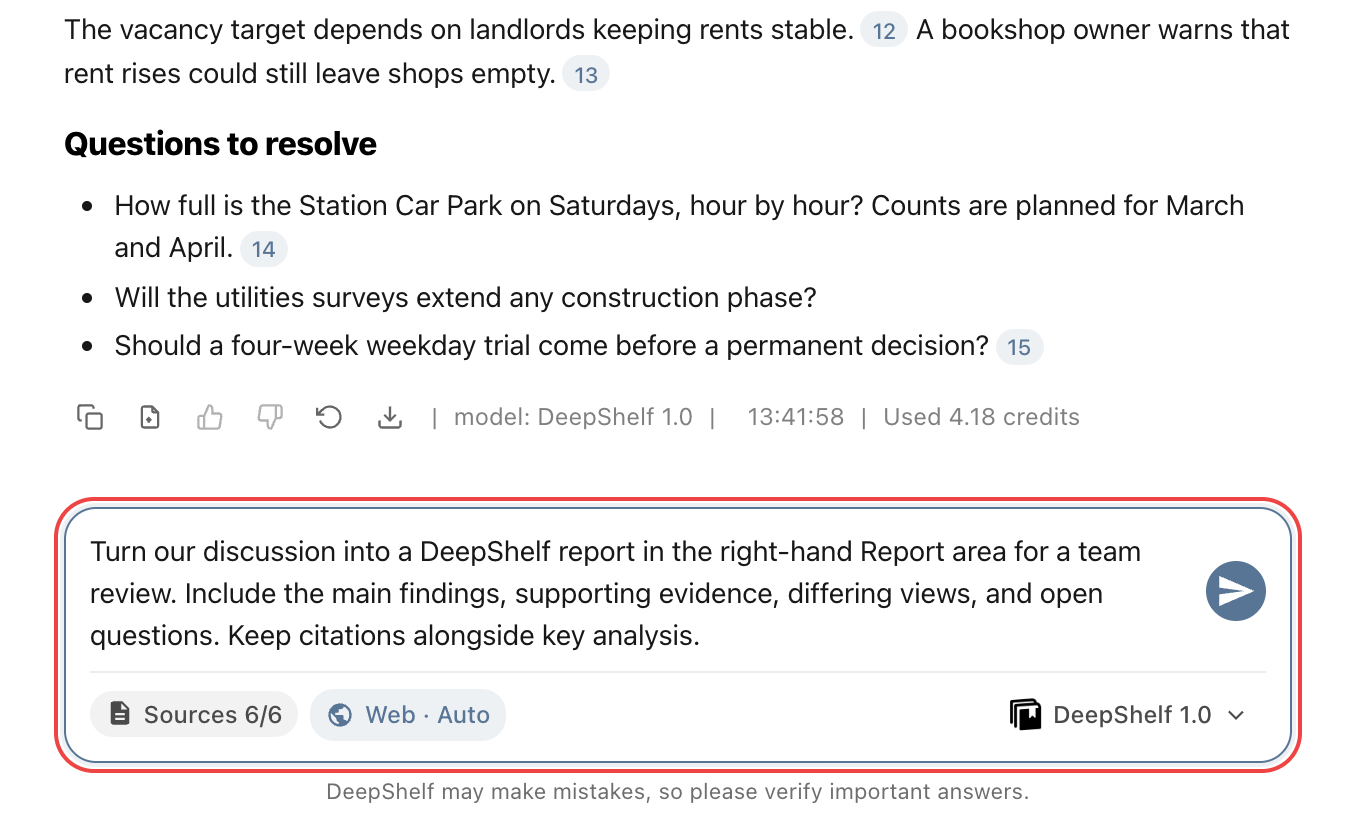
Yêu cầu rõ báo cáo DeepShelf trong trò chuyện. Nêu mục đích, người đọc, phạm vi và cấu trúc rồi nhấp Gửi hoặc Enter. Có thể thảo luận nguồn và dàn ý trước khi yêu cầu báo cáo.
Ví dụChuyển cuộc thảo luận thành báo cáo DeepShelf trong vùng Báo cáo bên phải để nhóm xem xét. Gồm kết quả chính, bằng chứng, quan điểm khác nhau và câu hỏi mở. Giữ trích dẫn cạnh phân tích trọng tâm.
Mở
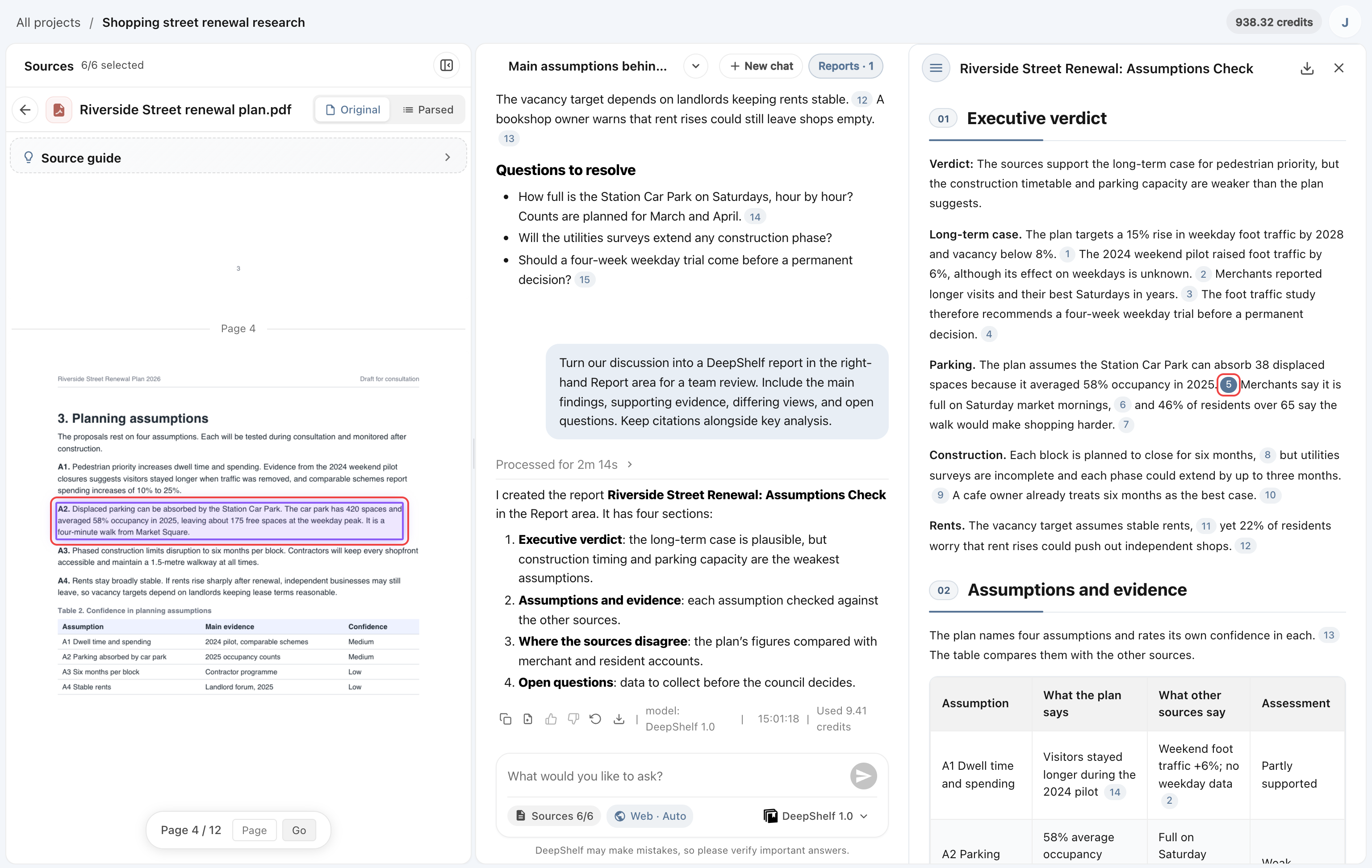
Khi báo cáo sẵn sàng, danh sách mở bên phải và báo cáo mới được tô sáng; nhấp tên để mở. Sau đó dùng Báo cáo · N trên đầu trò chuyện để hiện hoặc ẩn danh sách. Báo cáo thuộc cuộc trò chuyện tạo ra nó; mô hình không đọc được từ cuộc trò chuyện khác. Quay lại cuộc trò chuyện gốc để xem hoặc sửa tiếp.
Để đổi tên báo cáo, nhấp tiêu đề trên đầu bảng chi tiết, nhập tên mới rồi nhấn Enter hoặc chuyển tiêu điểm đi để lưu.

Kiểm chứng
Kiểm tra cấu trúc, số liệu và kết luận báo cáo. Mở trích dẫn cạnh phân tích trọng tâm để xem tài liệu gốc và ngữ cảnh, xác nhận chúng hỗ trợ kết quả.
Chỉnh sửa
Trong cuộc trò chuyện gốc, nêu tên báo cáo và giải thích phần cần đổi, phần cần giữ. Khi cập nhật xong, mở lại và kiểm tra thay đổi cùng trích dẫn.
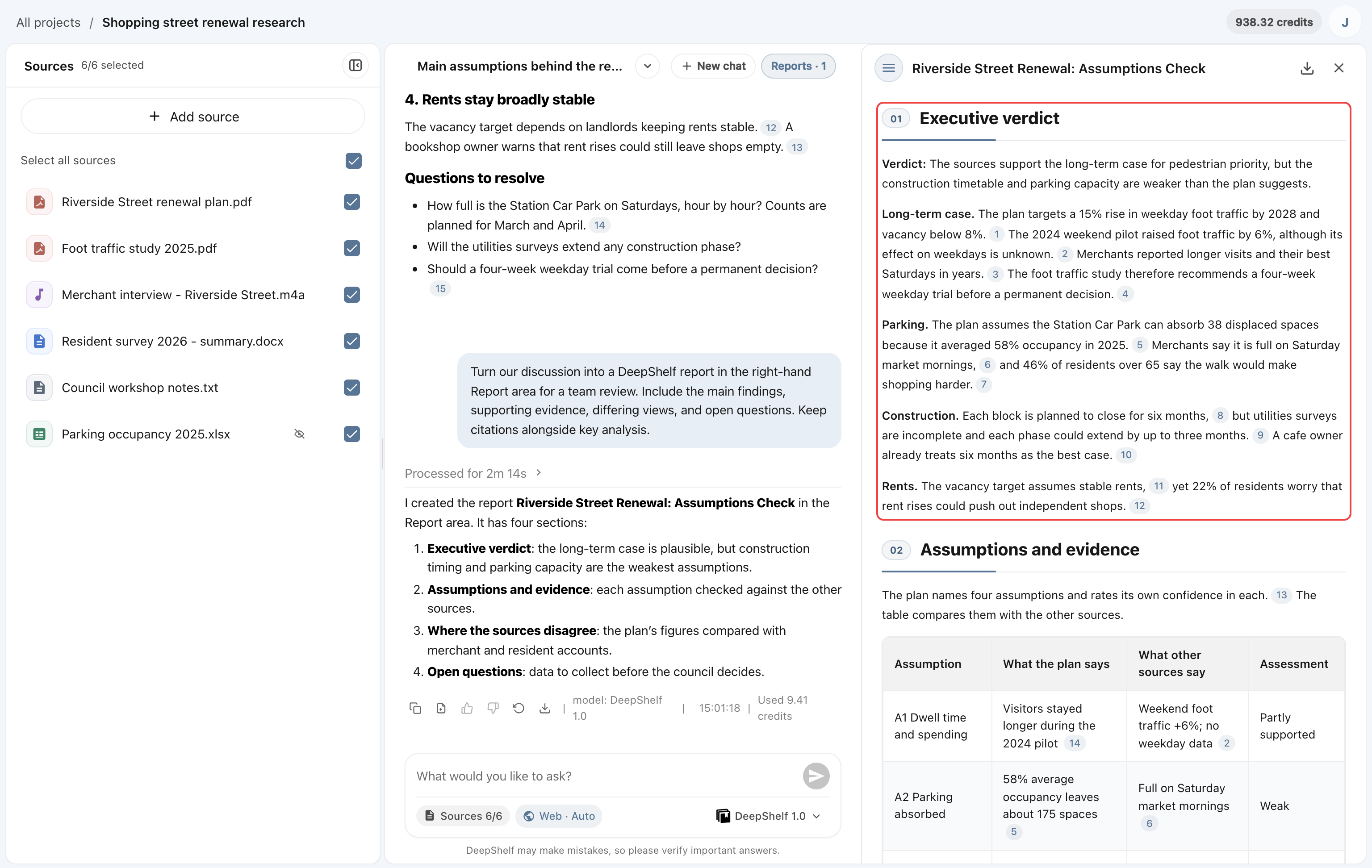
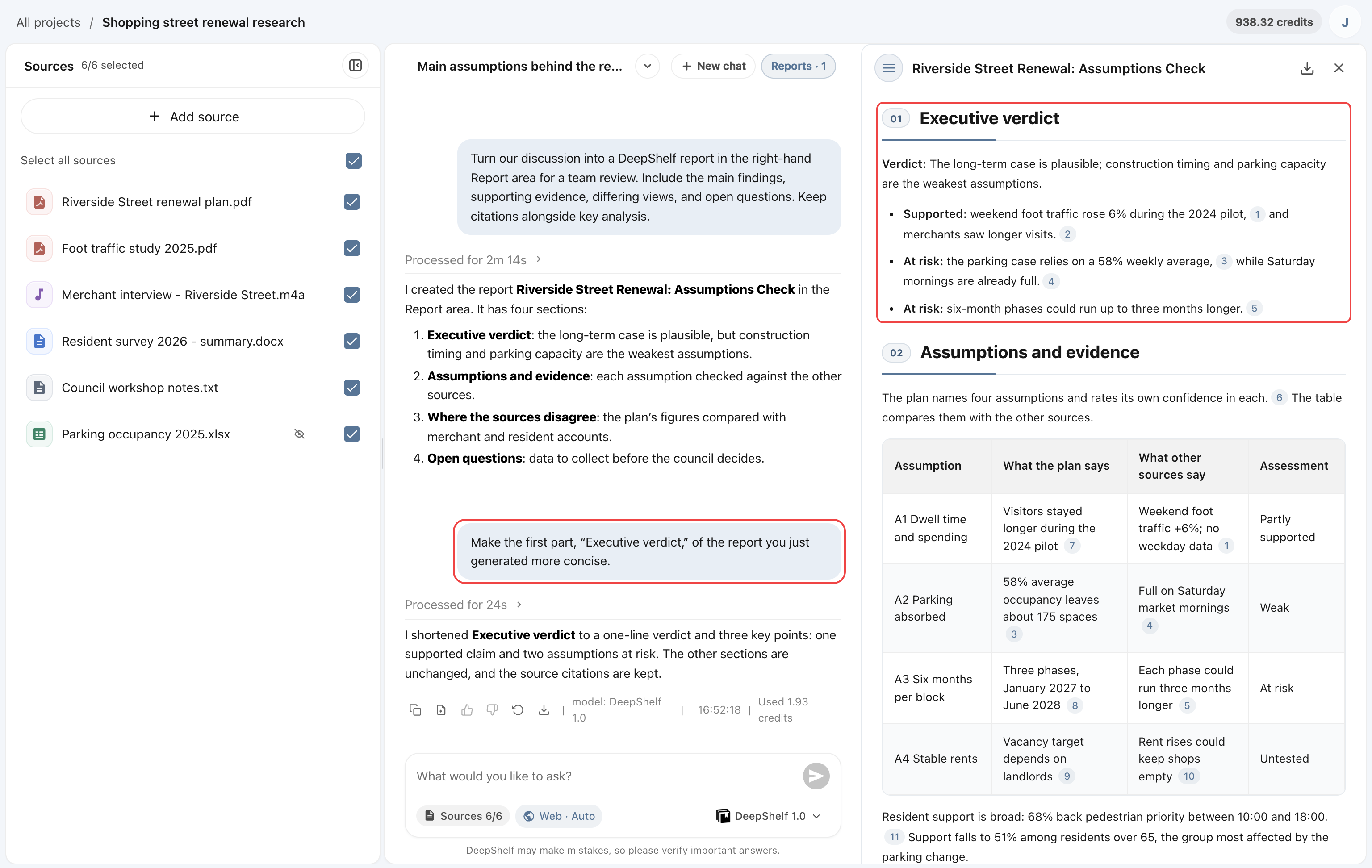
Ví dụRút gọn phần đầu “Executive verdict” của báo cáo vừa tạo.
Trước sửa, Executive verdict gồm nhận định tổng thể và bốn đoạn dài.
Sau sửa, còn nhận định một dòng và ba ý chính, giữ trích dẫn.
Xuất
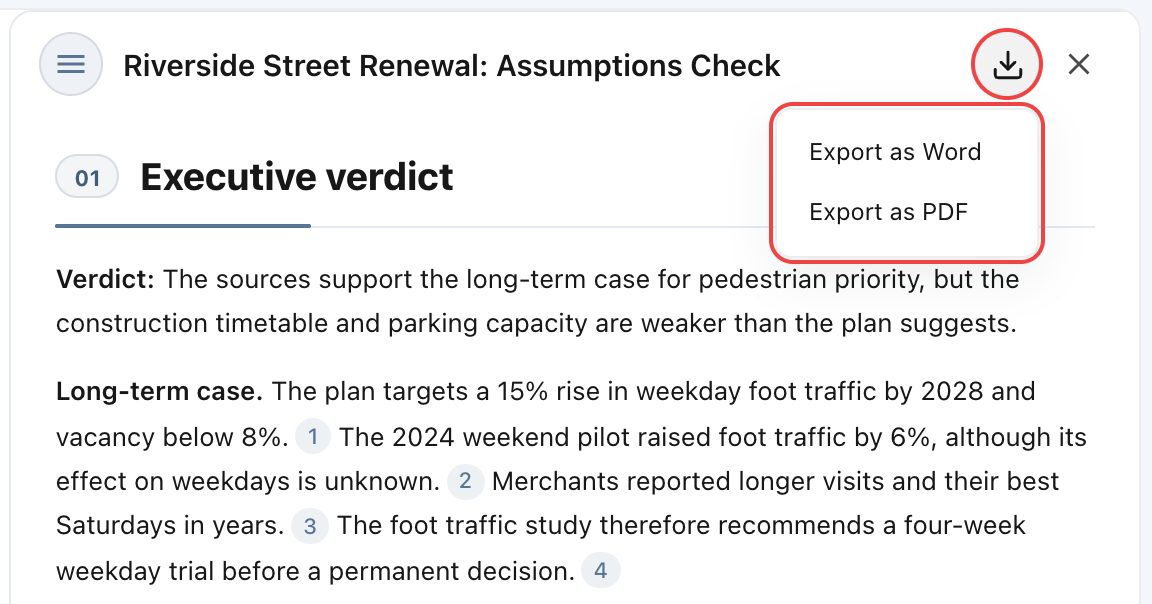
Nhấp biểu tượng Xuất báo cáo ở góc trên phải bảng chi tiết, rồi chọn Xuất dưới dạng Word hoặc Xuất dưới dạng PDF để lưu DOCX hoặc PDF. Nếu xuất lỗi, mở lại menu và thử lại.
Xuất sẽ bỏ dấu trích dẫn của không gian làm việc. Hãy kiểm chứng tài liệu gốc trước. Nếu người nhận cần thông tin nguồn, yêu cầu thêm tên nguồn, tác giả hoặc số trang vào nội dung báo cáo và kiểm tra trước khi xuất.